Programmet – generelt
Hvordan skiller Mudfish seg fra andre VPN-er?
Den største forskjellen er om programmet fungerer som Full-VPN. Full-VPN betyr at all trafikk fra operativsystemet sendes til VPN-serveren etter at VPN er konfigurert. Vanlige PPTP- og L2TP-VPN-er fungerer som regel slik.
Mudfish er derimot ikke Full-VPN som standard. Bare rutene som er konfigurert i de aktiverte elementene, sendes gjennom VPN-serveren.
Hvordan kontrollerer jeg at Mudfish fungerer?
En enkel metode er Kontroller grunnleggende funksjon. Hvis du vil kontrollere et element i stedet for Full VPN-modus, finnes det 2 enkle metoder.
Se på trafikkgrafen i sanntid
Konfigurer elementet, ta Mudfish i bruk, og se kort på sanntidsgrafen i kontrollpanelet mens du spiller.
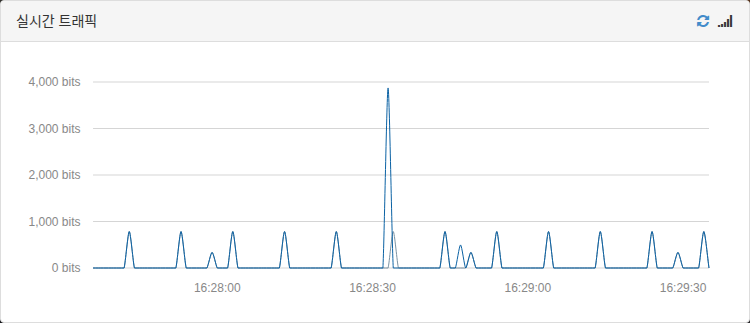
Hvis elementet fungerer, oppstår det jevnlig noe trafikk. Hvis det ikke brukes, eller du avslutter spillet, blir trafikken borte.
Skjermbildene er gjenbrukt fra den koreanske dokumentasjonen og viser det opprinnelige brukergrensesnittet. Menynavnene kan være annerledes på enheten din.
Tvangsavslutt Mudfish
Hvis elementet brukes riktig, skal spillet også bli avbrutt når du tvangsavslutter Mudfish mens du spiller. Hvis spillet fortsetter, betyr det at Mudfish ikke brukes riktig.
Jeg startet programmet, men den offentlige IP-adressen endres ikke
Som forklart ovenfor er Mudfish ikke Full VPN som standard. Derfor vil et vanlig nettsted for IP-kontroll ikke nødvendigvis vise en ny offentlig IP-adresse selv om programmet kjører.
Bruk fremgangsmåten under «Kontroller at Mudfish er i bruk», eller konfigurer Full VPN-modus.
Fungerer det også med Wi-Fi?
Ja. Det skal fungere både med Ethernet og Wi-Fi.
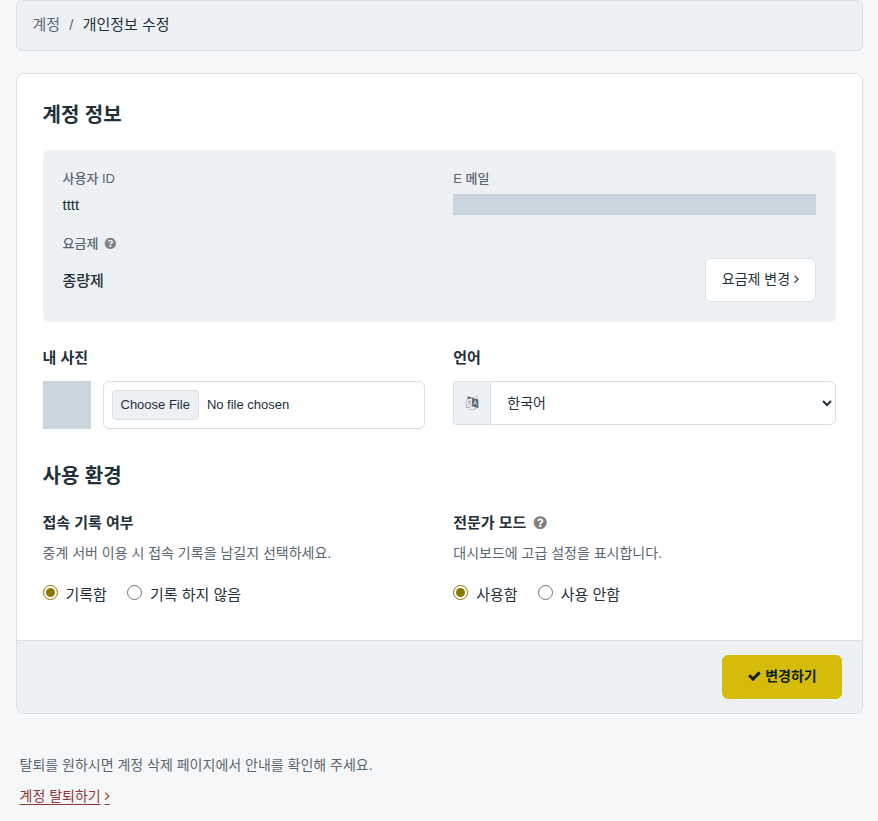
Menyene er på engelsk. Hvordan bytter jeg til koreansk?
I v4 åpner du kontrollpanelet og går til «Setup → Account → Edit Profile». Velg språk under Language.

Mudfish Launcher åpner et annet nettsted!
Det ser ut til at skadelig programvare var installert på datamaskinen før Mudfish. Skann hele datamaskinen med gratis eller betalt antivirus eller et program mot skadelig programvare, og fjern problemene først.
Mudfish er avsluttet når jeg kommer tilbake til den bærbare PC-en
Bruker du strømsparing på den bærbare PC-en? Dette problemet er vanligvis knyttet til den funksjonen. Mudfish avsluttes automatisk hvis datamaskinen går i hvilemodus eller dvalemodus. Juster strømsparingsinnstillingene for å løse det.
Kan jeg lukke nettleseren etter innlogging?
Ja. Hvis Mudfish kjører riktig, vises ikonet i systemstatusfeltet nederst til høyre. Så lenge det er der som forventet, fungerer programmet uavhengig av om nettleseren er åpen.
Kan innloggingssiden åpnes automatisk i Chrome?
Ja. :-) Følg https://support.google.com/chrome/answer/95417?hl=ko. Hvis det ikke virker, må du undersøke Windows-registeret. Mudfish finner for øyeblikket standardnettleseren og starter den slik:
- Programmet ser etter nettlesernavnet i
HKEY_CURRENT_USER/Software/Clients/StartMenuInternet. Hvis verdien ikke finnes, brukesIEXPLORE.EXEsom standard. Hvis verdien for eksempel er «CHROME.EXE», går det videre til neste trinn. - Kommandoen i
HKEY_LOCAL_MACHINE/SOFTWARE/Clients/StartMenuInternet/''CHROME.EXE''/shell/open/commandleses, og den tilhørende programfilen kjøres.
Kontroller først at registerverdiene er riktige, og korriger dem ved behov.
Hvilke operativsystemer støttes?
Følgende operativsystemer er offisielt testet og støttet:
-
Linux Ubuntu 14.04 / 16.04 LTS (64 bit).
-
OS X 10.11 (El Capitan).
-
Windows XP + SP2 (32 bit).
XP fungerer med SP2 eller nyere, inkludert SP3. Windows XP 64 bit er imidlertid ikke testet.
-
Windows 7 / 8 / 8.1 / 10 (32 bit og 64 bit).
Windows Vista er ikke testet, men forventes å fungere siden Windows 7 fungerer normalt.
Konfigurasjonslinjen har forsvunnet!
Hvis konfigurasjonslinjen øverst til høyre i kontrollpanelet uventet forsvinner, kan du få den tilbake ved å:
- Endre innstillingene for et aktivt element.
- Endre innstillinger under «Innstillinger → Program».
- Logge ut og starte programmet helt på nytt.
Konfigurasjonen blir stående på 10 %
Dette kan ha flere årsaker. De vanligste er:
-
Programmet ble ikke startet på nytt etter første kjøp av Mudfish-kreditt.
For øyeblikket må du alltid starte programmet på nytt etter kredittkjøp. Ellers kan MUDEC_00049 oppstå og hindre konfigurasjonen.
-
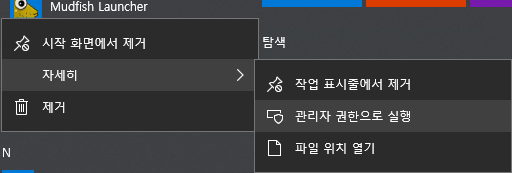
Mudfish ble ikke startet som administrator.
Programmet må kjøres med administratorrettigheter for å fungere riktig.
-
Nødvendig informasjon fra sentralserveren ble ikke mottatt i tide.
Mudfish Core må koble til sentralserveren og hente riktig oppsett. Hvis forbindelsen feiler, blir ikke konfigurasjonen fullført i tide.
Klikk på Oppdater i nettleseren, eller trykk F5. Dette kan løse problemet.
-
Mudfish Core startet ikke riktig.
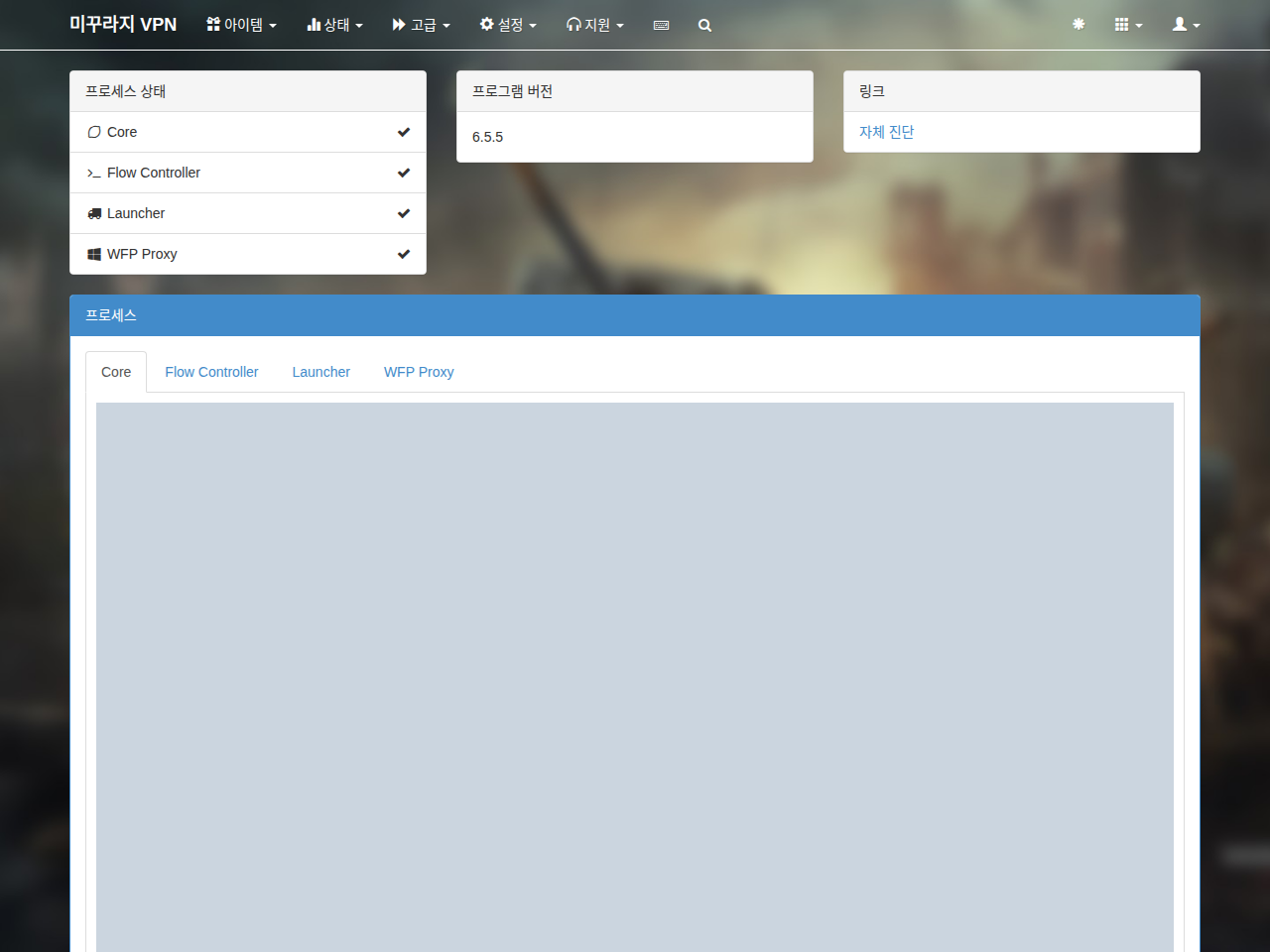
Se Core-statusen og loggen under Status → Prosesser. Hvis Core ikke kjører, kontrollerer du følgende:
-
Se etter feilmeldinger med formatet MUDEC_XXXXX i Core-loggen under «Status → Prosesser». Klikk på feillenken for detaljer.
-
Åpne
mudfish_stdout.txtiC:\Program Files (x86)\Mudfish Cloud VPN\, og se etter ERROR, FATAL eller CRIT. Hvis slike meldinger finnes, legger du dem i et privat innlegg på https://forums.mudfish.net.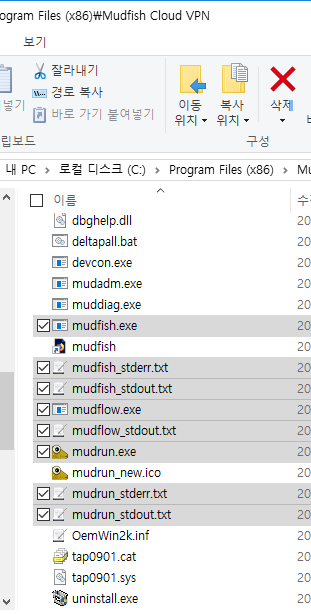
-
-
Spillelementets nodevalg er «Automatisk valg».
Automatisk valg er årsaken til at konfigurasjonen kan ta lang tid, vanligvis 1–3 minutter. Hvis du velger noden manuelt for hvert element, blir konfigurasjonen ferdig raskt, omtrent innen 10 sekunder.

-
En feil i Mudfish Core har fått programmet til å henge internt.
Åpne Core-loggen under «Status → Prosesser», og se etter «Ready» på slutten eller tidligere i loggen. Hvis meldingen mangler og den siste meldingen er:
Setting the default gateway as A.B.C.D
kan programmet ha hengt seg. Prøv en eldre Mudfish-versjon fra https://mudfish.net/releases/, for eksempel v4.2.5 eller eldre.
Automatisk innlogging fungerer ikke!
Kontroller følgende hvis automatisk innlogging i Mudfish Launcher ikke fungerer:
-
Finnes det et verktøy som automatisk sletter eller rydder nettleserbufferen?
Nettleserutvidelser som sletter buffer automatisk, kan hindre automatisk innlogging.
-
Bruker du antivirus eller en personlig brannmur med nettovervåking?
-
Prøv en annen standardnettleser.
Det er nødvendig å undersøke om problemet bare oppstår i én nettleser.