TAP(4)-driveren
TAP(4)-driveren fungerer ikke
Mudfish v5.5.8 og nyere har Wintun-driveren som et alternativ til OpenVPNs TAP-driver.
For å konfigurere den i Mudfish Launcher aktiverer du Ekspertmodus og åpner fanen «Launcher» under «Innstillinger → Program».
Du kan også aktivere funksjonen ved å starte Mudfish Launcher med -N. Se Oppstartsalternativer for mudrun for detaljer.
Skjermbildene er gjenbrukt fra den koreanske dokumentasjonen og viser det opprinnelige brukergrensesnittet. Menynavnene kan være annerledes på enheten din.
Kontroller følgende i rekkefølge:
-
Kontroller først at tap(4)-driveren, kalt TAP Win32 adapter v9 på Windows, er installert riktig. På Windows XP kan du for eksempel gjøre følgende:
-
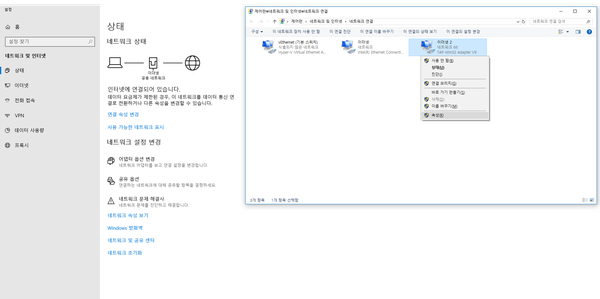
Åpne Start → Innstillinger → Kontrollpanel → Nettverkstilkoblinger, og se etter TAP-Win32 adapter v9.
-
-
Hvis enheten er installert, må du kontrollere at den er aktivert. Endre den til aktivert hvis den er deaktivert.
Hvis nettverksenheten ikke er installert riktig, prøver du følgende:
-
Last alltid ned installasjonsprogrammet fra Mudfishs offisielle nettsted (http://ko.loxch.com). Filer fra private blogger eller nettsamfunn kan inneholde virus eller skadelig programvare som hindrer installasjon av TAP Win32 adapter v9.
-
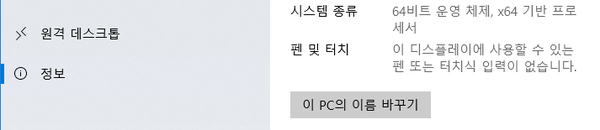
Kontroller alltid om operativsystemet er 32 eller 64 bit, og bruk riktig installasjonsfil.

-
På Windows XP kan du prøve reparasjonsverktøyet fra https://www.majorgeeks.com/files/details/winsock_xp_fix.html. Det reparerer skadede nettverksrelaterte registeroppføringer. Vi anbefaler alltid å sikkerhetskopiere registeret først.
-
Prøv å installere TAP Win32 adapter v9 manuelt. Last ned filen for plattformen din:
- http://static.loxch.com/tools/tap0901-i386.zip (32 bit)
- http://static.loxch.com/tools/tap0901-x86_64.zip (64 bit)
Pakk ut filen i en passende mappe, og kjør de to .bat-filene for å se om det hjelper:
- Pakk ut arkivet med Filutforsker.
- Kjør remove.bat fra Filutforsker. Den fjerner den installerte TAP Win32 adapter v9-enheten.
- Kjør deretter install.bat.
- Åpne «Kontrollpanel → Nettverksenheter», og kontroller at TAP Win32 adapter v9 er installert riktig.
Hvis enheten fortsatt ikke er installert, åpner du «Kontrollpanel → Enhetsbehandling» og ser etter feilinstallerte nettverkskort, merket med utropstegn.
-
Du kan også prøve installasjon med OpenVPN-pakken. TAP Win32 adapter v9 kommer fra OpenVPN-prosjektet (https://openvpn.net), så Mudfish bruker samme nettverksenhet. Prøv følgende:
-
Gå til https://openvpn.net/community-downloads/, og installer Windows Installer for 32 eller 64 bit etter systemet ditt.
-
https://www.vpnbook.com/freevpn tilbyr en gratis OpenVPN-tjeneste. Konfigurer OpenVPN-klienten med konfigurasjonsfilene derfra. For eksempel:
- Last ned https://www.vpnbook.com/free-openvpn-account/VPNBook.com-OpenVPN-US1.zip, pakk ut filen, og kopier innholdet til
C:\Program Files\OpenVPN\configellerC:\Program Files (x86)\OpenVPN\config.
- Last ned https://www.vpnbook.com/free-openvpn-account/VPNBook.com-OpenVPN-US1.zip, pakk ut filen, og kopier innholdet til
-
Etter installasjonen starter du «OpenVPN GUI» fra startmenyen som administrator. OpenVPN-ikonet skal vises i systemstatusfeltet.
-
Høyreklikk på ikonet, og prøv Connect på en av vpnbook-konfigurasjonene. Enten tilkoblingen lykkes eller feiler, kan du se kommunikasjonsloggen med View Log.
-
Hvis dette fungerer uten problemer, skal Mudfish også fungere riktig.
-
-
Prøv TAP Win32 adapter v9-driveren for NDIS 6 eller nyere fra OpenVPN. Mudfish-utgaven som beskrives her, bruker en NDIS 5-basert driver, som kanskje ikke fungerer godt på nyere Windows-versjoner. Slik tar du i bruk en nyere driver:
- Installer Mudfish først. Da installeres den eldre TAP Win32 adapter v9-driveren.
- Åpne https://openvpn.net/community-downloads/, finn den nyeste Tap-windows-driveren, og last ned Installer (NDIS 6). Da denne veiledningen ble skrevet, var https://swupdate.openvpn.org/community/releases/tap-windows-9.21.2.exe den nyeste filen. Installer den.
- Operativsystemets driver skal nå være erstattet. Start Mudfish og prøv igjen.
-
Hvis du er kjent med
regedit, kontrollerer du om følgende registerverdi finnes:HKEY_LOCAL_MACHINE\SYSTEM\CurrentControlSet\Services\DeviceInstall\Parameters\DeviceInstallDisabledHvis verdien er 1, endrer du den til 0, starter datamaskinen på nytt og prøver installasjonen igjen.
-
Se i Filutforsker om
c:\Windows\inf\setupapi.dev.logfinnes. Send i så fall filen til support-ko@loxch.com. Etter analyse kan vi forklare den underliggende årsaken nærmere.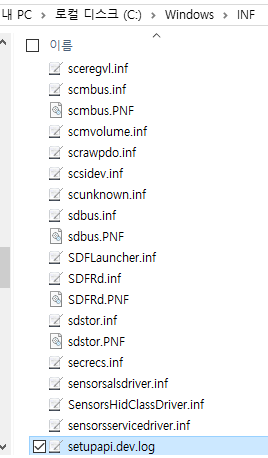
Mudfish-adapteren viser 10 Mbps tilkoblingshastighet
:-) Det er ingen grunn til bekymring. TAP-Win32 adapter v9 er en virtuell enhet, og den faktiske hastigheten avhenger av CPU-beregningene. 10 Mbps er bare en verdi fra automatisk forhandling for bakoverkompatibilitet.