Problemrapport
Hvis Mudfish ikke fungerer av en ukjent årsak, eller problemet er vanskelig å analysere, kan du be det tekniske støtteteamet om å undersøke det. Rapporter kan i utgangspunktet bare sendes når du er koblet til via Launcher.
Opplysninger som sendes
Opplysninger som sendes, kan berøre personvernet. Derfor oppgir vi den nøyaktige listen over det som for øyeblikket sendes til Mudfishs sentralserver:
- Mudfish-brukerens ID hvis den er tilgjengelig. Dette er ikke Windows-brukernavnet.
- Operativsystemets versjon.
- Datamaskinens navn, altså navnet som brukes i NetBIOS.
- Resultatet av TASKLIST i ledeteksten.
- Resultatet av IPCONFIG /ALL i ledeteksten.
- Resultatet av ROUTE PRINT i ledeteksten.
- Om TCP-socketen til Mudfishs sentralserver svarer.
- Om UDP-socketen til Mudfishs sentralserver svarer.
- TRACEROUTE-resultatet til Mudfishs sentralserver.
- Path MTU-resultatet til Mudfishs sentralserver.
- Mudfish-loggfilene mudfish_stdout.txt, mudfish_stderr.txt, mudrun_stdout.txt, mudrun_stderr.txt, mudflow_stderr.txt og mudflow_stdout.txt.
Send automatisk
Har du tenkt å sende en problemrapport? Kontroller først følgende:
-
Har du endret loggnivået til TRACE under fanen «Launcher» i «Innstillinger → Program»?
Sett loggnivået så høyt som mulig før du gjenskaper problemet, slik at rapporten inneholder flere detaljer.
-
Er problemet gjenskapt før rapporten sendes?
Noen sender en rapport uten å gjenskape problemet. Da blir det vanskelig å spore hendelsesforløpet, og problemet lar seg ofte ikke løse. Gjenskap alltid problemet først, og send rapporten mens tilstanden fortsatt er til stede.
Slik sender du rapporten:
-
Start Mudfish Launcher og logg inn. Ved tilkobling gjennom Launcher begynner adressen vanligvis med http://127.0.0.1:8282.
-
Klikk på blyantikonet øverst til høyre i nettleserinnholdet for å åpne skjemaet «Problemrapport».
-
Fyll ut «Innhold», og klikk på «Rapporter problem».
- Når du skriver ord i «Tittel», kan du se svar på lignende spørsmål fra andre brukere.
- En detaljert fremgangsmåte for å gjenskape problemet i «Innhold» er til stor hjelp.
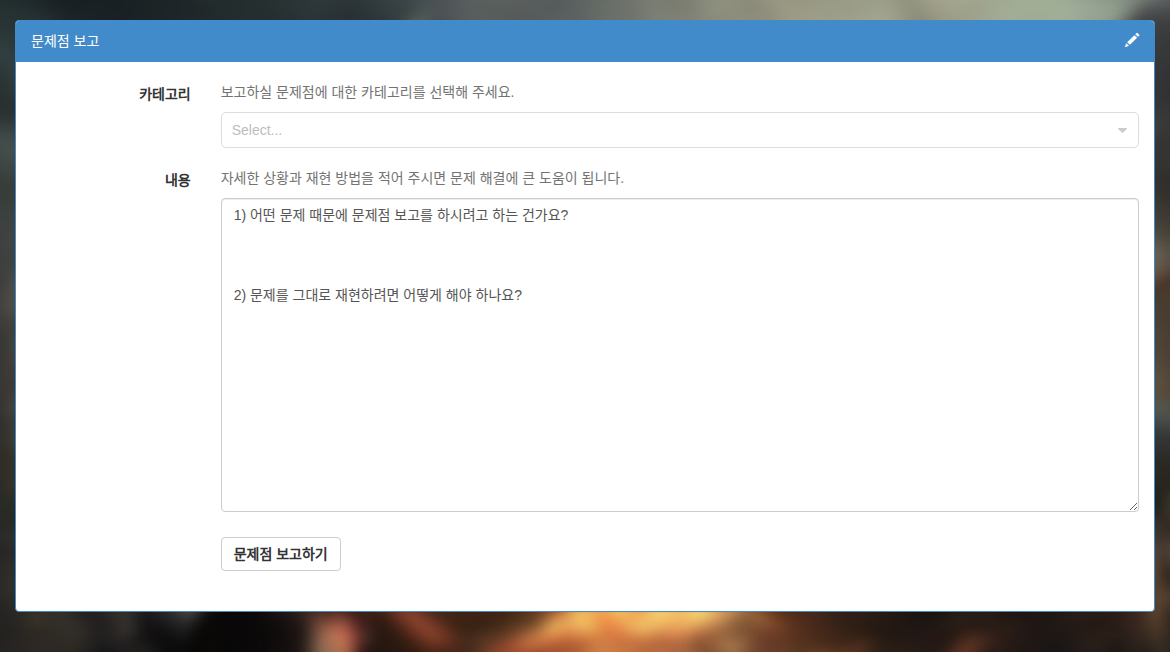
Skjermbildet er gjenbrukt fra den koreanske dokumentasjonen og viser det opprinnelige brukergrensesnittet. Menynavnene kan være annerledes på enheten din.
Send manuelt
Hvis automatisk sending ikke fungerer, kan du sende rapporten manuelt:
- Åpne ledeteksten som administrator, og gå til Mudfishs installasjonsmappe, vanligvis
C:\Program Files (x86)\Mudfish Cloud VPN. - Kjør
muddiag.exe -c muddiag_config.json -o. - Når kommandoen er ferdig, ligger filen muddiag_result.tar.zz i samme mappe. Send filen, om mulig komprimert, til support@loxch.com. Hvis den er større enn 10 megabyte, bruker du en funksjon for store e-postvedlegg.
Kontroller at rapporten er mottatt
Slik kontrollerer du om problemrapporten kom frem til Mudfish-serveren:
- Send problemrapporten.
- Logg inn på Mudfishs nettsted, og åpne Mine innlegg.
- Hvis rapporten ble mottatt, opprettes det automatisk et privat foruminnlegg om rapporten. Hvis innlegget mangler, ble rapporten ikke sendt riktig, og du må prøve igjen.