Kontroller at Mudfish er i bruk
Denne siden forklarer hvordan du kontrollerer om Mudfish fungerer som det skal.
Skjermbildene er gjenbrukt fra den koreanske dokumentasjonen og viser det opprinnelige brukergrensesnittet. Menynavnene kan være annerledes på enheten din.
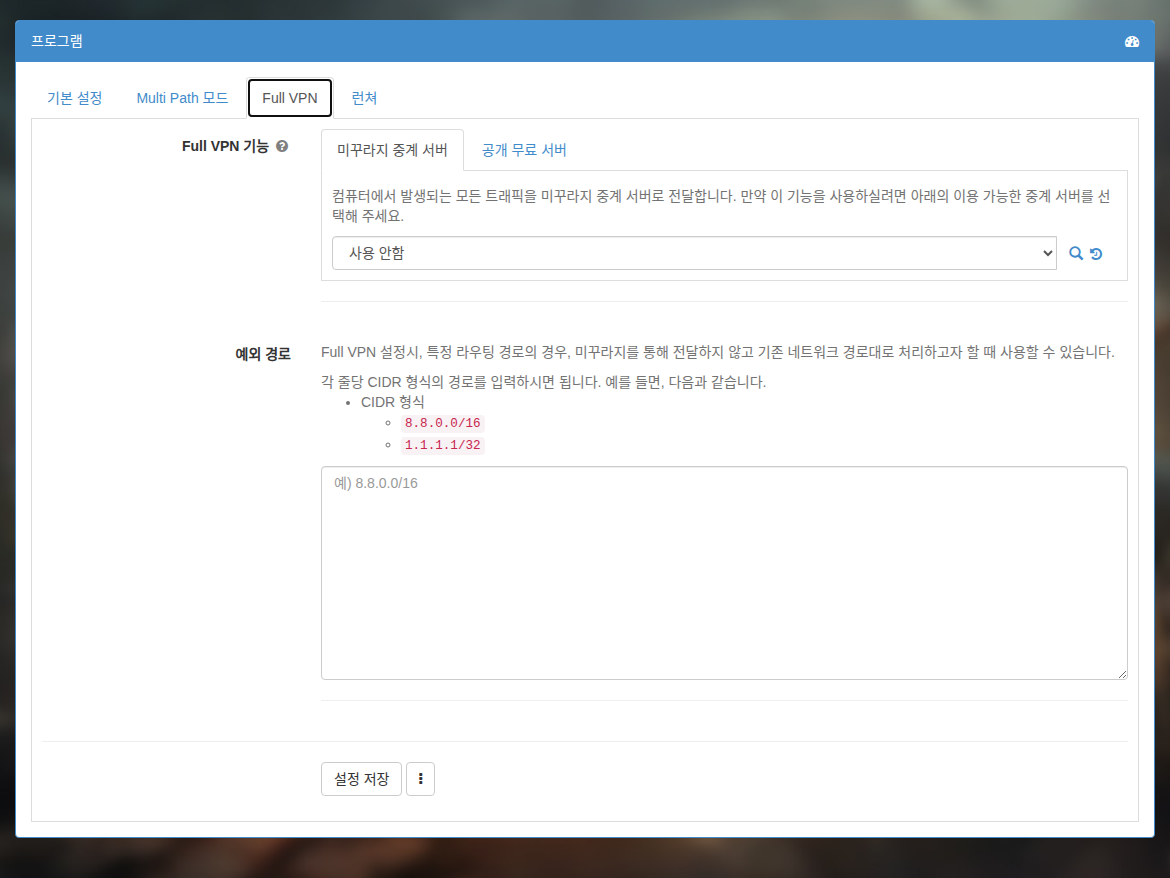
Kontroller med Full VPN-modus
- Aktiver Full VPN-modus, og start programmet på nytt.
- Åpne https://myip.mudfish.net. Hvis alt fungerer, skal siden vise en melding som bekrefter det.
Kontroller med elementet «Hva er IP-adressen min?»
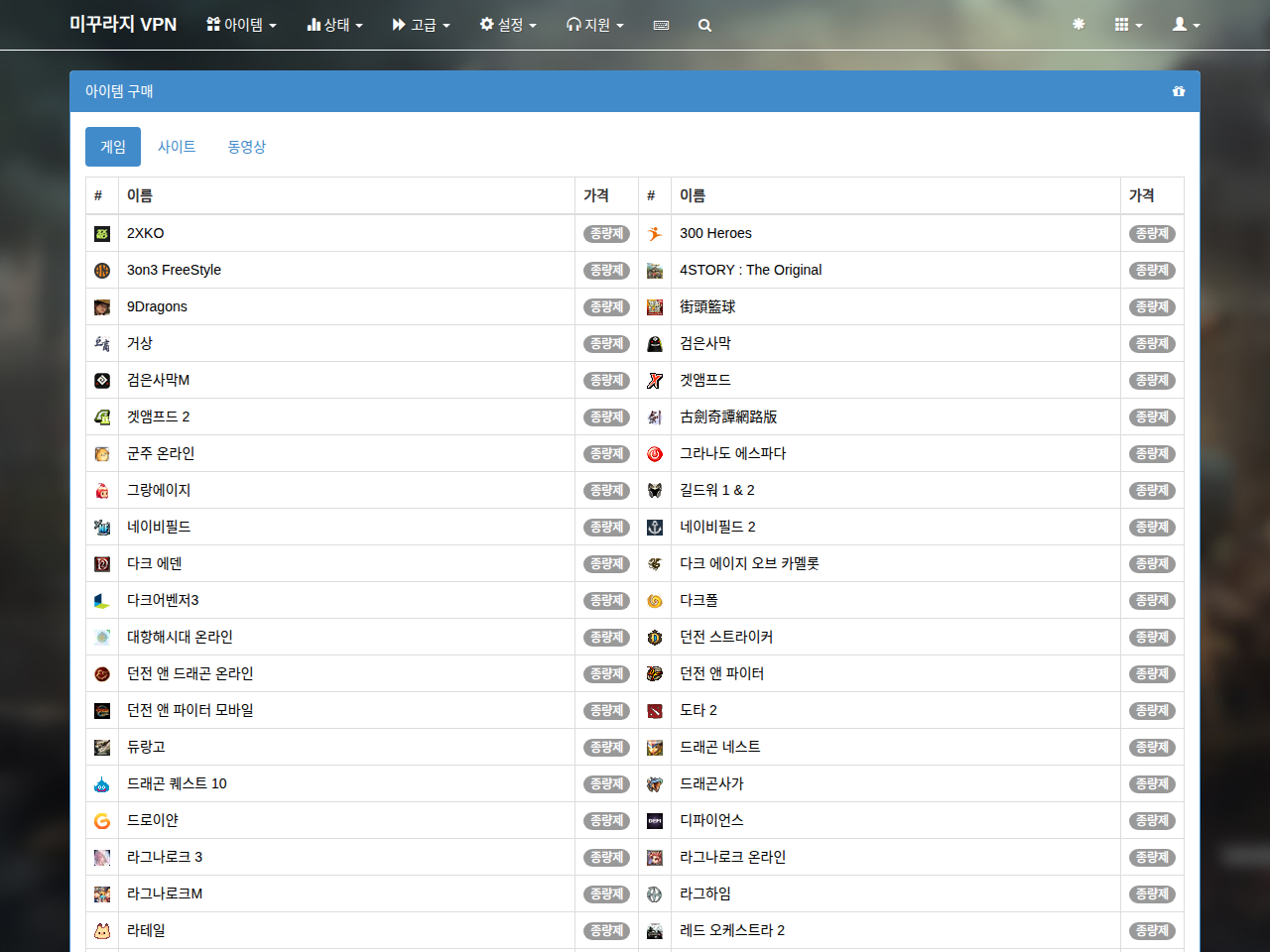
For å bruke denne metoden må du kjøpe og aktivere elementet «Hva er IP-adressen min?» (나의 IP는?).
Kontroller bruken i grunnmodus
Følg disse trinnene for å kontrollere at Mudfish kjører og er i bruk som det skal:
- Avslutt alle Mudfish-prosesser. På Windows finner du Mudfish-ikonet i systemstatusfeltet nederst til høyre.

-
Logg inn på https://mudfish.net i nettleseren, og åpne «Elementer → Kjøp elementer». Velg kategorien «Nettsteder», og kjøp «Hva er IP-adressen min?». Elementet er gratis og tilgjengelig for alle. Hvis Full VPN-modus allerede er konfigurert, setter du den til «Deaktivert».
-
Start Mudfish, logg inn, og vent til konfigurasjonen er ferdig. Hvis du allerede var tilkoblet via Launcher, avslutter du den helt og starter den på nytt.

-
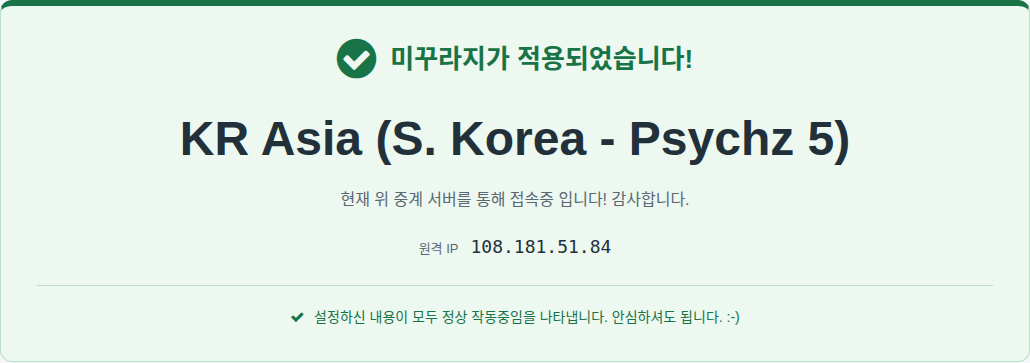
Åpne https://myip.mudfish.net i nettleseren. Hvis Mudfish brukes riktig, får du en visning som nedenfor. Nodenavnet avhenger av noden du har valgt. Ved automatisk valg kan det være en vilkårlig node.
Kontroller bruken i avansert modus
Disse trinnene kontrollerer at Avansert modus for noder i Mudfish v4 fungerer og brukes riktig.
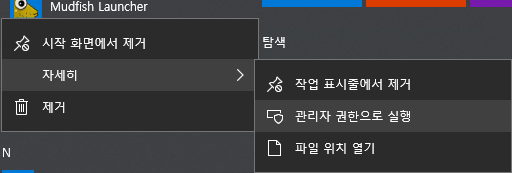
- Start Mudfish Launcher og logg inn.
-
(Valgfritt) Hvis Full VPN-modus allerede er konfigurert, setter du den til «Deaktivert» og starter Mudfish på nytt.
-
Når kontrollpanelet vises, åpner du «Elementer → Kjøp elementer». Kjøp elementet «Hva er IP-adressen min?» i kategorien «Nettsteder». Det er gratis og tilgjengelig for alle.
-
Klikk på «Hva er IP-adressen min?» i kontrollpanelet, endre nodeinnstillingen til «Avansert modus», og velg begge nodene for forbindelsen. Her kaller vi den første noden A og den andre B. Klikk deretter på «Lagre».
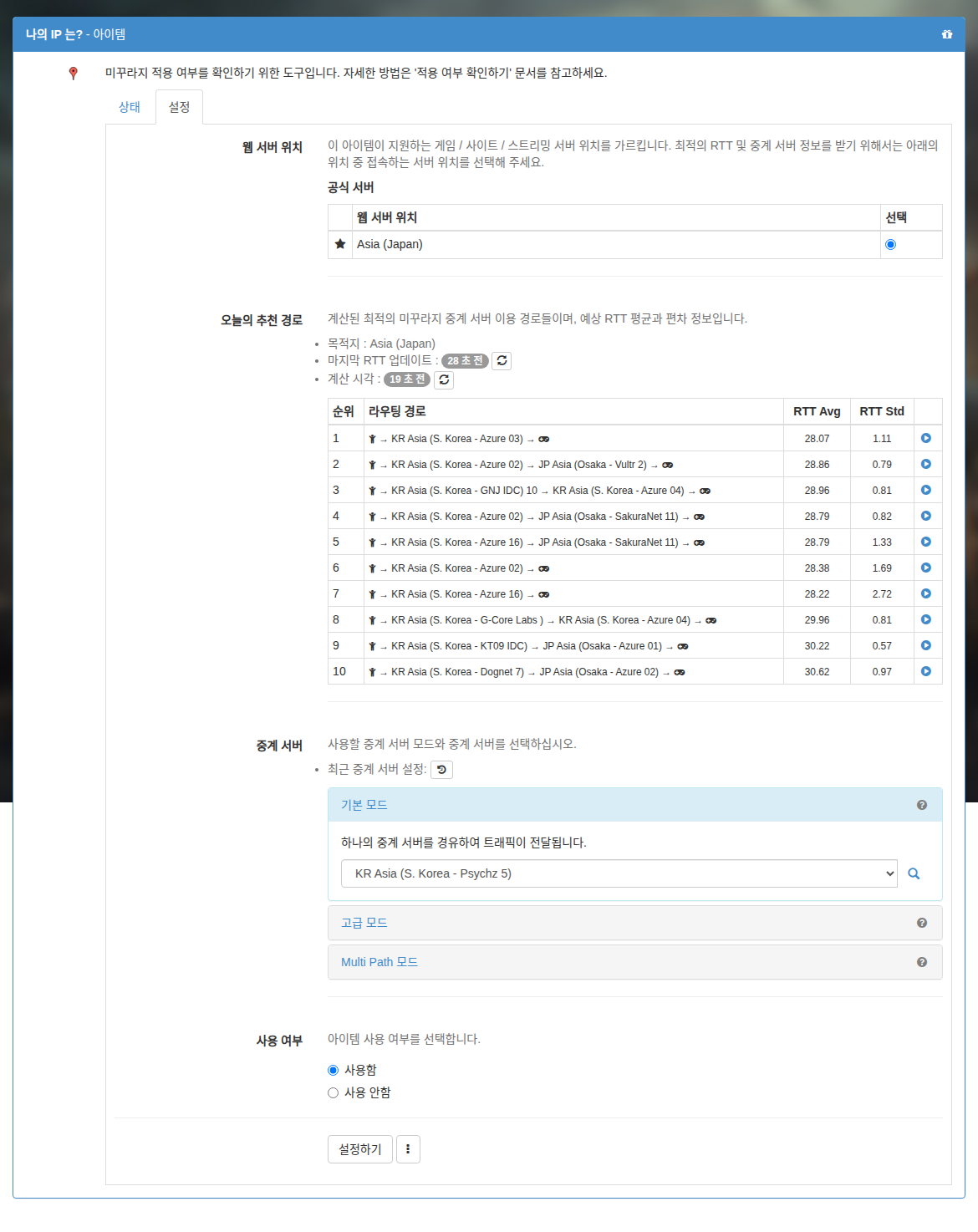
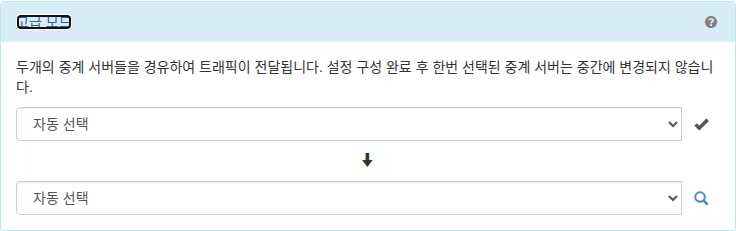
-
Avslutt Mudfish helt, og start det på nytt.
-
Åpne https://myip.mudfish.net i nettleseren. Hvis oppsettet fungerer, ser du en visning som nedenfor. Nodenavnet på siden må være node B, altså den andre noden du valgte. Hvis node B vises, fungerer «Avansert modus» riktig.
Kontroller med sanntidsgrafen
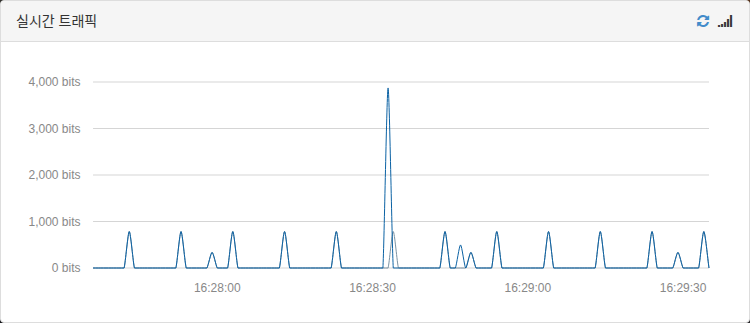
Trafikkgrafen i sanntid på kontrollpanelet, åpnet gjennom Mudfish Launcher, viser om trafikk sendes riktig for et konfigurert element eller Full VPN-modus. Gå kort ut av spillet mens du spiller med andre, og se på grafen.
-
Uten trafikk
-
Med trafikk