Kontroller grunnleggende funksjon
YouTube
Slik kontrollerer du
Følg disse trinnene for å kontrollere at Mudfish fungerer grunnleggende:
Skjermbildene er gjenbrukt fra den koreanske dokumentasjonen og viser det opprinnelige brukergrensesnittet. Menynavnene kan være annerledes på enheten din.
-
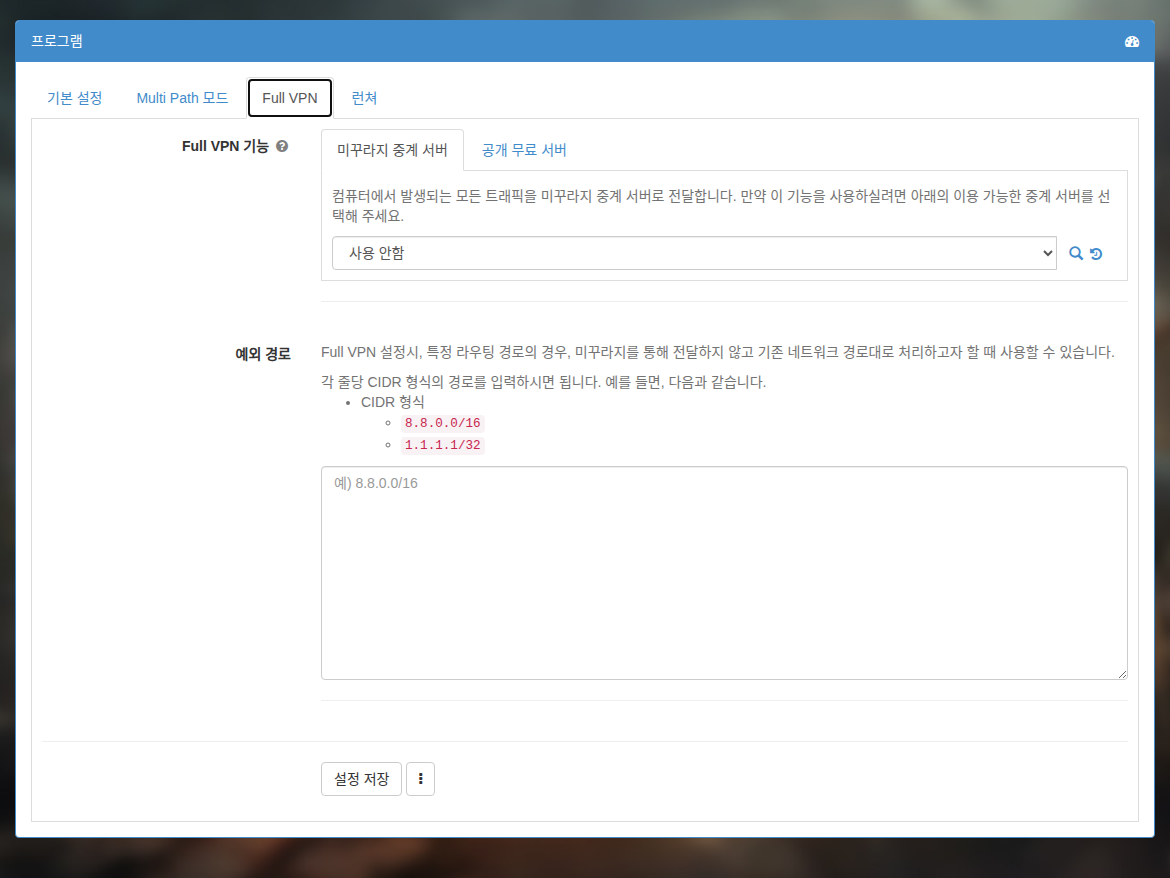
Aktiver Full VPN-modus, og start programmet på nytt.
-
Vent til konfigurasjonen er ferdig.

-
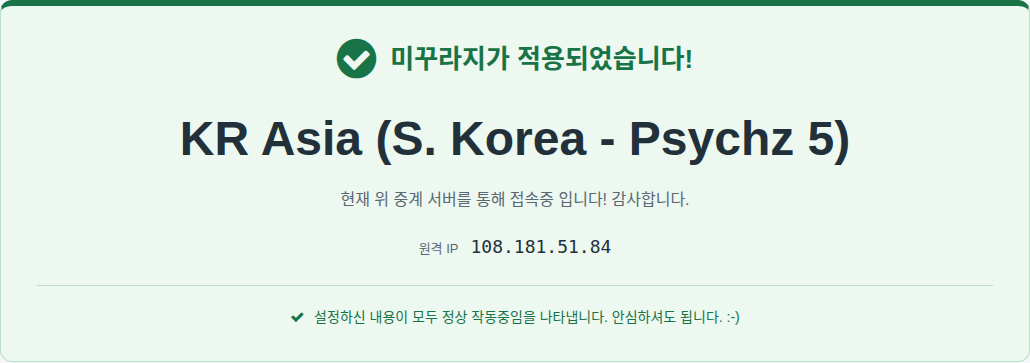
Åpne https://myip.mudfish.net etterpå. Hvis alt fungerer, skal det vises en melding om at Mudfish brukes. Hvis du for eksempel har valgt noden US West (San Francisco - Digital Ocean) i Full VPN-modus, skal siden si at du er tilkoblet gjennom US West (San Francisco - Digital Ocean).
Fungerer det ikke?
Kontroller følgende hvis fremgangsmåten ovenfor ikke virker:
-
Har konfigurasjonen nådd 100 % etter at Mudfish Launcher startet?
-
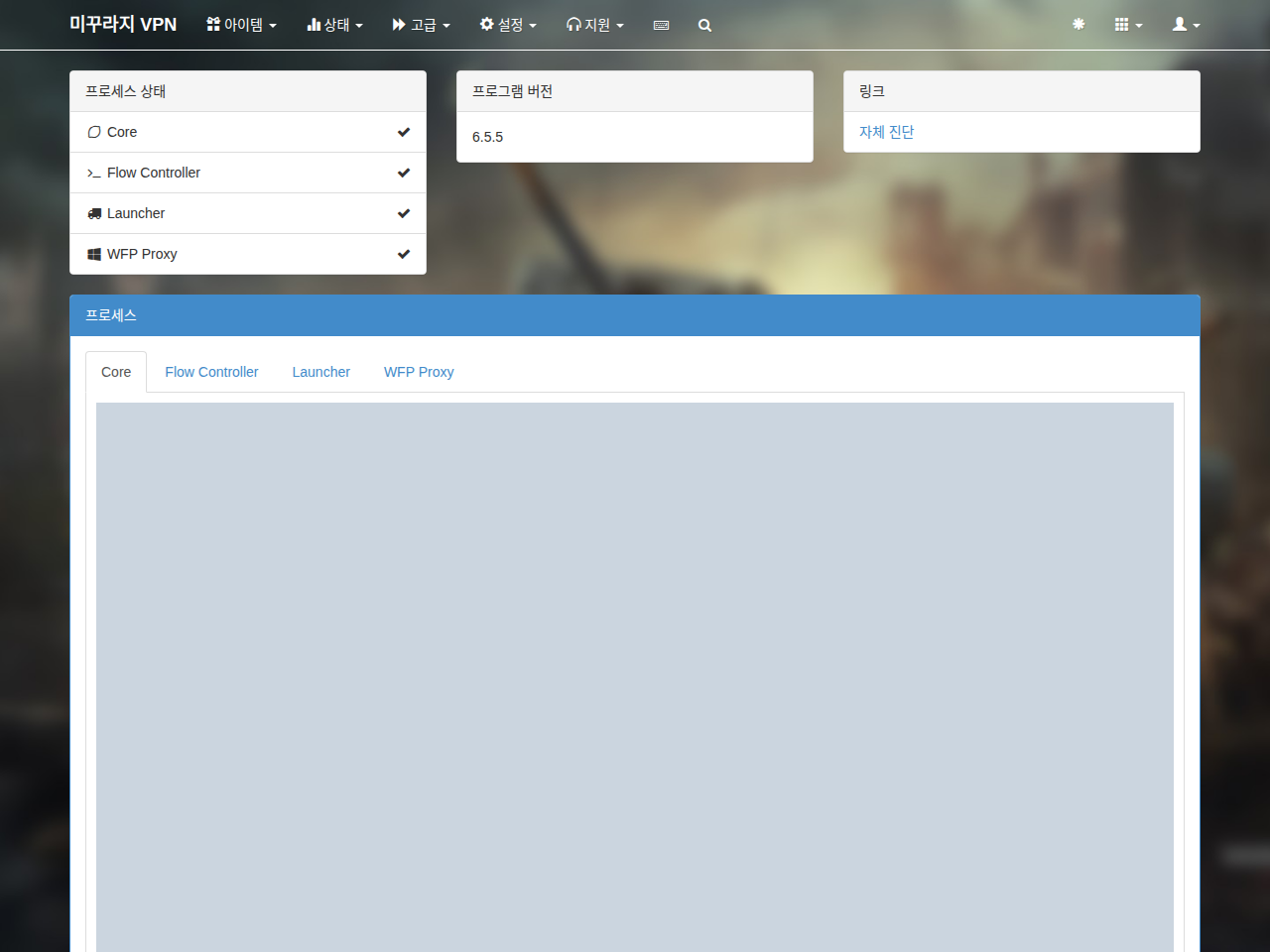
Vises det en X i statusvisningen? Kontroller i så fall følgende:
-
Åpne «Status → Prosesser», og se etter WARN- eller ERROR-meldinger i Core-loggen.
-
På Windows åpner du Oppgavebehandling. Etter at du har startet Mudfish Launcher og logget inn, kontrollerer du at følgende prosesser finnes:
- mudfish.exe
- mudflow.exe
- mudrun.exe

-
-
Bruker du Mudfish bak en nettverksbrannmur? Se Løs brannmurproblemer, endre programinnstillingene, og prøv igjen.
-
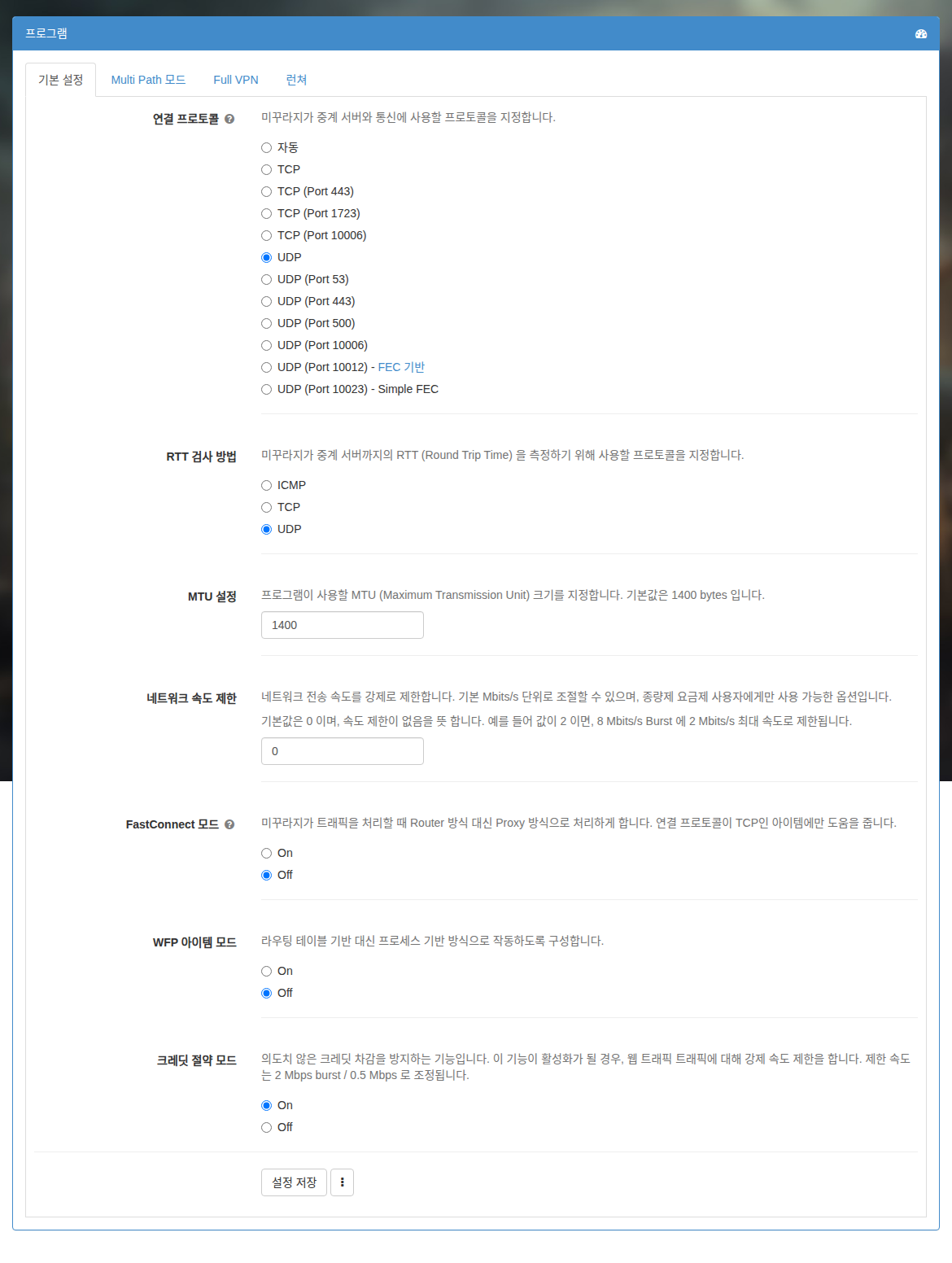
Hvis du kobler til fra Kina, tester du ulike protokoller som beskrevet under Tilkoblingsprotokoll.
-
Prøv eventuelt å justere MTU (Maximum Transmission Unit). Standardverdien er vanligvis 1400. Reduser den med 50 om gangen, og test.