Pakkefangst med Mudfish
Pakkefangst ble offisielt innført i Mudfish v4.3.7. På Windows kan funksjonen fange pakker som sendes til Mudfish gjennom nettverksenheten TAP-Win32 adapter v9.
Skjermbildene er gjenbrukt fra den koreanske dokumentasjonen og viser det opprinnelige brukergrensesnittet. Menynavnene kan være annerledes på enheten din.
Grunnleggende bruk
Fremgangsmåten forutsetter at du har startet Mudfish Launcher som administrator (eller root) og logget inn.
-
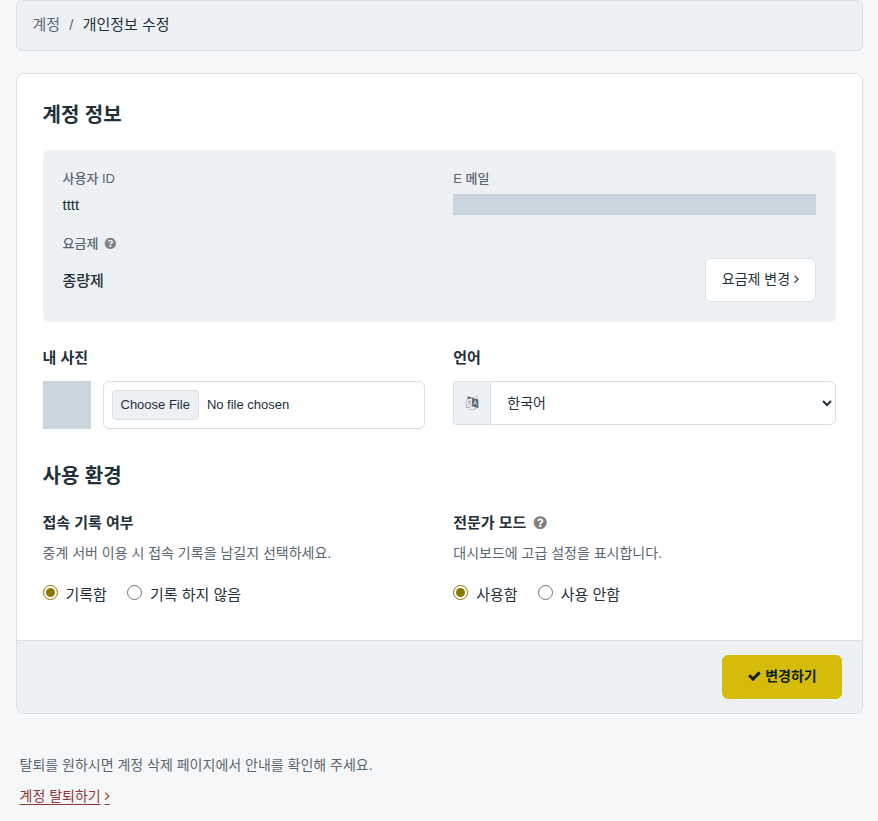
Aktiver Ekspertmodus, slik at alternativet for pakkefangst vises.
-
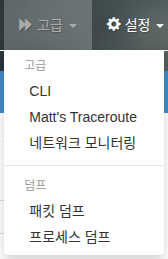
Åpne «Avansert → Pakkefangst».
-
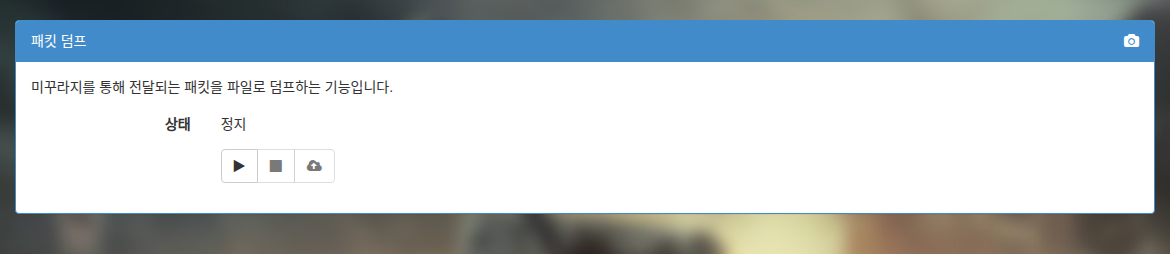
Siden har bare knappene «Start», «Stopp» og «Last opp». Til å begynne med er bare «Start» aktiv.
-
«Start» starter pakkefangsten.
-
«Stopp» stanser pakkefangsten og viser størrelsen på filen som er samlet inn.
-
«Last opp» åpner et nytt vindu for å sende filen til Mudfishs sentralserver.

-
Fang spilltrafikk
Fanger du spilltrafikk for å be om et nytt element eller en oppdatering?
Aktiver i så fall alltid Full VPN-modus først. Når denne modusen er av, går ikke spillpakkene gjennom Mudfish og kommer dermed ikke med i opptaket. Filen vil da ikke være nyttig for spillanalysen.
Følg disse trinnene for å samle inn trafikk til en forespørsel om et nytt spill eller spillelement:
-
Avslutt programmer som lager nettverkstrafikk, for eksempel torrentklienter, direktestrømming av video og nedlastinger, slik at unødvendige pakker ikke tas med.
-
Aktiver Ekspertmodus, slik at pakkefangst vises. Hopp over trinnet hvis modusen allerede er aktiv.
-
Slå AV WFP-elementmodus. Dette er viktig; kontroller at alternativet faktisk er AV.
-
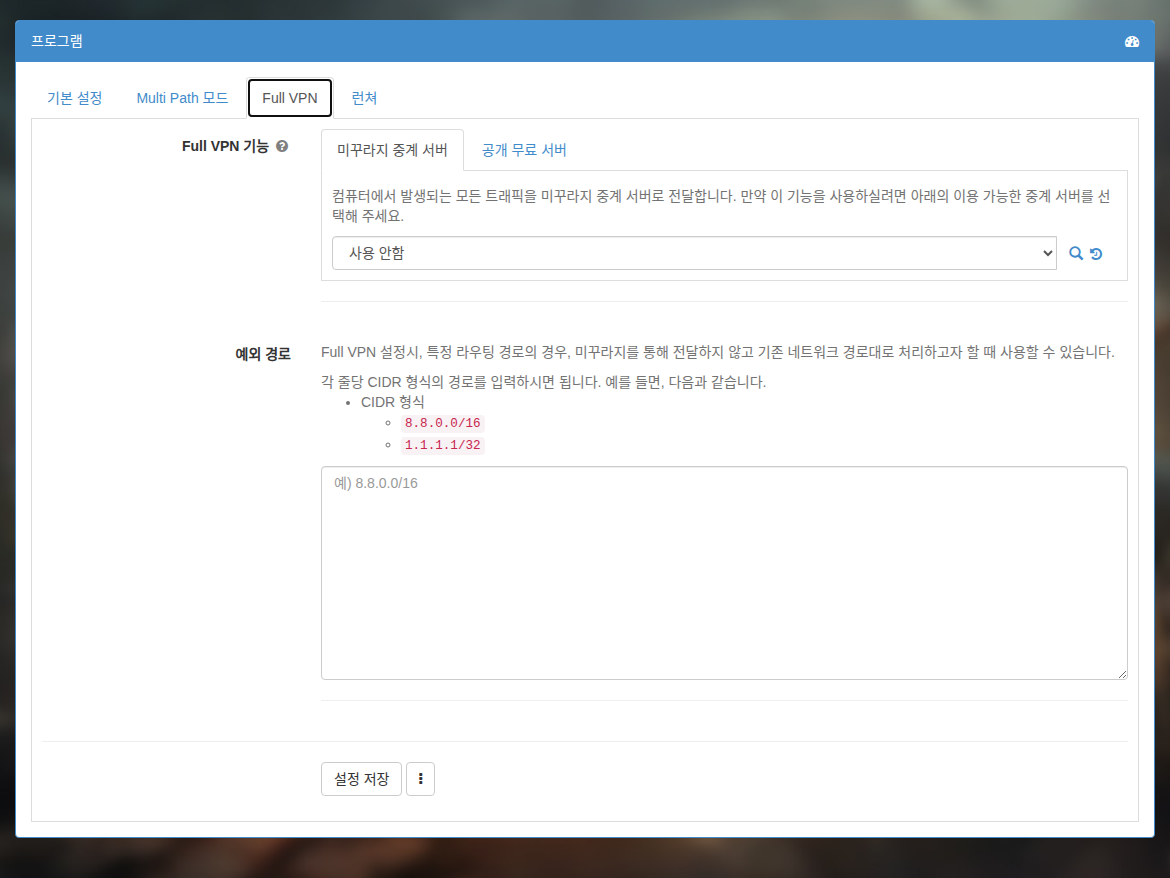
Aktiver Full VPN-modus. Velg en node som lar deg koble til spillet.
-
Start Mudfish helt på nytt for å ta Full VPN-modus i bruk.
-
Åpne «Avansert → Pakkefangst».
-
Klikk på «Start» for å begynne opptaket.
-
Start spillet og spill. Et opptak på 1–2 minutter er vanligvis tilstrekkelig.
-
Klikk på «Stopp», og kontroller filstørrelsen. Filer på 10 MB eller mer kan gi opplastingsfeil. Gjør et nytt opptak hvis filen er større enn dette.
-
Klikk på «Last opp» for å sende filen.
Opplastingen har stoppet!
Hvis du trykker på «Send», men opplastingen ikke fungerer, kan du sende filen manuelt:
- Når pakkefangsten er ferdig, åpner du Filutforsker og går til Mudfishs installasjonsmappe. Den er vanligvis
C:\Program Files (x86)\Mudfish Cloud VPN\. - Finn filen
mudfish_pcap_msk0.pcapi mappen, og send den til support@loxch.com.