Je eerste pingmeting met GamePing
Volg de stappen spel kiezen → serverlocatie kiezen → resultaten bekijken. Je kunt ook meten zonder het spel te starten. De menunamen in deze handleiding verwijzen naar de Koreaanse interface; de oorspronkelijke schermafbeeldingen uit de Koreaanse documentatie zijn hergebruikt.
Als de tekst op een afbeelding te klein is, klik je erop om het origineel te bekijken.
1. Een spel zoeken
- Open GamePing. Zit je op een ander scherm, klik dan linksboven op ☰ → Spellenlijst (게임 목록).
- Voer in Spelnaam zoeken (게임 이름 검색) de naam van het spel in. Een deel van de naam is voldoende.
- Klik in de resultaten op het spel.
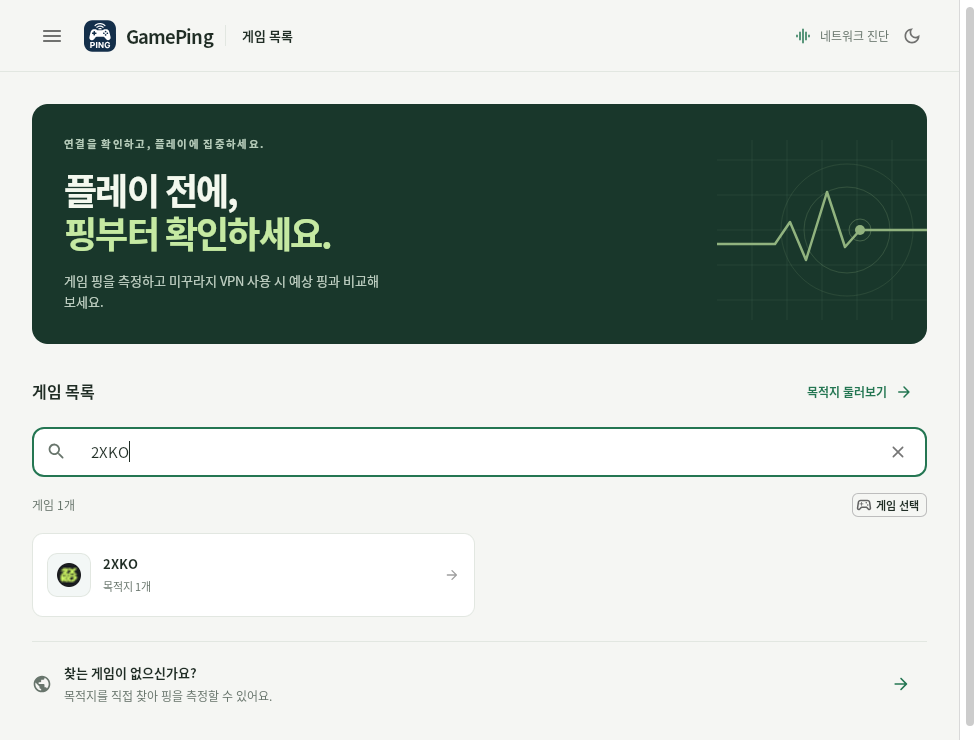
Voorbeeld van een zoekopdracht naar 2XKO. Klik op het spel onder het zoekveld.
Zonder zoekterm zie je de volledige lijst. Met de paginanummers onderaan ga je naar volgende spellen. Met × in het zoekveld wis je de zoekterm. Die zoekterm kan bewaard blijven als je de app opnieuw opent.
2. Een serverlocatie kiezen
Na het kiezen van een spel verschijnen de geregistreerde serverlocaties. Kies dezelfde locatie als de server waarmee je gewoonlijk in het spel verbinding maakt. Speel je bijvoorbeeld op een Japanse server, selecteer dan de betreffende Japanse server in de lijst.
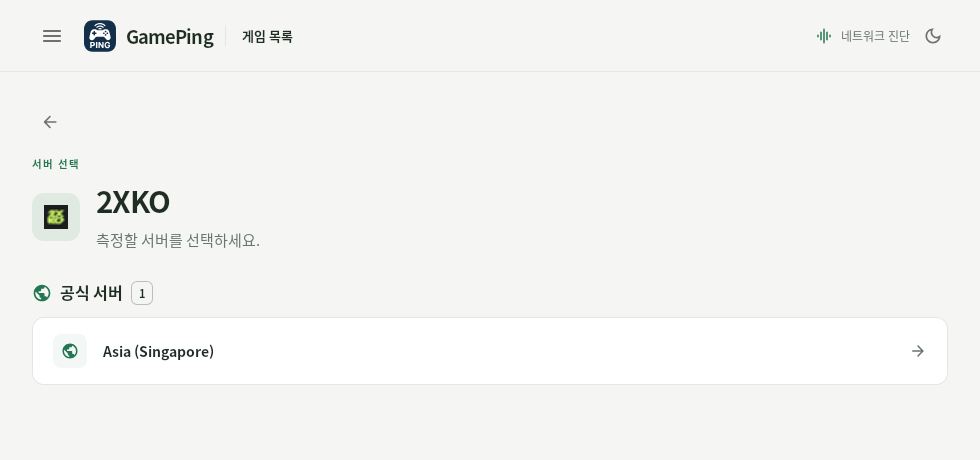
Bij dit voorbeeldspel is een server in Singapore geregistreerd. Klik op de servernaam om de meting te starten. De daadwerkelijke lijst verschilt per spel.
Afhankelijk van het spel worden Officiële servers (공식 서버) en Privéservers (사설 서버) apart weergegeven. Weet je niet welke je moet kiezen, controleer dan eerst de naam en regio van de server die je in het spel gebruikt. Speel je op een privéserver, kies dan die server.
3. Automatische meetresultaten bekijken
Zodra je op een serverlocatie klikt, begint de meting zonder aparte startknop.
- Wacht totdat bij Huidige ping (현재 핑) een getal verschijnt.
- Laat het scherm open en bekijk hoe de getallen en de Realtimepinggrafiek (실시간 핑 그래프) veranderen.
- Bekijk na ongeveer één minuut zowel Gemiddelde ping (평균 핑) als Standaardafwijking (표준편차).
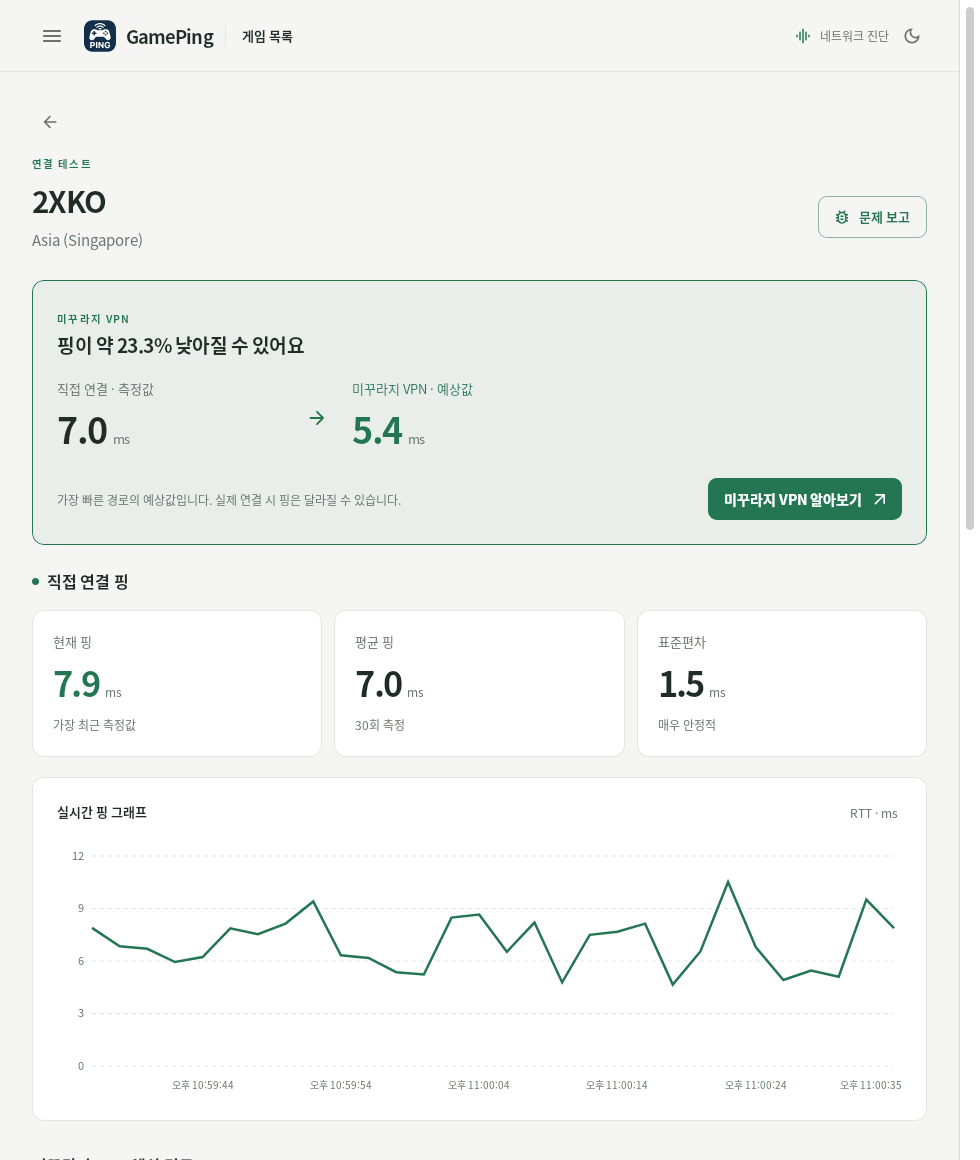
Bekijk de cijfers en grafiek onder Ping van de directe verbinding (직접 연결 핑) in het midden. De VPN-vergelijking bovenaan is een schatting. De getallen zijn gemeten op het moment van de opname en verschillen per omgeving.
Na iedere meting wacht de app ongeveer 2 seconden voordat hij opnieuw meet. Bij een traag antwoord of een mislukte meting kan het interval langer zijn. Het scherm verwerkt de laatste maximaal 30 metingen. Zie Resultaten lezen voor de betekenis van de getallen.
Klik links op ← (Terug) om naar de serverlijst terug te keren en een andere server te bekijken. Zodra je het meetscherm verlaat, stopt de directe pingmeting voor die server. Als je terugkomt, begint een nieuwe meetgeschiedenis.
Kies hetzelfde spel en dezelfde server en vergelijk zo mogelijk op dezelfde plaats en rond hetzelfde tijdstip. Grote downloads en internetgebruik van andere apparaten kunnen de ping beïnvloeden. Noteer de getallen of maak een schermafbeelding voordat je het scherm verlaat.
Op bestemming zoeken in plaats van op spel
Als zoeken op spelnaam lastig is of je eerst een bepaalde regio wilt bekijken, gebruik je Bestemmingen (목적지). Een bestemming is hier een server of regio waarnaar je de ping meet.
- Kies ☰ → Bestemmingen. Je kunt ook Bestemmingen bekijken (목적지 둘러보기) vanuit de spellenlijst openen.
- Voer in Bestemming of regio zoeken (목적지 또는 지역 검색) een naam of regio in.
- Klik op een bestemming in de lijst om automatisch te meten.
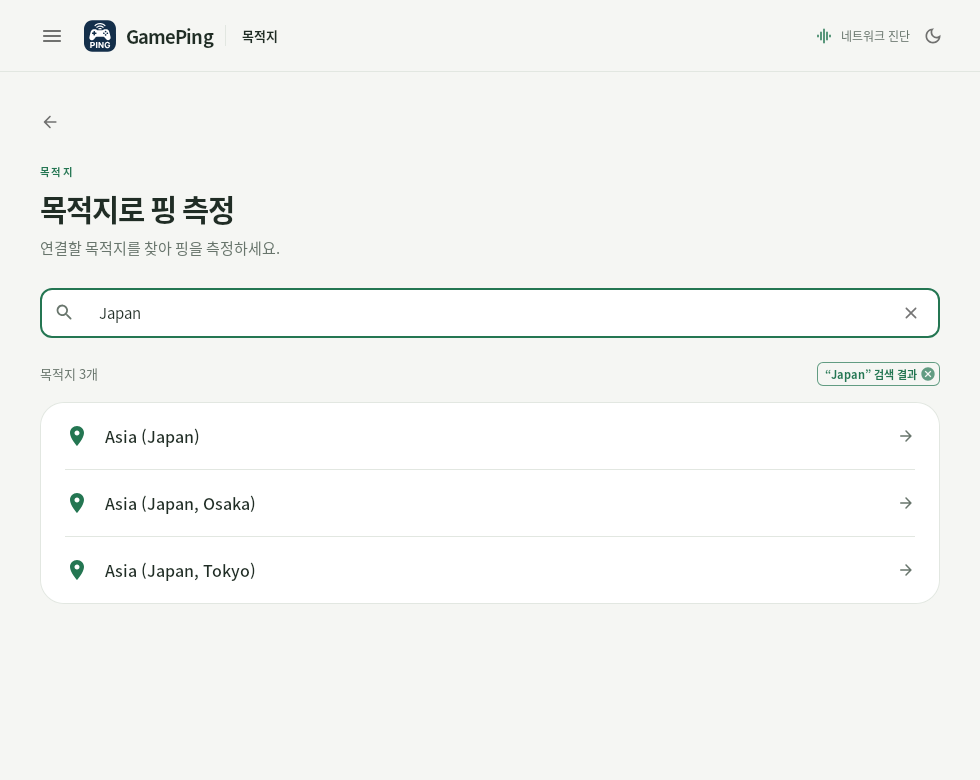
Voorbeeld van zoeken naar Japanse bestemmingen met Japan. Als regionamen in het Engels worden getoond, zoek dan met Engelse namen zoals Japan of Singapore.
In dit menu kies je uit geregistreerde bestemmingen. Je kunt hier geen willekeurig IP-adres invoeren of nieuwe server toevoegen. Resultaten van verschillende servers hoeven niet gelijk te zijn, ook niet als ze in dezelfde regio staan.
Wat zijn de knooppuntmetingen op het beginscherm?
Na het starten meet GamePing ook automatisch de ping naar Mudfish-knooppunten. In de spellenlijst kunnen een voortgangsbalk en een melding zoals ronde 1 / 3 verschijnen. Deze gegevens worden gebruikt om verwachte routes via Mudfish VPN te berekenen.
Tijdens dit proces kun je gewoon een gameserver kiezen en de directe ping meten. De meting van Mudfish-knooppunten is voltooid (미꾸라지 중계 서버 측정을 마쳤습니다.) betekent dat de knooppuntmetingen klaar zijn, niet dat de herhaalde metingen van de geselecteerde gameserver klaar zijn.
De knooppuntmetingen worden periodiek herhaald zolang de app draait. Het aantal metingen, de gemiddelde ping en de standaardafwijking per knooppunt worden automatisch naar de GamePing-server gestuurd. Dit gaat door als je het meetscherm van de gameserver verlaat. Sluit de app volledig af om alle metingen te stoppen.