Zrzut pakietów za pomocą Wireshark
Ten artykuł krótko opisuje wykonywanie zrzutu pakietów za pomocą Wireshark. Przy zgłaszaniu nowej gry lub problemów z Mudfish zrzut pakietów jest jedną ze skutecznych metod analizy.
Zrzuty ekranu pochodzą z dokumentacji źródłowej i zachowują oryginalny język interfejsu. Nazwy menu mogą różnić się od polskich objaśnień.
- Zrzut pakietów koniecznie wykonuj przez przewodowe połączenie sieciowe. Biblioteka WinPcap czasami nie działa prawidłowo w sieci bezprzewodowej, a AirPcap jest rozwiązaniem komercyjnym, co utrudnia jego wykorzystanie.
Instalowanie Wireshark
-
Odwiedź oficjalną stronę Wireshark https://www.wireshark.org/ i zainstaluj najnowszą wersję. Podczas instalacji zwykle instalowany jest również pakiet winpcap.
Jeśli program nie działa prawidłowo w Microsoft Windows NT 10.0 (kompilacja 1607) / NDIS 6 lub nowszym, spróbuj zainstalować Win10Pcap albo Npcap.
-
Po instalacji i uruchomieniu powinien pojawić się poniższy ekran. Oznacza to, że instalacja Wireshark się powiodła. Możesz teraz rozpocząć przechwytywanie pakietów.
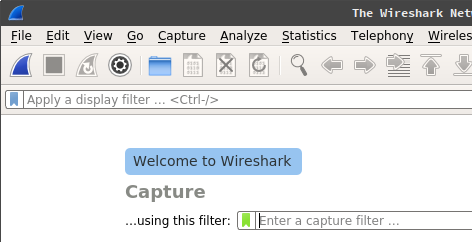
Przechwytywanie pakietów w Wireshark
-
Przed rozpoczęciem zamknij wszystkie programy P2P, uruchomione przeglądarki, programy do pobierania oraz Mudfish. W przeciwnym razie plik może nadmiernie urosnąć, a duża liczba różnorodnych pakietów utrudni analizę.
-
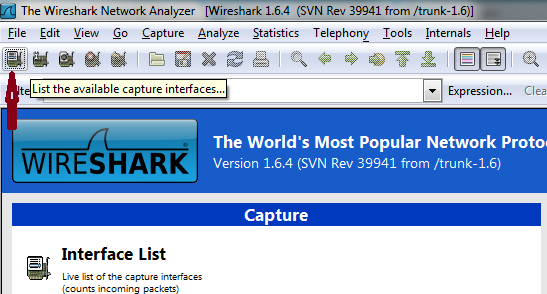
Kliknij ikonę w lewym górnym rogu (List the available capture interfaces), jak na ilustracji, aby wyświetlić informacje o interfejsach sieciowych komputera.
-
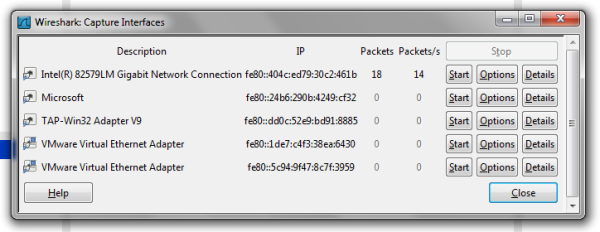
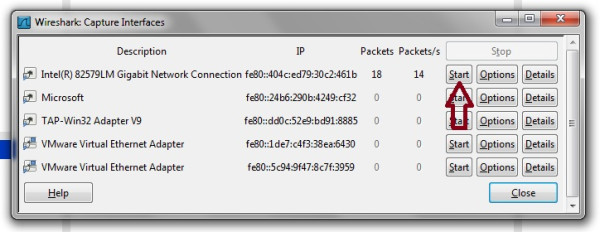
Pojawi się poniższe okno, w którym wybiera się interfejs do przechwytywania. TAP-Win32 Adapter V9 to interfejs używany przez Mudfish, a Intel(R) 82579LM Gigabit Network Connection to interfejs karty Ethernet laptopa autora. Karty Ethernet różnią się między komputerami, więc nazwa może być inna. Zwykle interfejs połączony z Internetem to ten, którego licznik Packets regularnie rośnie po otwarciu okna.
-
W tym artykule zakładamy przechwytywanie z interfejsu Intel(R) 82579LM Gigabit Network Connection. Kliknij znajdujący się obok niego przycisk Start, aby rozpocząć.
-
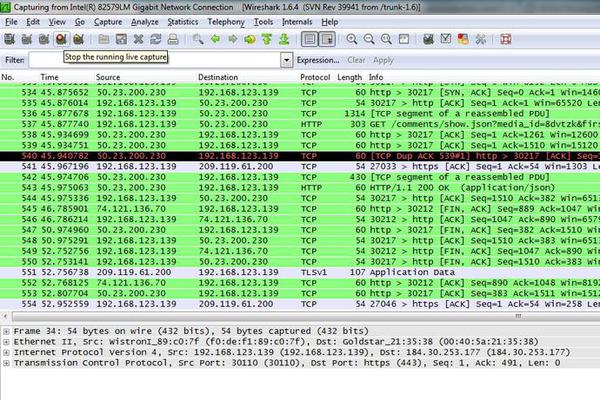
Pojawi się poniższy ekran, wskazujący trwające przechwytywanie pakietów.
-
Teraz zagraj z innymi użytkownikami! Zdarza się, że użytkownicy wysyłają sam zrzut bez rozgrywki z innymi osobami. Taki zrzut w ogóle nie pomaga w analizie. :(
Zatrzymywanie przechwytywania i zapisywanie zrzutu
-
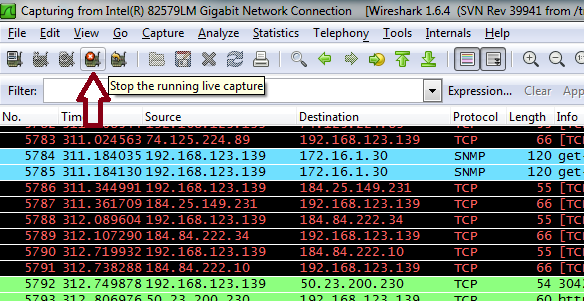
Po zebraniu odpowiedniej ilości danych lub przechwytywaniu przez wybrany czas zatrzymaj zrzut i zapisz go. Kliknij ikonę zatrzymania (Stop the running live capture) widoczną na ilustracji.
-
Przechwytywanie jest teraz zatrzymane. Pozostaje zapisać plik: wybierz File → Save w górnym menu.
-
Wyślij plik na support@loxch.com, abyśmy mogli przeanalizować problem lub dodać nową grę. Nigdy nie przesyłaj zrzutu pakietów na forum; wyślij go e-mailem. Zrzut może zawierać poufne informacje, dlatego jego upublicznienie może powodować problemy z bezpieczeństwem.