Instalar o GamePing
Transferir a aplicação
Abra a página de transferências do GamePing e escolha a opção correspondente ao dispositivo que vai utilizar. É necessária uma ligação à Internet.
| Dispositivo | Opção a escolher |
|---|---|
| PC de 64 bits com Windows 10/11 | Um dos instaladores .exe ou .msi para Windows |
| Mac com Apple Silicon (M1, por exemplo), macOS 11 ou posterior | App Store ou .dmg para macOS |
| PC Linux x86_64 | .deb para Debian/Ubuntu, .rpm para Fedora ou .AppImage |
| Telemóvel ou tablet Android | Google Play |
| iPhone ou iPad | App Store |
Pode consultar os sistemas compatíveis e os ficheiros disponíveis na página de transferências. Nos dispositivos móveis, confirme também a compatibilidade na loja indicada.
Windows
- Transfira um instalador na secção Windows da página de transferências.
- Faça duplo clique no ficheiro
.exeou.msitransferido. - Siga as instruções da janela de instalação.
- Quando terminar, procure GamePing no menu Iniciar e abra-o.
Não é necessário instalar os dois tipos de instalador.
macOS
Se utilizar a App Store, clique na ligação App Store da página de transferências, instale a aplicação e abra o GamePing.
Para instalar a partir de um ficheiro DMG:
- Faça duplo clique no ficheiro
.dmgtransferido. - Arraste a aplicação GamePing para a pasta Aplicações (Applications).
- Abra o GamePing a partir da pasta Aplicações.
Android, iPhone e iPad
- Abra a página de transferências no dispositivo que vai utilizar.
- Selecione Google Play no Android ou App Store no iPhone e iPad.
- Instale o GamePing a partir da loja e toque em Abrir.
A página de transferências para Android também disponibiliza um ficheiro APK. Se está a utilizar a aplicação pela primeira vez, pode começar pela instalação através da loja.
Linux
Transfira o pacote adequado à sua distribuição e abra-o com o instalador de software. Se preferir utilizar o terminal, execute os comandos abaixo na pasta onde guardou o ficheiro. Os nomes dos ficheiros são exemplos; substitua-os pelos nomes dos ficheiros que transferiu.
Debian / Ubuntu
sudo apt install ./GamePing_0.1.7_amd64.deb
Fedora
sudo dnf install ./GamePing-0.1.7-1.x86_64.rpm
Depois de instalar o pacote, procure GamePing no menu de aplicações e abra-o.
AppImage
Dê permissão de execução ao ficheiro transferido e execute-o diretamente.
chmod +x GamePing_0.1.7_amd64.AppImage
./GamePing_0.1.7_amd64.AppImage
Ao abrir pela primeira vez
Se a interface estiver em inglês, pode mudá-la para português da seguinte forma:
- Prima o botão ☰, com três linhas horizontais, no canto superior esquerdo.
- Selecione Settings.
- Em Language, escolha Português. A alteração é imediata.
- Volte a selecionar ☰ → Jogos.
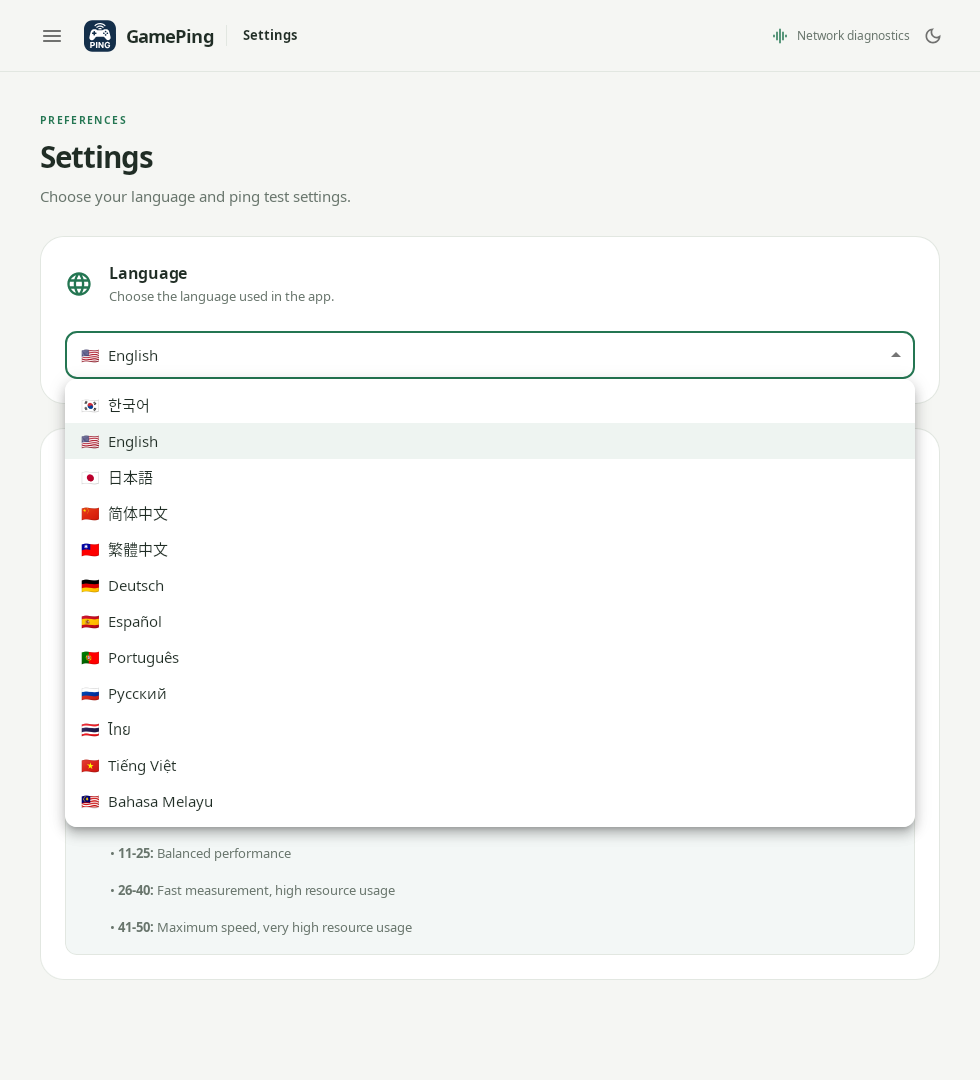
Esta captura está em inglês: Settings corresponde a Definições e Language a Idioma. Escolha Português, abaixo de Español, na lista.
Aguarde enquanto a lista de jogos é carregada. É normal aparecer a mensagem Medindo a latência para os nodos de Mudfish. Estes servidores de retransmissão são servidores pelos quais uma ligação Mudfish VPN pode passar. A aplicação está a recolher medições para calcular as rotas estimadas.
Em seguida, siga o guia Medir o ping pela primeira vez para escolher um jogo e um servidor.