Medir o ping pela primeira vez com o GamePing
A sequência é escolher o jogo → escolher a localização do servidor → consultar os resultados. Pode fazer medições sem ter o jogo aberto. Os nomes dos menus neste guia correspondem à interface em português; as capturas estão em coreano, com as correspondências indicadas nas legendas.
Se o texto das capturas parecer pequeno, clique na imagem para a ver no tamanho original.
1. Encontrar o jogo
- Abra o GamePing. Se estiver noutro ecrã, selecione ☰ → Jogos no canto superior esquerdo.
- No campo Pesquisar por nome de jogo..., introduza o nome do jogo que pretende testar. Pode introduzir apenas parte do nome.
- Selecione o jogo nos resultados da pesquisa.
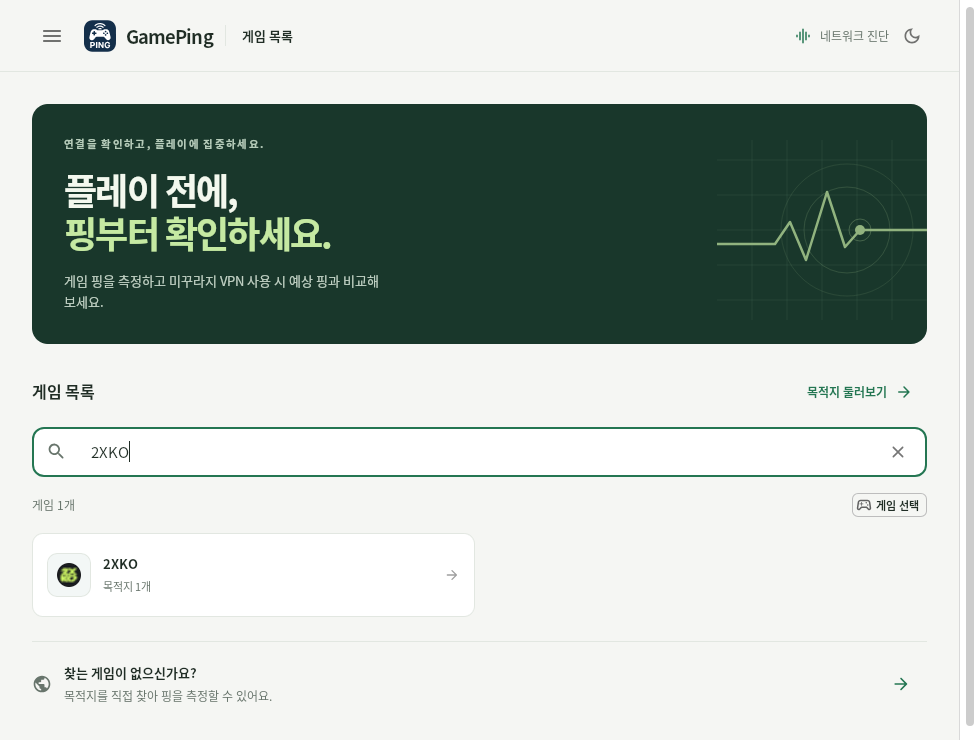
Exemplo de pesquisa por 2XKO. Na imagem em coreano, 게임 목록 corresponde a Jogos. Selecione o jogo apresentado abaixo do campo de pesquisa.
Sem um termo de pesquisa, é apresentada a lista completa. Utilize os números de página abaixo da lista para ver mais jogos e o botão × no campo de pesquisa para limpar o termo introduzido. O termo pode manter-se quando voltar a abrir a aplicação.
2. Escolher a localização do servidor
Ao selecionar um jogo, aparecem as localizações dos servidores registados para esse jogo. Escolha a mesma localização do servidor a que costuma ligar-se no jogo. Por exemplo, se joga num servidor japonês, escolha o servidor correspondente no Japão.
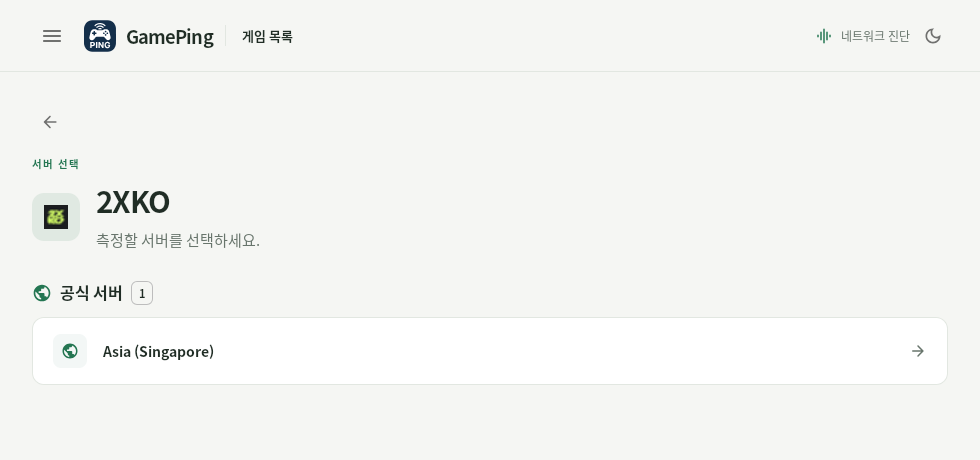
O jogo deste exemplo tem um servidor em Singapura. Na imagem em coreano, 공식 서버 corresponde a Servidores oficiais. Selecione o nome do servidor para iniciar a medição. A lista apresentada varia consoante o jogo escolhido.
Alguns jogos apresentam secções separadas para Servidores oficiais e Servidores privados. Se não souber qual escolher, confirme primeiro o nome e a região do servidor que utiliza no jogo. Se joga num servidor privado, selecione-o.
3. Consultar as medições automáticas
Ao selecionar a localização do servidor, a medição começa sem ser necessário premir um botão para a iniciar.
- Aguarde até aparecer um número em Ping atual.
- Mantenha o ecrã aberto e observe a evolução dos números e do gráfico Ping em tempo real.
- Após cerca de um minuto, observe em conjunto o Ping médio e o Desvio padrão.
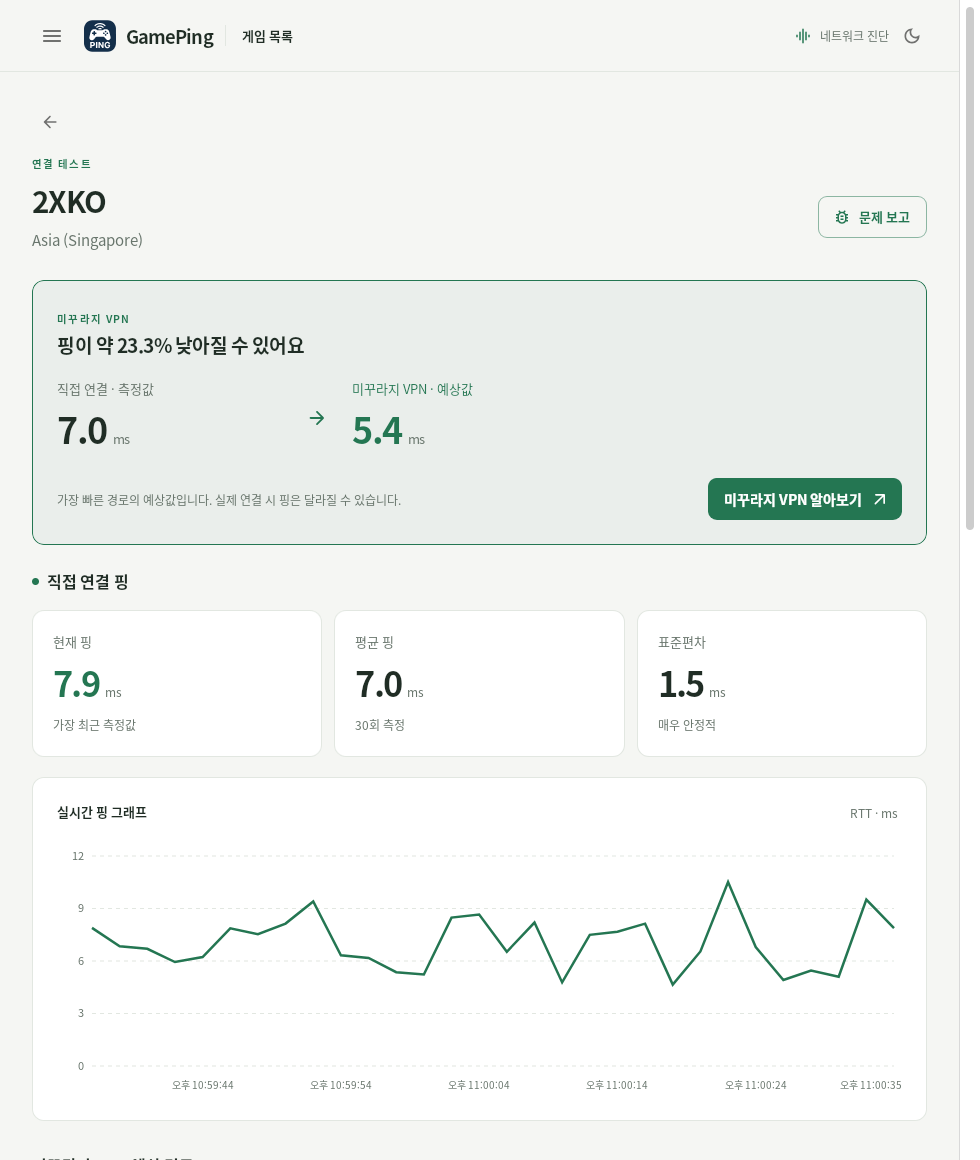
Consulte os números e o gráfico em 직접 연결 핑 (Ping da ligação direta). Na imagem em coreano, 현재 핑 é Ping atual, 평균 핑 é Ping médio, 표준편차 é Desvio padrão e 실시간 핑 그래프 é Ping em tempo real. A comparação com a VPN, na parte superior, é uma estimativa. Os números foram medidos no momento da captura e variam consoante o ambiente de utilização.
Depois de cada medição, a aplicação espera cerca de 2 segundos antes de iniciar a seguinte. O intervalo pode ser maior se a resposta demorar ou a medição falhar. O ecrã reflete até às 30 medições mais recentes. O guia Interpretar os resultados explica o significado de cada número.
Para consultar outro servidor, prima o botão ← (Voltar) à esquerda para regressar à lista de servidores. Ao sair do ecrã de medição, o teste de ping direto desse servidor para. Quando regressar, as medições começam com um novo histórico.
Escolha o mesmo jogo e o mesmo servidor e, se possível, compare à mesma hora e no mesmo local. A transferência de ficheiros grandes ou a utilização da Internet por outros dispositivos também pode afetar o ping. Anote os valores que pretende comparar ou faça uma captura antes de sair do ecrã.
Pesquisar por destino em vez de jogo
Se for difícil encontrar o jogo pelo nome ou se quiser começar por uma região, utilize o menu Destinos. Aqui, um destino é um servidor ou uma região cujo ping pretende medir.
- Selecione ☰ → Destinos. Também pode utilizar Explorar destinos na lista de jogos.
- Introduza o nome ou a região no campo Pesquisar por nome de destino ou região....
- Selecione um destino na lista para iniciar a medição automaticamente.
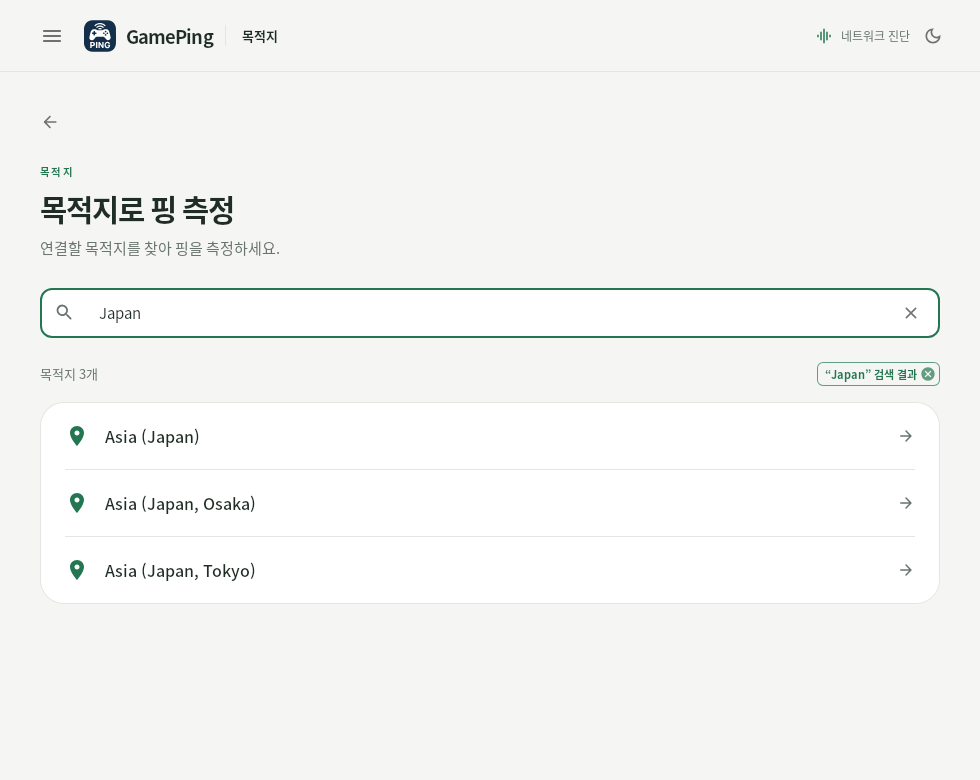
Exemplo de pesquisa por Japan para encontrar destinos no Japão. Na imagem em coreano, 목적지 corresponde a Destinos. Se os nomes das regiões estiverem em inglês, experimente pesquisar por nomes como Japan ou Singapore.
Neste menu, escolhe um destino da lista registada. Não é um ecrã para introduzir um endereço IP arbitrário ou adicionar um servidor. Dois servidores na mesma região não têm necessariamente os mesmos resultados.
O que são os testes de servidores de retransmissão no ecrã inicial?
Depois de abrir, o GamePing também mede automaticamente o ping dos servidores de retransmissão do Mudfish. A lista de jogos pode apresentar o progresso e uma indicação como Ronda 1/3. Estes dados são utilizados para calcular as rotas estimadas do Mudfish VPN.
Enquanto este processo decorre, pode escolher um servidor de jogo e medir o seu ping direto. A mensagem Medição de latência completada! indica que os testes dos servidores de retransmissão terminaram, não que as medições repetidas do servidor de jogo escolhido tenham terminado.
Os testes dos servidores de retransmissão repetem-se periodicamente enquanto a aplicação está aberta. O número de medições, o ping médio e o desvio padrão de cada servidor de retransmissão são enviados automaticamente para o servidor GamePing. Este processo continua mesmo depois de sair do ecrã de medição do jogo. Para terminar todas as medições, encerre completamente a aplicação.