Resolução de problemas
Verifique primeiro o estado e os erros apresentados em Iniciar/Parar. Se os métodos abaixo não resolverem o problema, envie um relatório de diagnóstico.
O DNS não inicia
Verifique a mensagem em Iniciar/Parar e expanda Ver detalhes do erro.
- Não é possível ligar ao serviço: No Windows ou no Linux, confirme que o serviço Mudfish DNS instalado está em execução. Abrir a janela não instala o serviço nem inicia um serviço parado. No Linux, pode verificar com
systemctl status mudfish-dns.service. - A porta DNS já está em utilização: Pare outros programas DNS locais, incluindo o antigo Mudfish DNS Client, e tente novamente.
- Erro de permissões ou de interceção: Conclua a aprovação da extensão no macOS ou da permissão VPN no Android. Se ativou interceção automática, proteção Web ou seleção de aplicações e domínios no Linux, verifique Requisitos de eBPF.
- Não existem servidores DNS disponíveis: Verifique a rede e mantenha pelo menos um servidor ativado. Confirme o endereço, o método de ligação, o nome do servidor no certificado e o estado da ligação. Se configurou um proxy SOCKS5, confirme que também consegue ligar ao proxy.
O DNS está em execução, mas os sites não abrem
Em Configurações, verifique Estado dos servidores; depois, limpe a cache DNS e volte a abrir o site. Se a rede bloquear DoT, experimente um servidor DoH suportado.
Um navegador com DNS encriptado próprio pode não passar pelo Mudfish DNS. Para utilizar o resolvedor DNS do sistema, verifique as definições de DNS seguro do navegador. Confirme também se Exceções de aplicações e domínios e o Método de ligação selecionado permitem processar os pedidos DNS dessa aplicação.
Alguns bloqueios aplicam-se à ligação ao site, em vez de ao DNS. Num ambiente suportado, consulte Âmbito e limitações e experimente a proteção Web. O acesso não é garantido em todas as redes.
É necessário restaurar as definições DNS
Resolva a causa apresentada em Ver detalhes do erro e, em Iniciar/Parar, clique em Tentar restaurar o DNS novamente. As definições originais são conservadas mesmo que a recuperação falhe.
No Linux, pode ocorrer um conflito na recuperação se outro programa alterar /etc/resolv.conf. Uma nova tentativa sem resolver o conflito voltará a falhar. Conserve os dados de recuperação guardados e, se precisar de ajuda, inclua o erro no relatório de problemas.
Relatório de problemas
- Abra Comunicar um problema e descreva o que aconteceu e como reproduzir o problema.
- Selecione Incluir consultas DNS e ligações Web recentes apenas se pretender anexar o histórico. São incluídas até 32 entradas existentes; esta opção não ativa a própria funcionalidade de registo.
- Clique em Rever diagnóstico e verifique o conteúdo do relatório.
- Clique em Enviar relatório. Guarde o número de referência para o utilizar quando contactar Suporte Mudfish.
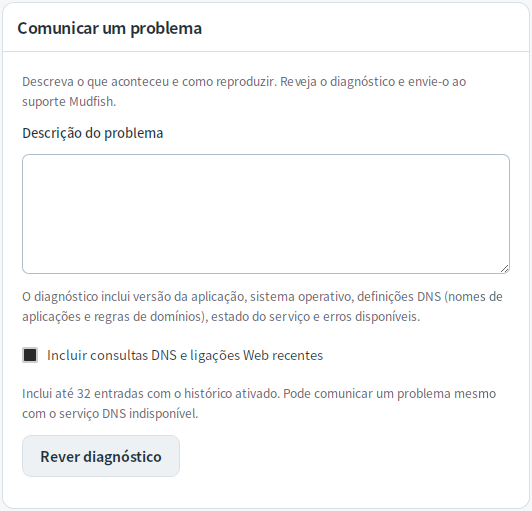
O diagnóstico inclui a versão da aplicação, o sistema operativo, as configurações DNS (incluindo endereços de servidores, nomes de aplicações e regras de domínios), o estado do serviço e os erros que for possível recolher. No Windows, também inclui os registos recentes de erros do serviço que estiverem disponíveis. O envio cria um pedido de suporte privado. É possível preparar o relatório mesmo sem ligação ao serviço DNS.