Conectarea la VPN-ul Muddog
Ecranul de conectare
Porniți Muddog și selectați Conexiune în partea de sus. În Windows, folosiți muddog din Start; în macOS, Muddog din Aplicații. Muddog 2 nu are un ecran de autentificare pentru utilizarea VPN-ului.
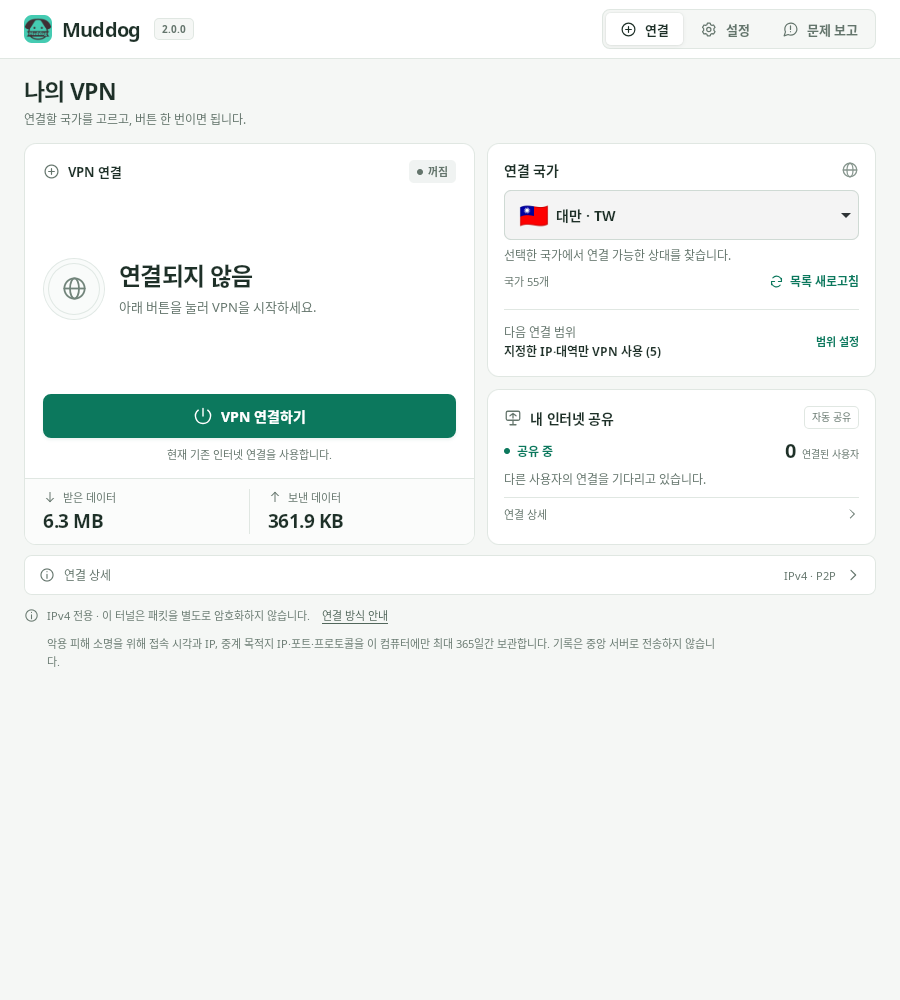
Conexiune VPN — Muddog 2.0.0 (Linux)
| Zonă | Informații |
|---|---|
| Conexiune VPN | Starea propriului VPN, butoanele de conectare/anulare/deconectare și datele trimise și primite în ultima conexiune |
| Țara conexiunii | Țara folosită, actualizarea listei și domeniul de utilizare VPN curent sau următor |
| Partajarea internetului meu | Starea partajării propriei conexiuni și numărul utilizatorilor conectați |
| Detalii în partea de jos | IP-ul tunelului, partenerul de conexiune și mesajele detaliate despre VPN |
Alegerea țării și conectarea
- În Țara conexiunii, selectați țara dorită sau Selectare automată dacă nu aveți nevoie de o anumită țară.
- Verificați Domeniul următoarei conexiuni. Pentru modificare, deschideți Configurarea domeniului, configurați domeniul VPN și salvați.
- Apăsați Conectează VPN.
- Când apare Conectat, deschideți site-ul sau aplicația dorită. În modul per aplicație, trebuie să porniți aplicația din Muddog.
Țara este salvată imediat. Dacă lista este goală sau țara lipsește, apăsați Actualizează lista. Țările nu reprezintă o listă fixă de servere; conectarea poate eșua dacă nu există un participant disponibil în țara respectivă.
În timpul conectării apare progresul, de exemplu Încercarea 2 din maximum 10. Sunt încercați parteneri diferiți, de cel mult zece ori, dar procesul poate încheia mai devreme dacă nu mai există parteneri. Numărul nu reprezintă utilizatorii disponibili. Așteptarea stabilirii conexiunii cu fiecare partener este de zece secunde. Timpul cererilor către server este separat, deci procesul complet nu se încheie neapărat în 100 de secunde.
Puteți apăsa Anulează conectarea cât timp așteptați. La eșec, consultați Detaliile conexiunii și apăsați Reconectare sau alegeți altă țară.
Verificarea conexiunii efective
După conectare, deschideți verificarea IP-ului public și comparați adresa IPv4 înainte și după. IP-ul tunelului este intern VPN-ului și diferă de IP-ul public văzut de site-uri.
Browserul folosit la verificare trebuie inclus în domeniul VPN selectat:
- VPN pentru întregul internet: deschideți pagina IP în browser.
- IP-uri și subrețele specificate: dacă pagina de verificare este în afara listei, poate afișa IP-ul conexiunii obișnuite. Verificați și accesul la destinația efectiv protejată.
- VPN per aplicație: închideți complet browserul, reporniți-l din Muddog și verificați.
IPv6 folosește conexiunea obișnuită, iar modul per aplicație Windows blochează IPv6 pentru aplicațiile selectate. Dacă IP-ul nu se schimbă sau site-ul nu se deschide, consultați depanarea.
Schimbarea țării și deconectarea
Pentru altă țară, apăsați mai întâi Deconectare și verificați Neconectat. Apoi selectați noua țară și reconectați-vă. Dacă încă se încearcă stabilirea conexiunii, apăsați mai întâi Anulează conectarea.
La terminarea utilizării, apăsați Deconectare. Simpla închidere a ferestrei nu oprește VPN-ul. Dacă ați închis-o, redeschideți aplicația pentru a vă deconecta. Partajarea internetului meu continuă după deconectarea propriului VPN.
Dacă legătura cu partenerul se întrerupe după conectare, trebuie să inițiați manual un VPN nou. Reîncercarea automată în timpul conectării diferă de reconectarea unui VPN deja stabilit. Nu există o funcție de blocare a conexiunii obișnuite la internet când VPN-ul se întrerupe.