Prvé meranie pingu pomocou GamePing
Postup je výber hry → výber umiestnenia servera → kontrola výsledkov. Merať môžete aj bez spustenej hry. Pôvodné snímky v tomto návode zachovávajú kórejské rozhranie; slovenské názvy v texte vysvetľujú príslušné ponuky.
Ak je text na snímke príliš malý, kliknutím zobrazte pôvodnú veľkosť.
1. Vyhľadanie hry
- Otvorte GamePing. Ak ste na inej obrazovke, vľavo hore kliknite na ☰ → Zoznam hier.
- Do poľa Vyhľadať názov hry zadajte hru, ktorú chcete merať. Stačí aj časť názvu.
- Kliknite na hru vo výsledkoch.
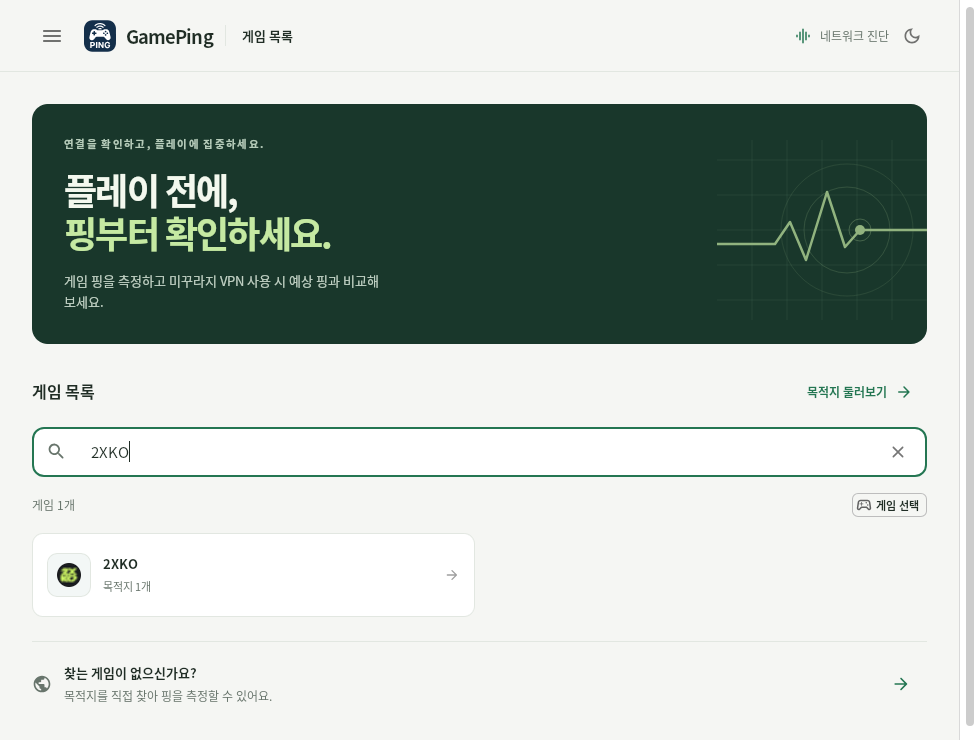
Príklad vyhľadania 2XKO. Kliknite na hru pod vyhľadávacím poľom.
Bez zadaného názvu sa zobrazí celý zoznam. Ďalšie hry zobrazíte číslami strán pod zoznamom a vyhľadávanie vymažete tlačidlom × v poli. Zadaný výraz môže zostať zachovaný aj po opätovnom otvorení aplikácie.
2. Výber umiestnenia servera
Po kliknutí na hru sa zobrazia jej registrované umiestnenia serverov. Vyberte rovnaké umiestnenie ako server, na ktorom bežne hráte. Ak napríklad hráte na japonskom serveri, vyberte príslušný japonský server zo zoznamu.
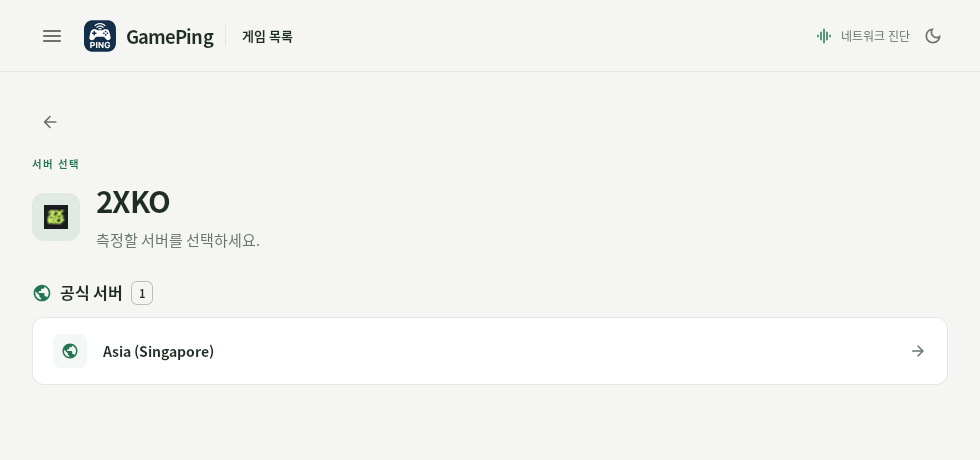
V ukážkovej hre je zaregistrovaný server v Singapure. Kliknutím na názov servera sa spustí meranie. Skutočný zoznam závisí od vybranej hry.
Podľa hry môžu byť oddelene zobrazené oficiálne a súkromné servery. Ak neviete, ktorý vybrať, najprv si v hre overte názov a región používaného servera. Ak hráte na súkromnom serveri, vyberte ho.
3. Sledovanie automatického merania
Po kliknutí na umiestnenie servera sa meranie spustí bez ďalšieho tlačidla Štart.
- Počkajte, kým sa pri aktuálnom pingu zobrazí číslo.
- Nechajte obrazovku otvorenú a sledujte zmeny čísel a grafu pingu v reálnom čase.
- Asi po 1 minúte skontrolujte spoločne priemerný ping a smerodajnú odchýlku.
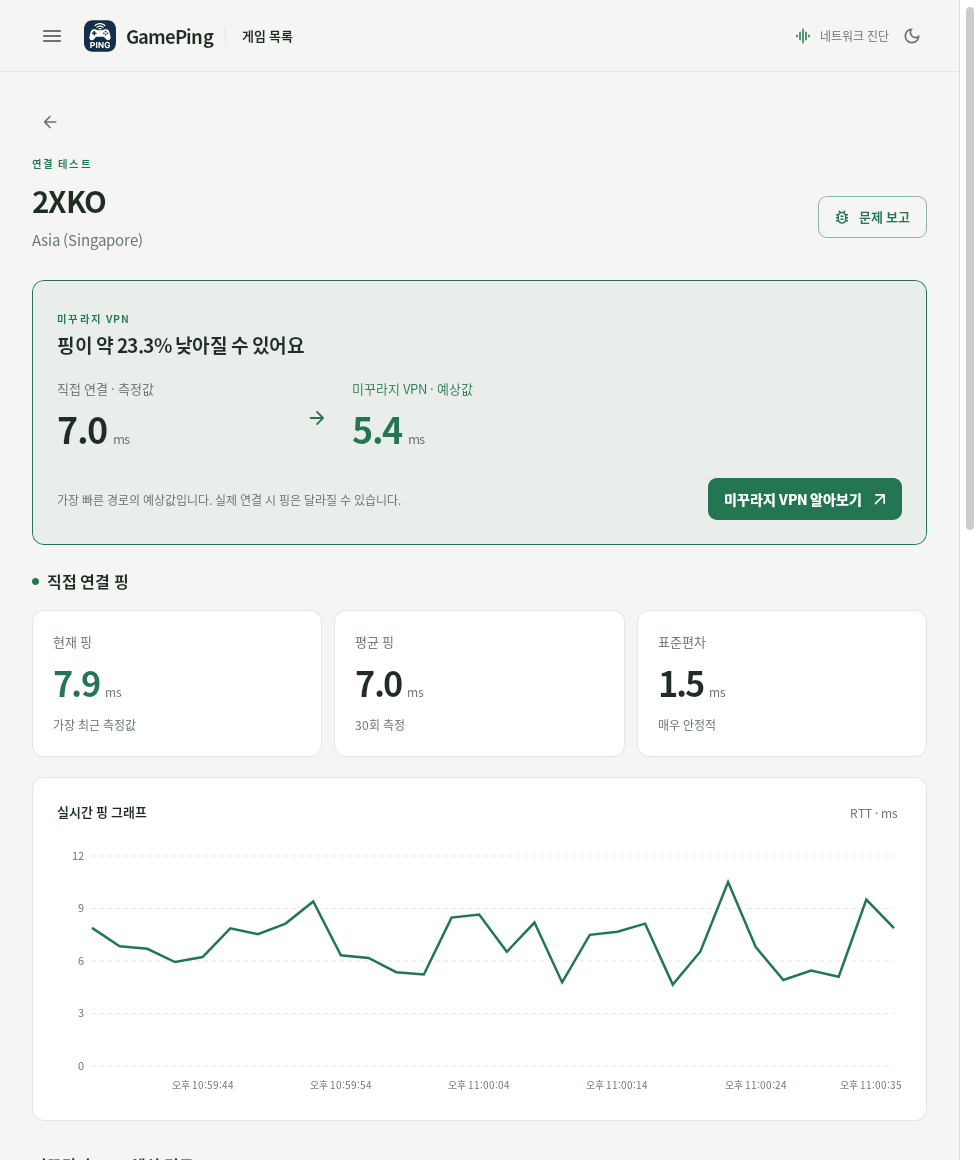
Čísla a graf sledujte v strednej časti Ping priameho spojenia. Porovnanie VPN hore predstavuje odhad. Čísla na snímke sú hodnoty v čase jej vytvorenia a závisia od prostredia.
Po skončení jedného merania aplikácia počká približne 2 sekundy a meria znova. Pri pomalej odpovedi alebo zlyhaní môže byť interval dlhší. Obrazovka zohľadňuje najviac 30 posledných meraní. Význam čísel vysvetľuje Čítanie výsledkov.
Ak chcete iný server, tlačidlom ← (Späť) vľavo sa vráťte do zoznamu. Po opustení obrazovky merania sa priame meranie daného servera zastaví. Pri návrate sa začne s novou históriou.
Vyberte rovnakú hru a server, podľa možnosti aj rovnaký čas a miesto. Ping môže ovplyvniť sťahovanie veľkých súborov alebo internetová prevádzka iných zariadení. Pred opustením obrazovky si hodnoty zapíšte alebo urobte snímku.
Vyhľadanie podľa cieľa namiesto hry
Ak sa hra ťažko hľadá podľa názvu alebo chcete najprv preskúmať konkrétny región, použite ponuku Ciele. Cieľ tu znamená server alebo oblasť, ktorej ping chcete merať.
- Kliknite na ☰ → Ciele. Môžete použiť aj Prehľadávať ciele v zozname hier.
- Do poľa Vyhľadať cieľ alebo región zadajte názov alebo oblasť.
- Kliknutím na cieľ v zozname sa automaticky spustí meranie.
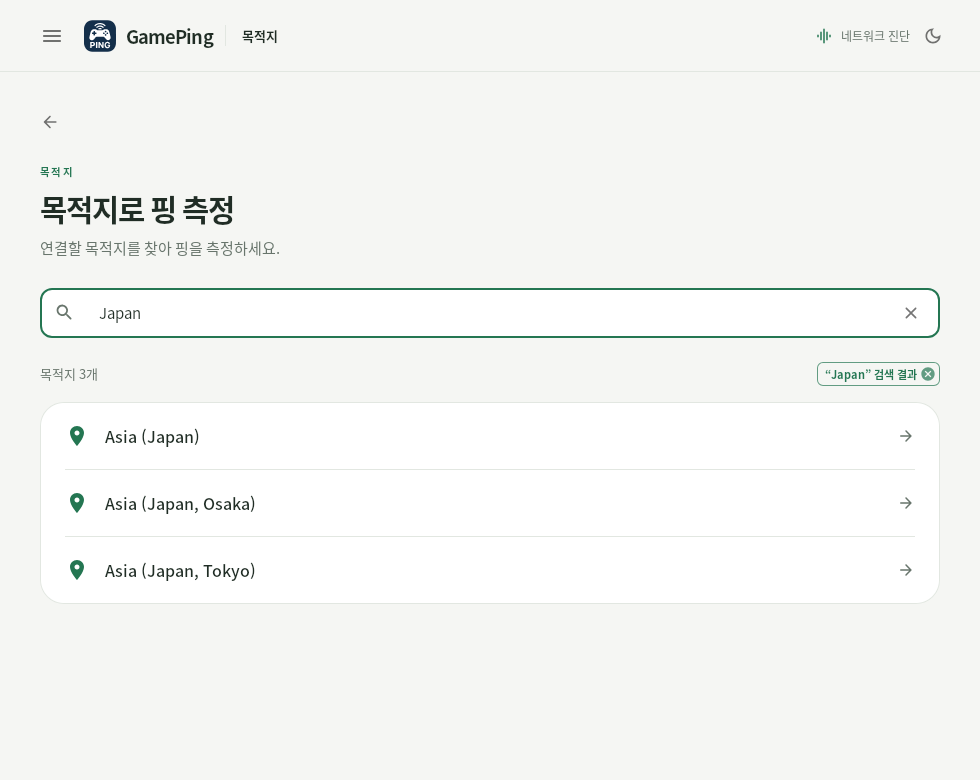
Príklad vyhľadania japonských cieľov výrazom Japan. Ak sú názvy regiónov v angličtine, vyhľadávajte anglickými názvami ako Japan alebo Singapore.
V tejto ponuke vyberáte zo zoznamu registrovaných cieľov. Neslúži na zadanie ľubovoľnej IP adresy ani pridanie nového servera. Dva rôzne servery nemusia mať rovnaké výsledky len preto, že sú v rovnakom regióne.
Čo znamená meranie uzlov na úvodnej obrazovke?
GamePing po spustení automaticky meria aj ping uzlov Mudfish. V zozname hier sa môže zobrazovať priebeh a údaj ako 1 / 3 kôl. Tieto údaje slúžia na výpočet odhadovaných trás Mudfish VPN.
Aj počas tejto úlohy môžete vybrať herný server a merať jeho priamy ping. Oznámenie Meranie uzlov Mudfish bolo dokončené znamená koniec merania uzlov, nie koniec opakovaného merania vybraného herného servera.
Meranie uzlov sa počas behu aplikácie pravidelne opakuje. Počet meraní, priemerný ping a smerodajná odchýlka jednotlivých uzlov sa automaticky odosielajú serveru GamePing. Táto úloha pokračuje aj po opustení obrazovky merania herného servera. Ak chcete ukončiť všetky merania, úplne zatvorte aplikáciu.