Program – všeobecné otázky
Snímky zachovávajú rozhranie pôvodnej dokumentácie. Názvy ponúk sa môžu líšiť od slovenských vysvetlení.
Čím sa Mudfish líši od iných VPN?
Najväčším rozdielom je, či funguje ako Full-VPN. Full-VPN tu znamená, že po nastavení VPN sa všetka prevádzka operačného systému odosiela na server VPN. Bežné VPN založené na PPTP alebo L2TP zvyčajne fungujú týmto spôsobom.
Mudfish však predvolene nefunguje ako Full-VPN. Cez server VPN prenáša iba trasy nastavené pridanými položkami.
Ako overiť fungovanie Mudfish?
Jednoduchý postup nájdete v dokumente Overenie základného fungovania. Ak však chcete overiť fungovanie položky namiesto režimu Full VPN, existujú 2 jednoduché možnosti.
Kontrola grafu prevádzky v reálnom čase
Nastavte položku, použite konfiguráciu Mudfish a počas hrania sa na chvíľu pozrite na graf prevádzky v reálnom čase v prehľade.
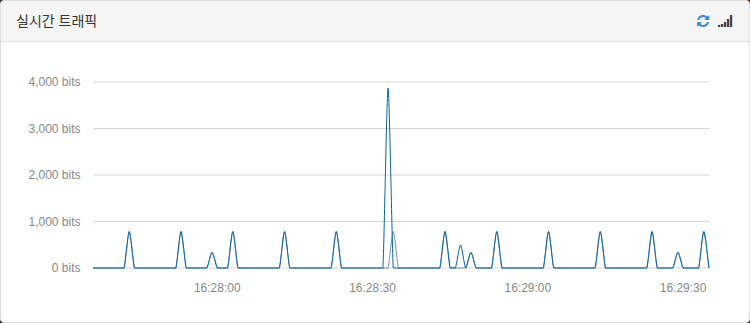
Ak položka funguje, mala by vznikať určitá sústavná prevádzka. Ak sa nepoužíva alebo hru ukončíte, prevádzka nebude žiadna.
Vynútené ukončenie Mudfish
Ak sa položka používa správne, vynútené ukončenie Mudfish počas hrania by malo ukončiť aj hru. Ak sa hra neukončí, Mudfish nefunguje správne.
Spustil som program, ale verejná IP adresa sa nezmenila
Ako je uvedené vyššie, Mudfish predvolene nie je Full VPN, takže po spustení nemožno zmenu verejnej IP adresy zistiť bežnou stránkou na kontrolu IP.
Použite postup uvedený v návode na overenie použitia Mudfish alebo nastavte program na režim Full VPN.
Funguje aj cez Wi-Fi?
Áno, samozrejme. Mal by fungovať cez Ethernet aj Wi-Fi.
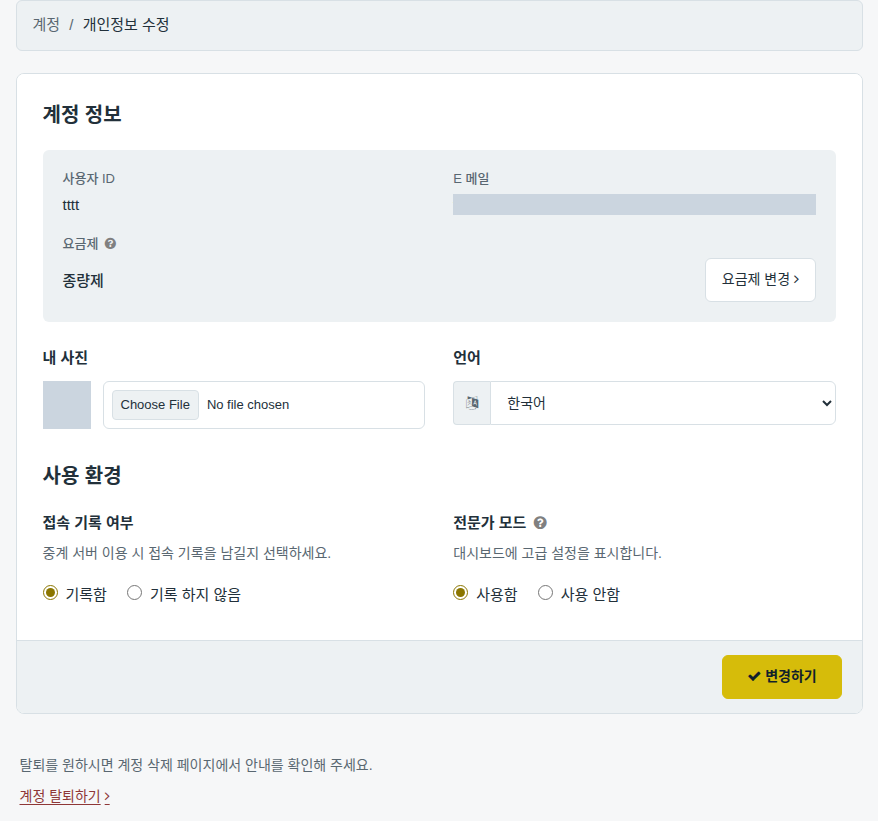
Ponuky sú v angličtine. Ako ich prepnúť do kórejčiny?
Vo verzii v4 otvorte prehľad a prejdite na „Setup → Account → Edit Profile“. Jazyk vyberiete v poli Language. Tento postup opisuje prepnutie do kórejčiny podľa pôvodnej dokumentácie.

Po spustení Mudfish Launcher sa otvorí iná stránka!
Zdá sa, že bol v počítači škodlivý softvér už pred inštaláciou Mudfish. Najprv celý počítač skontrolujte a vyčistite pomocou bezplatného alebo plateného antivírusu či antimalvérového programu.
Na notebooku nechám Mudfish zapnutý, ale po návrate je vypnutý
Používate úsporný režim notebooku? Tento problém s ním zvyčajne súvisí. Keď počítač z nejakého dôvodu prejde do režimu spánku alebo hibernácie, Mudfish sa automaticky ukončí. Riešením je upraviť nastavenia úspory energie notebooku.
Môžem po prihlásení zavrieť prehliadač?
Áno. Ak Mudfish správne beží, v systémovej oblasti vpravo dole uvidíte jeho ikonu. Ak tam je, program funguje a na otvorenom prehliadači nezáleží.
Dá sa prihlasovacia stránka automaticky otvárať v Chrome?
Áno. :-) Postup nájdete na https://support.google.com/chrome/answer/95417?hl=ko. Ak nefunguje, treba skontrolovať register Windows. Mudfish v súčasnosti zisťuje predvolený prehliadač a spúšťa ho nasledovne:
- V kľúči
HKEY_CURRENT_USER/Software/Clients/StartMenuInternetzistí názov prehliadača. Ak hodnotu nezistí, predvolene vyberieIEXPLORE.EXE. Ak je hodnotou napríklad „CHROME.EXE“, pokračuje takto: - V
HKEY_LOCAL_MACHINE/SOFTWARE/Clients/StartMenuInternet/''CHROME.EXE''/shell/open/commandzistí príkaz a spustí príslušný súbor.
Najprv overte správnosť týchto hodnôt registra a podľa potreby ich upravte; tým by sa problém mal vyriešiť.
Ktoré operačné systémy sú podporované?
Oficiálne testované a podporované systémy sú:
-
Linux Ubuntu 14.04 / 16.04 LTS (64 bit)
-
OS X 10.11 (El Capitan)
-
Windows XP + SP2 (32 bit)
XP so SP2 alebo novším vrátane SP3 funguje bez problémov. Windows XP 64 bit však nebol testovaný.
-
Windows 7 / 8 / 8.1 / 10 (32 bit a 64 bit)
Windows Vista nebol testovaný, ale keďže program funguje vo Windows 7, očakávame, že bude fungovať aj tam.
Ukazovateľ konfigurácie zmizol!
Ak ukazovateľ konfigurácie v pravom hornom rohu prehľadu nečakane zmizol, môžete ho znovu zobraziť takto:
-
zmeňte nastavenie pridanej položky;
-
zmeňte nastavenie v „Nastavenia → Program“;
-
odhláste sa a úplne reštartujte program.
Konfigurácia zostáva na 10 %
Dôvodov môže byť viacero, zvyčajne však ide o nasledujúce prípady.
-
Po prvej kúpe kreditu ste nereštartovali program.
Po kúpe kreditu treba v súčasnosti program vždy reštartovať. Inak môže vzniknúť chyba MUDEC_00049 a konfigurácia sa nemusí dokončiť.
-
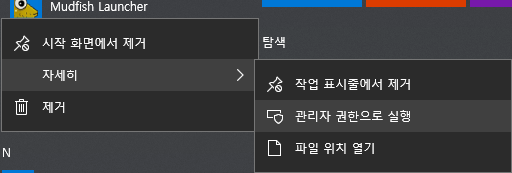
Mudfish nebol spustený s oprávneniami správcu.
Na správne fungovanie musí program bežať s oprávneniami správcu.
-
Informácie potrebné na konfiguráciu neprišli z centrálneho servera včas.
Mudfish Core sa musí pripojiť k centrálnemu serveru a načítať príslušné nastavenia. Ak sa spojenie nepodarí, konfigurácia sa nemusí vykonať včas.
Niekedy pomôže stlačiť tlačidlo obnovenia stránky v prehliadači alebo kláves F5.
-
Program Mudfish Core sa nespustil správne.
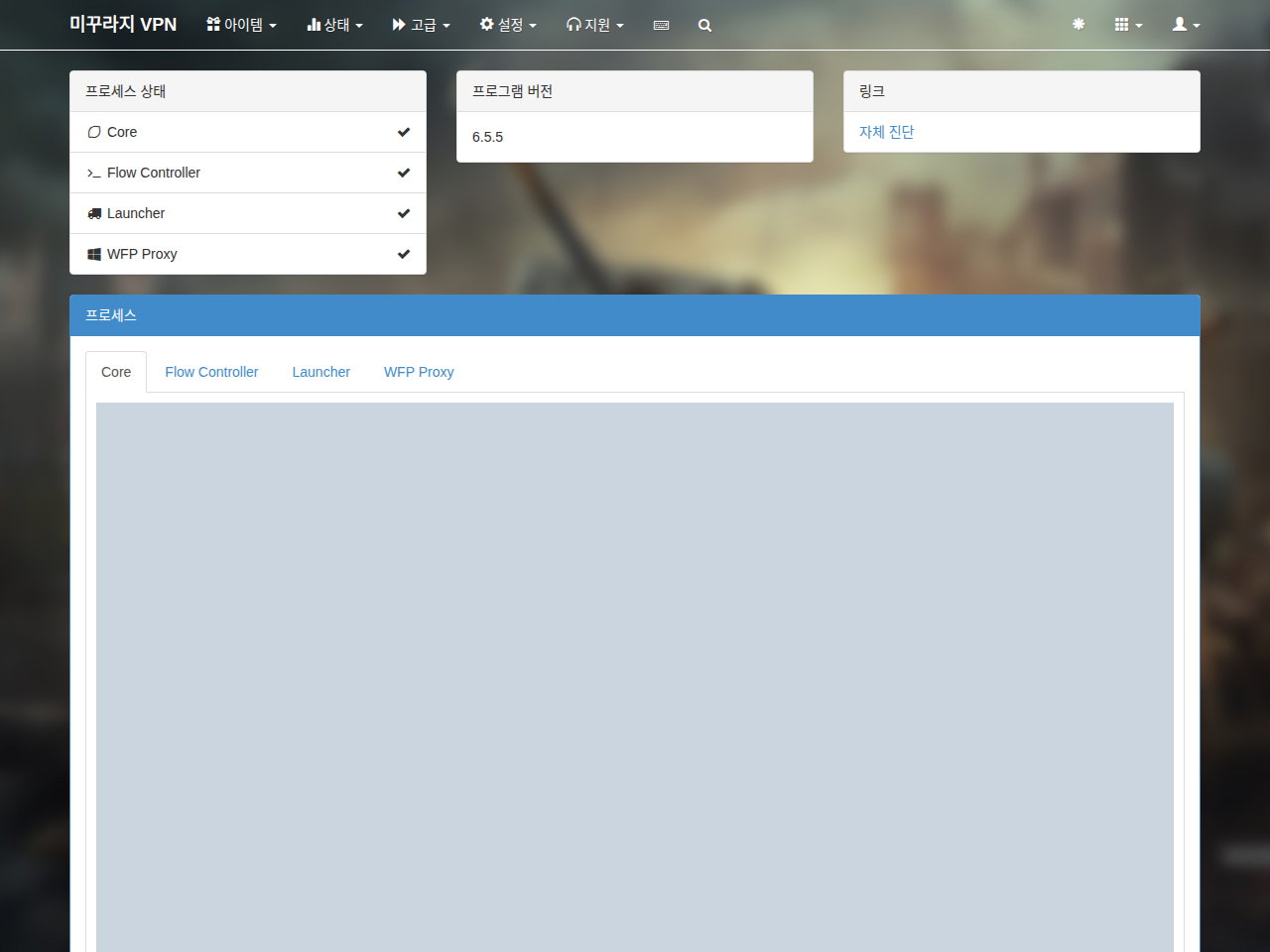
V Stav → Procesy skontrolujte stav a denník Core. Ak Core nebeží, overte nasledujúce body.
-
V denníku Core v ponuke „Stav → Procesy“ vyhľadajte chyby vo formáte MUDEC_XXXXX a kliknutím na odkaz príslušnej chyby zobrazte podrobnosti.
-
V priečinku
C:\Program Files (x86)\Mudfish Cloud VPN\nájdete súbormudfish_stdout.txt. Overte, či obsahuje správy ERROR, FATAL alebo CRIT. Ak áno, uverejnite ich na fóre Mudfish https://forums.mudfish.net ako súkromný príspevok.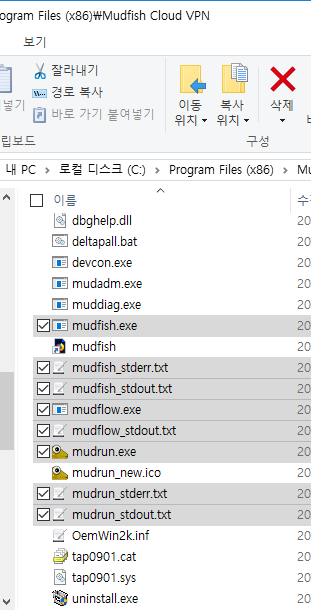
-
-
Herná položka má nastavený automatický výber uzla.
Automatický výber môže spôsobiť dlhé trvanie konfigurácie, zvyčajne 1 až 3 minúty. Ak pre každú položku vyberiete uzol ručne, konfigurácia sa dokončí ihneď, približne do 10 sekúnd.

-
Mudfish Core zamrzol pre vnútornú chybu programu.
V ponuke „Stav → Procesy“ otvorte denník Core a overte, či sa na konci alebo aj skôr nachádza správa „Ready“. Ak chýba a posledná správa je:
Setting the default gateway as A.B.C.D
program mohol zamrznúť. Skúste nainštalovať staršiu verziu Mudfish z https://mudfish.net/releases/. Otestujte v4.2.5 alebo staršiu verziu.
Automatické prihlásenie nefunguje správne!
Ak automatické prihlásenie Mudfish Launcher nefunguje, skontrolujte nasledujúce body.
-
Používate nástroj, ktorý automaticky odstraňuje alebo čistí vyrovnávaciu pamäť prehliadača?
Automatické čistenie cache niektorými rozšíreniami môže narušiť automatické prihlásenie.
-
Používate antivírus alebo firewall s funkciou sledovania webovej prevádzky?
-
Skúste zmeniť predvolený prehliadač a prihlásiť sa v inom.
Treba overiť, či problém vzniká iba v konkrétnom prehliadači.