Program (Windows)
Snímky zachovávajú rozhranie pôvodnej dokumentácie. Názvy ponúk sa môžu líšiť od slovenských vysvetlení.
V Microsoft Edge nemôžem otvoriť http://127.0.0.1:8282!
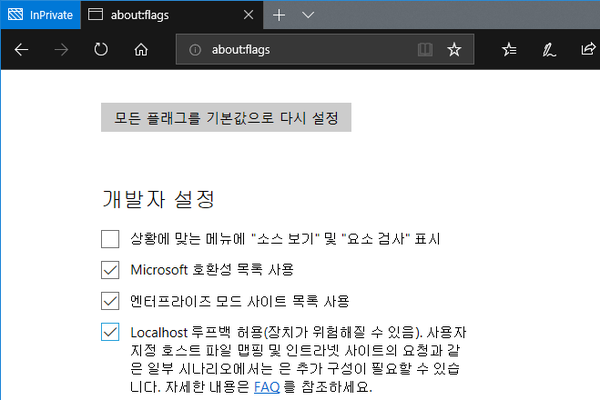
Niektorým používateľom Edge sa nedarí otvoriť http://127.0.0.1:8282. V takom prípade skontrolujte nasledujúce nastavenie.
-
Do adresného riadka zadajte
about:flags. Otvorí sa obrazovka nastavení. -
Ak možnosť povolenia slučky localhost nie je začiarknutá, začiarknite ju a uložte zmenu.
Dá sa automaticky spúšťať ako správca?
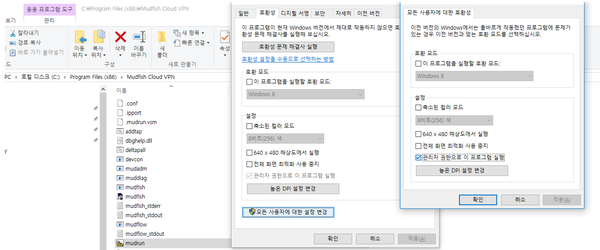
V ponuke Štart nájdite Mudfish Launcher a v jeho vlastnostiach na karte „Kompatibilita“ nastavte spúšťanie ako správca. Kliknite pravým tlačidlom na ikonu Mudfish Launcher, vyberte „Vlastnosti“ na konci ponuky, otvorte kartu „Kompatibilita“ a začiarknite „Spúšťať tento program ako správca“. Potom bude aj bežné spustenie používať oprávnenia správcu.
Dá sa spúšťať automaticky pri štarte Windows?
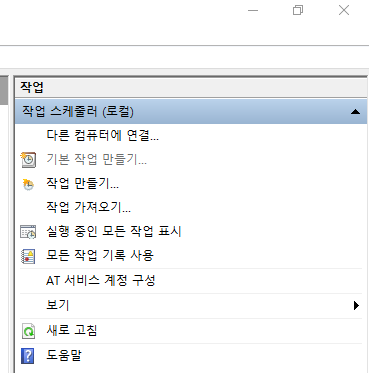
Základný balík Mudfish v súčasnosti nebeží ako služba Windows, preto túto funkciu neobsahuje. Dá sa však nastaviť pomocou Plánovača úloh Windows. Všeobecný návod nájdete v dokumente Používanie Plánovača úloh.
Vo Windows 7 ho otvoríte cez „Ovládací panel → Systém a zabezpečenie → Nástroje na správu → Naplánovať úlohy“.
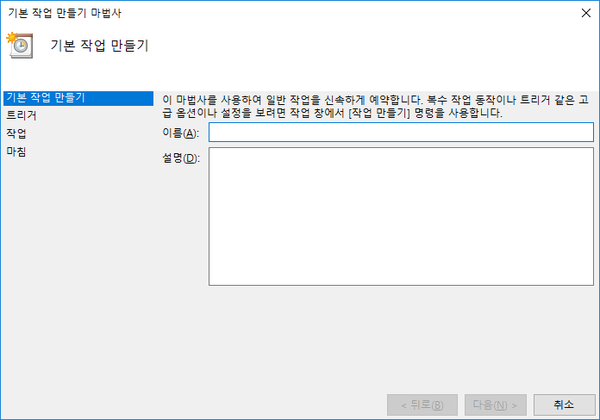
Pri vytváraní základnej úlohy dodržte nasledujúce body.
-
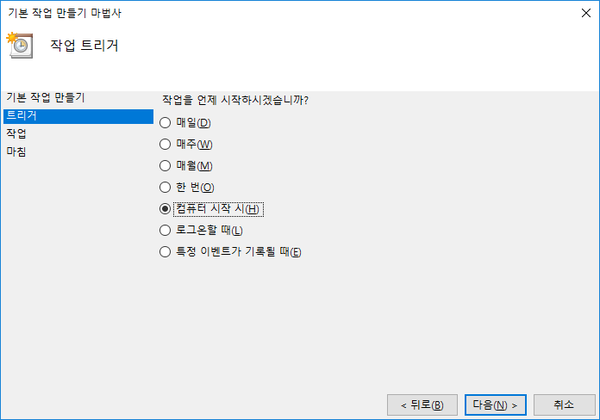
Spúšťač nastavte na „Pri spustení počítača (H)“.
-
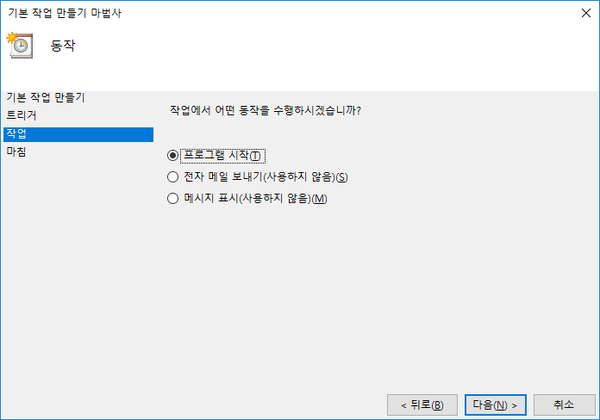
Akciu nastavte na „Spustiť program (T)“.
-
V poli „Program alebo skript (P)“ zadajte cestu k Mudfish Launcher, zvyčajne
C:\Program Files (x86)\Mudfish Cloud VPN\mudrun.exe. -
Voliteľne môžete do poľa argumentov pridať
-B -u <your_id> -p <your_password>na automatické prihlásenie. Jednotlivé parametre znamenajú:-
-Bzabráni otvoreniu predvoleného prehliadača pri spustení Mudfish Launcher. -
-u <your_id>určuje vaše používateľské ID Mudfish. -
-p <your_password>určuje heslo účtu Mudfish.
-
-
Pole počiatočného priečinka môžete nastaviť na
C:\Program Files (x86)\Mudfish Cloud VPN.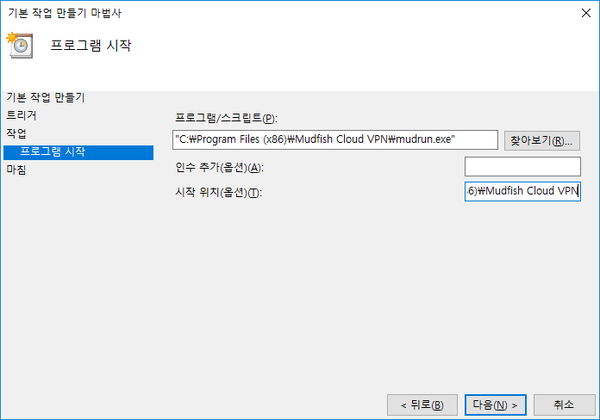
-
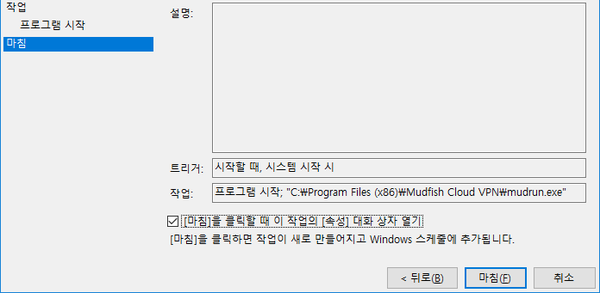
Po vytvorení úlohy určite otvorte jej vlastnosti a na karte „Všeobecné“ začiarknite „Spustiť s najvyššími oprávneniami (I)“.

-
Trieda nie je zaregistrovaná
Ak sa pri spustení Mudfish zobrazí nasledujúca obrazovka, zvyčajne je príčinou niektorý z týchto bodov.

-
Program pri spustení vyhľadáva informácie o predvolenom prehliadači operačného systému, ale nedokáže ich nájsť.
-
Škodlivý softvér poškodil register Windows.
-
Predvolený prehliadač nebol nikdy nastavený.
Skúste tieto riešenia:
-
Ak máte nainštalovaný iba Internet Explorer, nainštalujte Chrome alebo Firefox a pri prvom spustení ho nastavte ako predvolený prehliadač. Potom skúste Mudfish znova.
-
Skontrolujte prítomnosť škodlivého softvéru. Vyberte vhodný nástroj z dostupných nástrojov na jeho odstránenie a vykonajte kontrolu.
-
Skúste súbor na automatické riešenie problémov uvedený na https://support.microsoft.com/kb/895339.
Pri procesoch sa zobrazuje X!
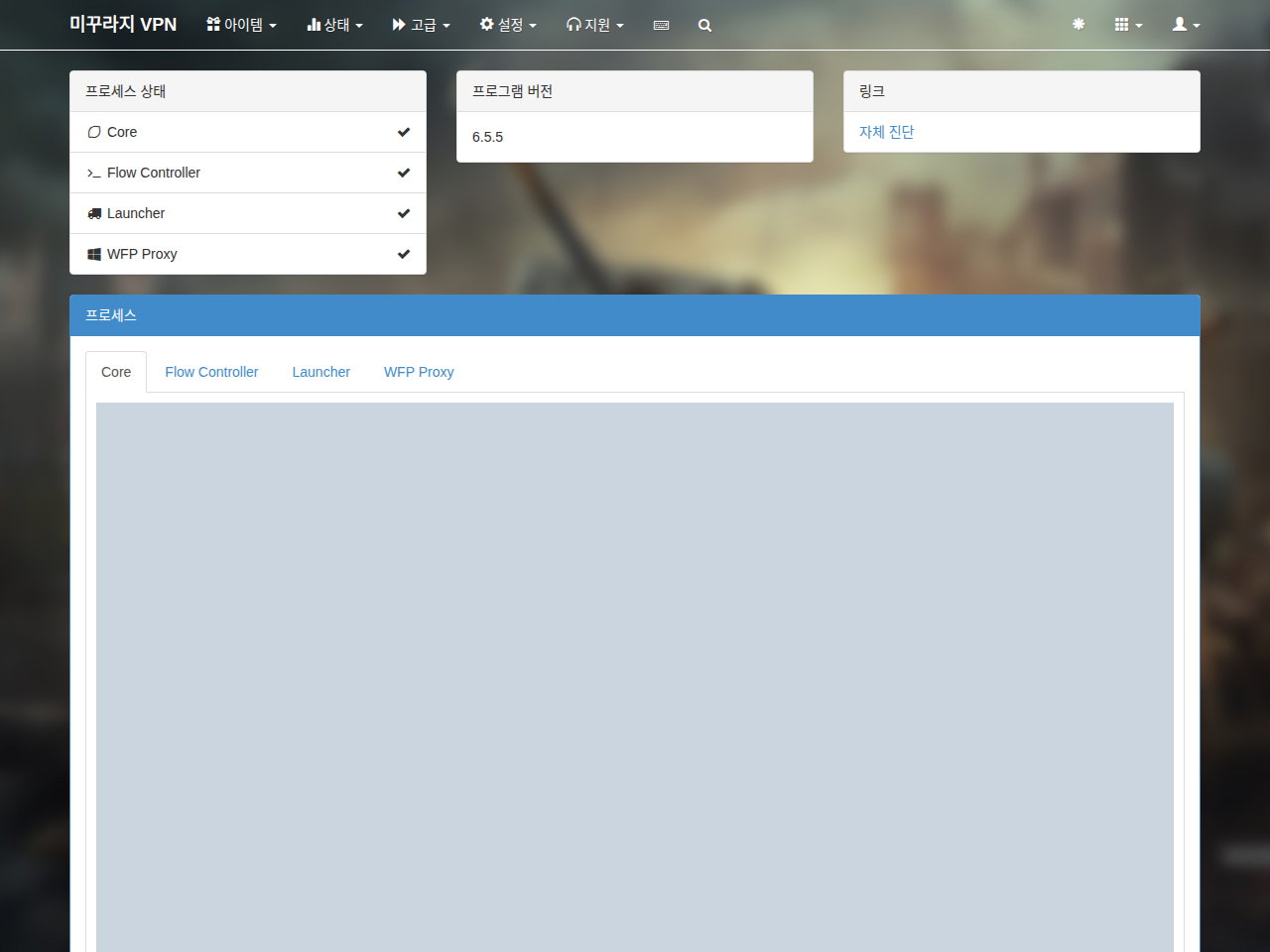
Ak je v stavovom okne prehľadu pri procesoch značka X, treba skontrolovať viacero vecí. Najdôležitejšie je, či procesy Mudfish správne bežia. Po prihlásení cez Launcher otvorte Správcu úloh a overte tieto procesy:
-
mudfish.exe
-
mudflow.exe
-
mudrun.exe
Ak bežia všetky 3, v ponuke „Stav → Procesy“ skontrolujte denník Core na správy WARN alebo ERROR. Ak ich nájdete, pomôžu vám dokumenty dostupné cez príslušné odkazy.
Po inštalácii Mudfish je Internet Explorer veľmi pomalý
Otvorte „Štart → Ovládací panel → Možnosti internetu → Pripojenia → Nastavenie LAN“. Zobrazí sa nasledujúce okno.
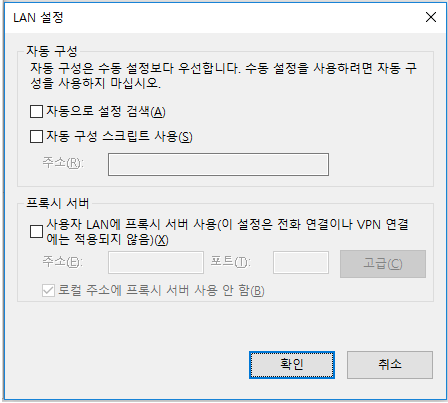
Zrušte začiarknutie automatického zisťovania nastavení, používania automatického konfiguračného skriptu a ďalších začiarknutých možností. Potvrďte zmenu a reštartujte Internet Explorer; problém by sa mal vyriešiť.
Ako ukončiť Mudfish?
V systémovej oblasti v pravom dolnom rohu pracovnej plochy Windows nájdite ikonu Mudfish a ukončite program. Ak sa zdá, že niečo stále beží, otvorte Správcu úloh a overte tieto procesy:
-
mudfish.exe
-
mudflow.exe
-
mudrun.exe
Po ich vynútenom ukončení bude Mudfish úplne ukončený.
