Ovládač TAP(4)
Ovládač TAP(4) nefunguje
Od Mudfish v5.5.8 je k dispozícii ovládač Wintun ako náhrada ovládača TAP z OpenVPN.
Pri nastavení cez rozhranie Mudfish Launcher zapnite expertný režim a otvorte kartu „Launcher“ v ponuke „Nastavenia -> Program“, kde túto možnosť nájdete.
Funkciu môžete zapnúť aj spustením Mudfish Launcher s parametrom -N. Podrobnosti nájdete v dokumente Parametre spustenia mudrun.
Vykonajte kontroly v nasledujúcom poradí.
Snímky zachovávajú rozhranie pôvodnej dokumentácie. Názvy ponúk sa môžu líšiť od slovenských vysvetlení.
-
Najprv overte, či je ovládač tap(4), vo Windows sieťové zariadenie TAP Win32 adapter v9, správne nainštalovaný. Napríklad vo Windows XP:
-
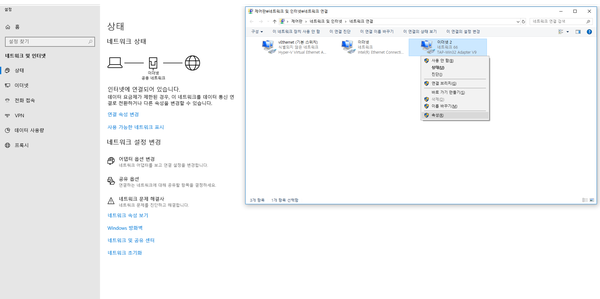
Otvorte „Štart → Nastavenia → Ovládací panel → Sieťové pripojenia“ a overte prítomnosť TAP-Win32 adapter v9.
-
-
Ak je zariadenie nainštalované, určite overte, či je povolené. Ak je zakázané, zmeňte ho na povolené.
Ak zariadenie nie je správne nainštalované, postupujte takto.
-
Inštalátor Mudfish vždy sťahujte z oficiálnej stránky http://ko.loxch.com. Súbory z osobných blogov alebo komunít môžu obsahovať vírus či škodlivý kód, ktorý môže brániť inštalácii TAP Win32 adapter v9.
-
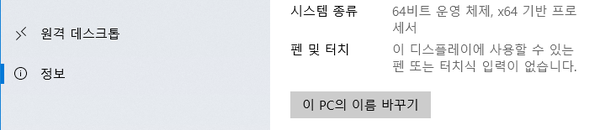
Určite overte, či používate 32-bitový alebo 64-bitový systém, a použite zodpovedajúci inštalátor Mudfish.

-
Vo Windows XP skúste opravu nástrojom z https://www.majorgeeks.com/files/details/winsock_xp_fix.html. Obnovuje poškodené sieťové časti registra Windows. Určite si pred jeho použitím zálohujte register.
-
Skúste ručnú inštaláciu TAP Win32 adapter v9. Stiahnite súbor pre svoju platformu:
Rozbaľte ho do vhodného priečinka, spustite oba súbory .bat a overte, či sa stav zmenil. Postup je nasledovný:
-
V Prieskumníkovi rozbaľte archív na vhodné miesto.
-
Spustite remove.bat. Odstráni nainštalované zariadenie TAP Win32 adapter v9.
-
Potom spustite install.bat.
-
Po dokončení otvorte „Ovládací panel → Sieťové zariadenia“ a overte, či je TAP Win32 adapter v9 správne nainštalovaný.
Ak sa zariadenie nenainštalovalo ani tak, otvorte „Ovládací panel → Správca zariadení“ a v časti sieťových adaptérov vyhľadajte nesprávne nainštalované zariadenie označené výkričníkom.
-
Môžete skúsiť inštaláciu cez balík OpenVPN. TAP Win32 adapter v9 používaný Mudfish pochádza z projektu OpenVPN (https://openvpn.net), takže ide o rovnaké sieťové zariadenie. Skúste nasledujúci postup:
-
Z https://openvpn.net/community-downloads/ nainštalujte Windows Installer pre 32-bitový alebo 64-bitový systém podľa svojho prostredia.
-
Služba https://www.vpnbook.com/freevpn poskytuje bezplatné pripojenie OpenVPN. Nastavte klienta OpenVPN pomocou jej konfiguračných súborov, napríklad takto:
- Stiahnite https://www.vpnbook.com/free-openvpn-account/VPNBook.com-OpenVPN-US1.zip, rozbaľte ho a súbory skopírujte do
C:\Program Files\OpenVPN\configaleboC:\Program Files (x86)\OpenVPN\config.
- Stiahnite https://www.vpnbook.com/free-openvpn-account/VPNBook.com-OpenVPN-US1.zip, rozbaľte ho a súbory skopírujte do
-
Po inštalácii spustite „OpenVPN GUI“ z ponuky Štart ako správca. V systémovej oblasti sa zobrazí ikona OpenVPN.
-
Kliknite na ňu pravým tlačidlom a pri jednej z konfigurácií vpnbook zvoľte Connect. Bez ohľadu na to, či sa spojenie podarí, cez View Log si môžete pozrieť denník komunikácie so serverom.
-
Ak tento postup funguje bez problémov, mal by správne fungovať aj Mudfish.
-
-
Môžete tiež vyskúšať TAP Win32 adapter v9 pre NDIS 6 alebo novší distribuovaný OpenVPN. Súčasná distribúcia Mudfish používa ovládač založený na NDIS 5, ktorý nemusí v novších Windows fungovať dobre. Novší ovládač nastavíte takto:
- Najprv nainštalujte Mudfish. Nainštaluje sa starší ovládač TAP Win32 adapter v9.
- Na https://openvpn.net/community-downloads/ nájdite najnovší ovládač Tap-windows a stiahnite verziu Installer (NDIS 6). V čase písania pôvodného dokumentu je najnovším súborom https://swupdate.openvpn.org/community/releases/tap-windows-9.21.2.exe. Nainštalujte ho.
- Ovládač operačného systému by sa mal zmeniť. Teraz skúste spustiť Mudfish.
-
Ak poznáte príkaz
regedit, overte existenciu nasledujúcej hodnoty:HKEY_LOCAL_MACHINE\SYSTEM\CurrentControlSet\Services\DeviceInstall\Parameters\DeviceInstallDisabledAk je nastavená na 1, zmeňte ju na 0, reštartujte počítač a skúste inštaláciu znova.
-
V Prieskumníkovi overte, či existuje súbor
c:\Windows\inf\setupapi.dev.log. Ak áno, odošlite ho na support-ko@loxch.com. Po analýze môžeme bližšie vysvetliť základnú príčinu.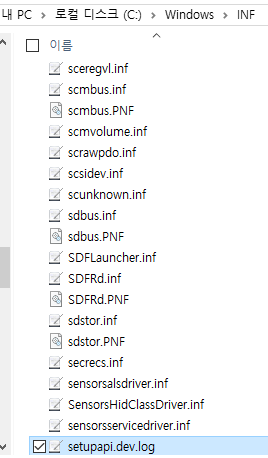
Rýchlosť pripojenia adaptéra Mudfish je 10 Mbps
:-) Nemusíte sa obávať. TAP-Win32 adapter v9 používaný Mudfish je virtuálne zariadenie, ktorého skutočná rýchlosť závisí od výkonu CPU. Údaj 10 Mbps predstavuje iba automatické dohodnutie rýchlosti na účely spätnej kompatibility.