Záznam paketov pomocou Wireshark
Tento článok stručne vysvetľuje zachytávanie paketov pomocou Wireshark. Pri žiadosti o podporu novej hry alebo problémoch s Mudfish je záznam paketov jedným z účinných spôsobov analýzy.
Snímky zachovávajú rozhranie v jazyku pôvodnej dokumentácie. Názvy ponúk sa môžu líšiť od slovenských vysvetlení.
- Pakety vždy zachytávajte cez káblovú sieť LAN. V bezdrôtovej sieti nemusí knižnica WinPcap fungovať správne a AirPcap je komerčné riešenie, ktorého použitie nie je jednoduché.
Inštalácia Wireshark
-
Z webu Wireshark nainštalujte najnovšie vydanie. Oficiálna adresa je https://www.wireshark.org/. Zvyčajne sa zároveň nainštaluje aj winpcap.
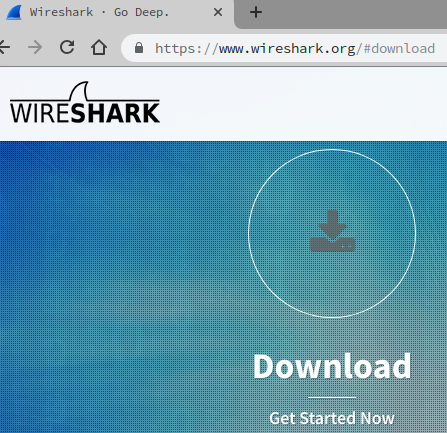
Ak program nefunguje správne v Microsoft Windows NT 10.0 (zostava 1607) / NDIS 6 a novších, skúste nainštalovať Win10Pcap alebo Npcap.
-
Po inštalácii a spustení by ste mali vidieť nasledujúcu obrazovku. Znamená to, že inštalácia prebehla správne. Môžeme začať zaznamenávať pakety.
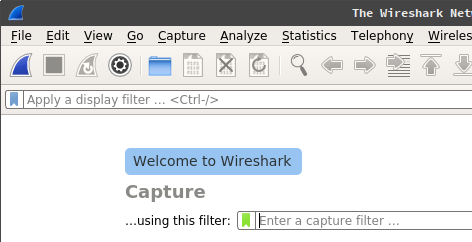
Zachytávanie paketov vo Wireshark
-
Pred začatím ukončite všetky P2P programy, otvorené prehliadače, programy na sťahovanie aj Mudfish. Inak môže byť súbor zbytočne veľký a množstvo rôznorodých paketov sťaží analýzu.
-
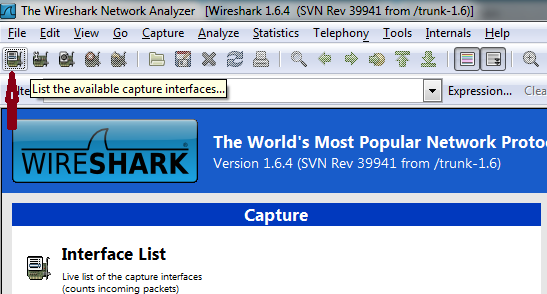
Kliknite na ikonu vľavo hore (List the available capture interfaces), ako ukazuje obrázok, a zobrazte sieťové rozhrania počítača.
-
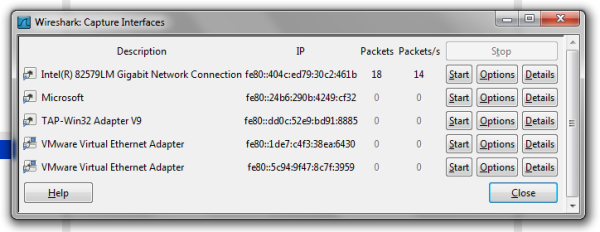
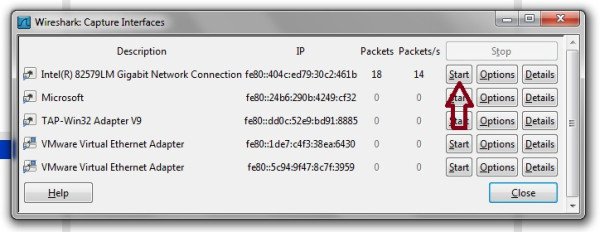
Otvorí sa nasledujúce okno, v ktorom vyberiete sieťové rozhranie na záznam. TAP-Win32 Adapter V9 používa Mudfish. Intel(R) 82579LM Gigabit Network Connection je ethernetová karta autorovho notebooku. Karty sa medzi počítačmi líšia, preto môže mať vaše rozhranie iný názov. K internetu býva pripojené to, ktorému po otvorení okna pravidelne rastie počet Packets.
-
V tomto príklade zaznamenávame rozhranie Intel(R) 82579LM Gigabit Network Connection. Kliknutím na Start vedľa neho začnete zachytávať pakety.
-
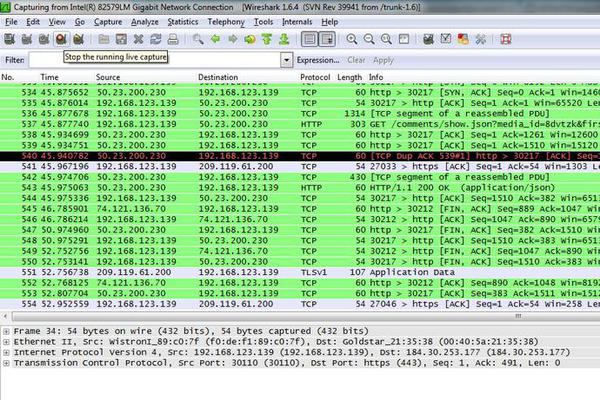
Zobrazí sa nasledujúca obrazovka, ktorá znamená, že záznam prebieha.
-
Teraz hrajte s ďalšími používateľmi! Niekedy dostávame záznamy bez hrania s ostatnými. Takéto záznamy pri analýze vôbec nepomôžu. :(
Zastavenie Wireshark a uloženie záznamu
-
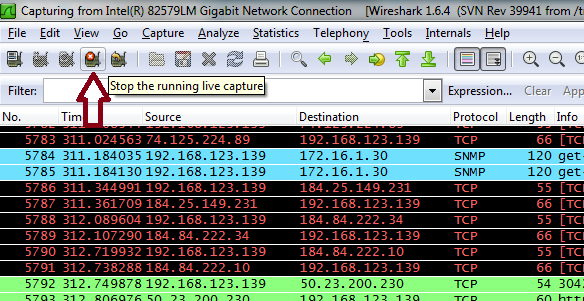
Po zaznamenaní požadovaného času alebo objemu pakety prestaňte zachytávať a uložte ich. Kliknite na ikonu zastavenia (Stop the running live capture) z obrázka.
-
Záznam sa zastavil. Uložte ho do súboru cez hornú ponuku File → Save.
-
Súbor pošlite na support@loxch.com. Analyzujeme problém alebo pridáme novú hru. Záznam paketov nikdy nenahrávajte na fórum; posielajte ho e-mailom. Môže obsahovať dôležité informácie, ktorých zverejnenie by spôsobilo bezpečnostný problém.