Program (splošno)
Kako se Mudfish razlikuje od drugih VPN-ov?
Največja razlika je delovanje v načinu Full-VPN. Full-VPN pomeni, da se po vzpostavitvi VPN-a »ves promet operacijskega sistema pošilja strežniku VPN«. Običajni VPN-i PPTP ali L2TP večinoma delujejo tako.
Mudfish privzeto ne uporablja načina Full-VPN. Prek strežnika VPN se prenašajo samo poti, nastavljene v nameščenih elementih.
Kako preverim, ali Mudfish deluje?
Preprost način je preverjanje osnovnega delovanja. Če želite preveriti element in ne načina Full VPN, obstajata 2 preprosta načina.
Posnetki zaslona uporabljajo izvirni korejski vmesnik; imena menijev se lahko razlikujejo od prevedenih opisov.
Preverjanje grafa prometa v realnem času
Po nastavitvi elementa in uveljavitvi Mudfisha med igranjem za trenutek preverite graf v realnem času na nadzorni plošči.
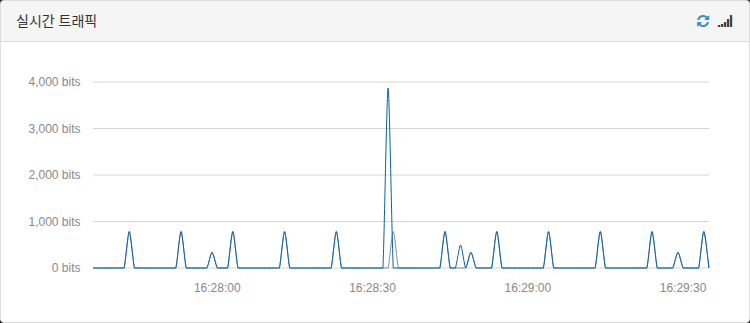
Če element deluje pravilno, promet nastaja razmeroma enakomerno. Če se ne uporablja ali igro zaprete, prometa sploh ni.
Prisilno zapiranje Mudfisha
Če je element pravilno uporabljen, se mora ob prisilnem zaprtju Mudfisha med igranjem prisilno končati tudi igra. Če se ne, Mudfish ne deluje pravilno.
Program sem zagnal, javni IP pa se ne spremeni
Kot je opisano zgoraj, Mudfish privzeto ni Full VPN. Zato spremembe javnega IP ne morete ugotavljati na običajnih straneh za preverjanje IP samo zato, ker ste program zagnali.
Uporabite postopek iz »Preverjanje uporabe Mudfisha« ali nastavite način Full VPN.
Ali deluje tudi prek Wi-Fi?
Da, seveda. Delovati mora tako prek Etherneta kot prek Wi-Fi.
Meniji so angleški. Kako jih spremenim v korejščino?
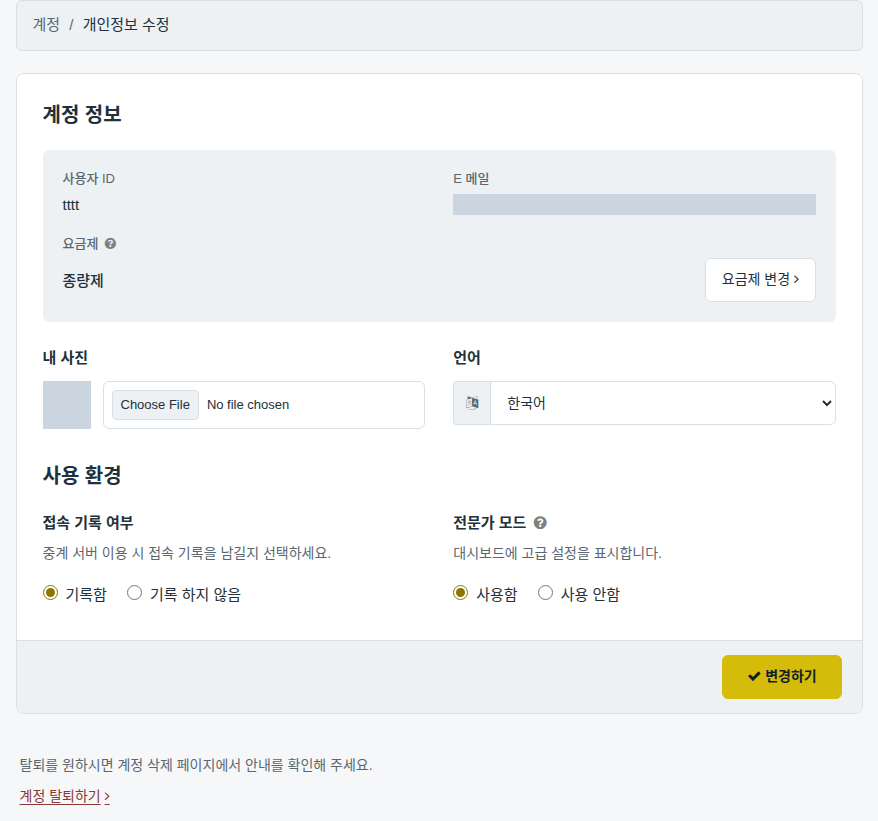
V različici v4 na nadzorni plošči odprite »Setup → Account → Edit Profile« in izberite jezik v polju Language.

Mudfish Launcher odpre drugo spletno mesto!
Videti je, da je bila v računalniku zlonamerna programska oprema že pred namestitvijo Mudfisha. Najprej s plačljivim ali brezplačnim protivirusnim programom oziroma orodjem proti zlonamerni programski opremi preglejte in očistite celoten računalnik.
Na prenosniku pustim Mudfish vklopljen, ko se vrnem, pa je zaprt
Ali uporabljate varčevanje z energijo? Ta težava je običajno povezana s spanjem ali mirovanjem (Sleep / Hibernation). Ko računalnik preide v tak način, se Mudfish samodejno konča. Težavo odpravite s prilagoditvijo nastavitev varčevanja z energijo.
Ali lahko po prijavi zaprem brskalnik?
Da. Če Mudfish pravilno deluje, je njegova ikona v sistemskem pladnju spodaj desno. Dokler je tam, program deluje in odprt brskalnik ni potreben.
Ali se lahko prijavna stran samodejno odpre v Chromu?
Da. :-) Poskusite navodila na https://support.google.com/chrome/answer/95417?hl=ko. Če ne pomagajo, preverite register Windows. Mudfish trenutno določi privzeti brskalnik in ga zažene tako:
- V ključu
HKEY_CURRENT_USER/Software/Clients/StartMenuInternetpreveri ime brskalnika. Če vrednosti ne najde, privzeto izbereIEXPLORE.EXE. Če je vrednost na primer »CHROME.EXE«, sledi naslednji korak. - V
HKEY_LOCAL_MACHINE/SOFTWARE/Clients/StartMenuInternet/''CHROME.EXE''/shell/open/commandpreveri ukaz in zažene navedeno izvršno datoteko.
Najprej preverite pravilnost teh vrednosti registra in ustrezno ukrepajte.
Kateri operacijski sistemi so trenutno podprti?
Uradno preizkušeni in podprti sistemi so:
-
Linux Ubuntu 14.04 / 16.04 LTS (64 bit)
-
OS X 10.11 (El Capitan)
-
Windows XP + SP2 (32 bit)
XP s SP2 ali novejšim, vključno s SP3, deluje brez težav. Windows XP 64 bit ni bil preizkušen.
-
Windows 7 / 8 / 8.1 / 10 (32 bit in 64 bit)
Windows Vista ni preizkušen, vendar glede na delovanje v Windows 7 pričakujemo, da bo deloval brez težav.
Vrstica konfiguriranja je izginila!
Če vrstica konfiguriranja zgoraj desno na nadzorni plošči nepričakovano izgine, jo lahko znova prikažete tako:
- spremenite nastavitve nameščenega elementa;
- spremenite nastavitve v »Nastavitve → Program«;
- odjavite se in povsem znova zaženite program.
Konfiguriranje obstane pri 10%
Razlogov je več, običajno pa gre za naslednje.
-
Po prvem nakupu dobroimetja programa niste znova zagnali.
Po nakupu dobroimetja morate trenutno program vedno znova zagnati. Sicer lahko napaka MUDEC_00049 prepreči konfiguriranje.
-
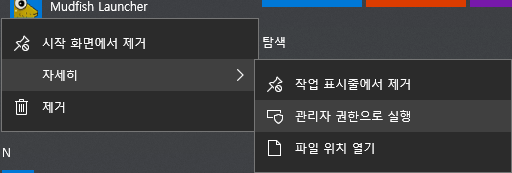
Mudfish ni zagnan kot skrbnik.
Za pravilno delovanje ga morate obvezno zagnati s skrbniškimi pravicami.
-
Potrebni podatki osrednjega strežnika niso pravočasno prispeli.
Mudfish Core se mora za konfiguriranje povezati z osrednjim strežnikom in pridobiti ustrezne nastavitve. Včasih povezava ne uspe in konfiguracija zamuja.
Pomaga lahko osvežitev strani v brskalniku z gumbom za osvežitev ali tipko F5.
-
Mudfish Core ni pravilno zagnan.
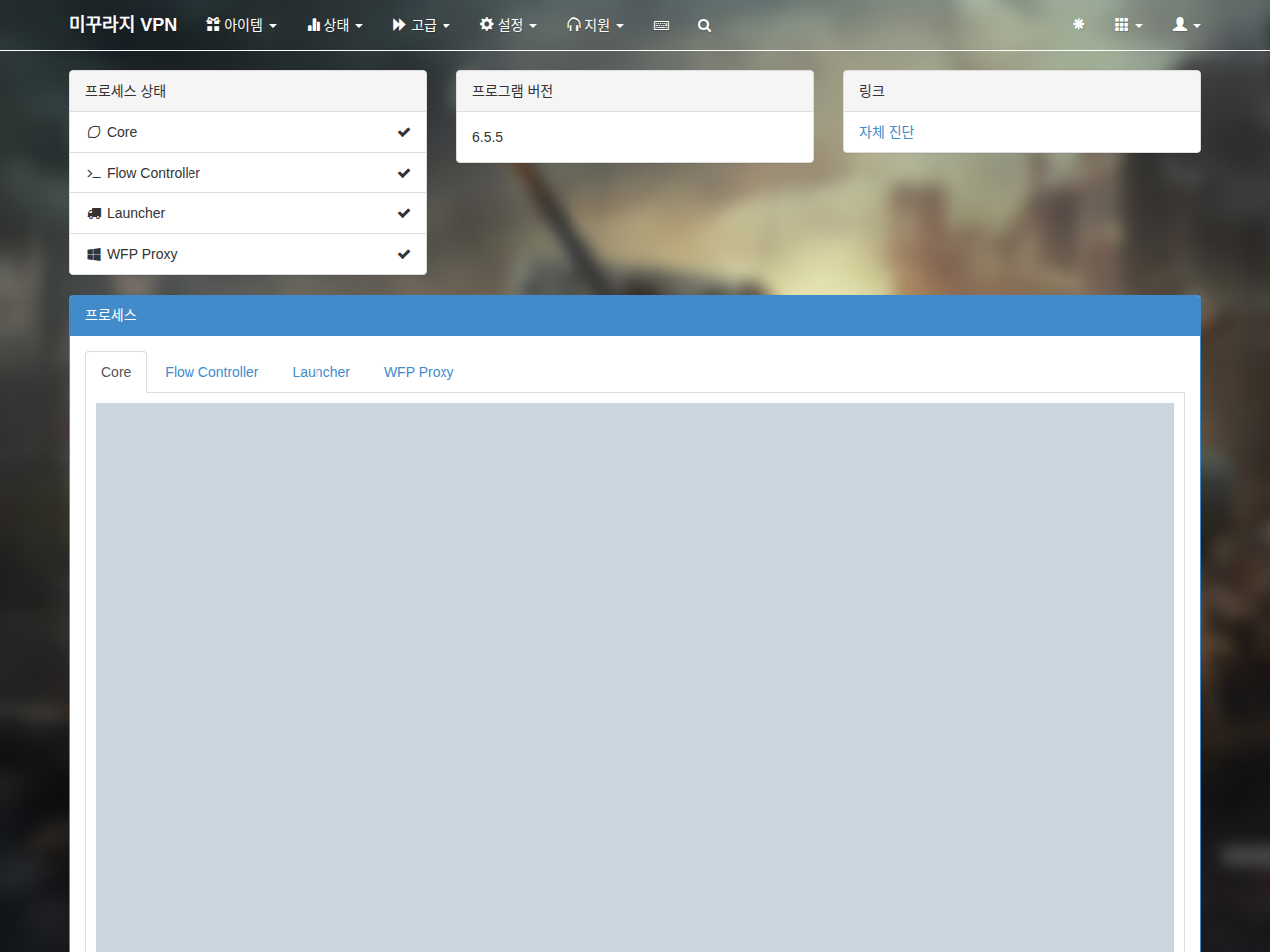
V Stanje → Procesi preverite stanje in dnevnik Core. Če ne deluje, preverite naslednje.
-
V meniju »Stanje → Procesi« poiščite napake oblike MUDEC_XXXXX in kliknite njihovo povezavo za podrobnosti.
-
V mapi
C:\Program Files (x86)\Mudfish Cloud VPN\odpritemudfish_stdout.txtin preverite sporočila ERROR, FATAL ali CRIT. Če so prisotna, jih objavite kot zasebno objavo na https://forums.mudfish.net.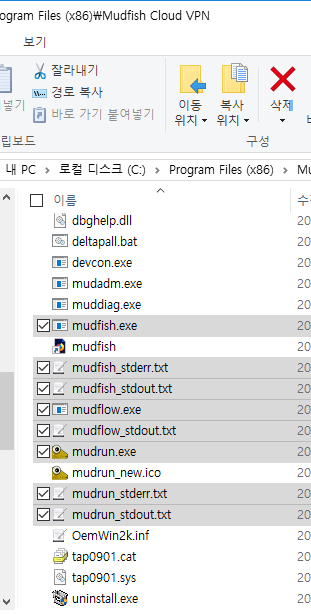
-
-
Strežnik elementa igre je nastavljen na »Samodejno izberi«.
Samodejna izbira je razlog za dolgotrajno konfiguriranje, običajno 1 ~ 3 minute. Če strežnik za vsak element določite ročno, se konfiguriranje izvede takoj, približno v 10 sekundah.

-
Mudfish Core je zaradi programske napake obstal.
V meniju »Stanje → Procesi« preverite, ali je na koncu dnevnika Core sporočilo »Ready«. Preverite tudi, ali je morda v sredini. Če ga ni in je zadnje sporočilo:
Setting the default gateway as A.B.C.D
je program morda obstal. Z https://mudfish.net/releases/ namestite starejšo različico Mudfisha in poskusite znova. Preizkusite v4.2.5 ali starejšo.
Samodejna prijava ne deluje pravilno!
Če samodejna prijava zaganjalnika ne deluje, preverite naslednje.
-
Ali uporabljate orodje, ki samodejno briše predpomnilnik brskalnika?
Razširitev za samodejno čiščenje predpomnilnika lahko prepreči pravilno samodejno prijavo.
-
Ali protivirusni program ali osebni požarni zid nadzoruje spletni promet?
-
Poskusite spremeniti privzeti brskalnik.
Preveriti je treba, ali se težava pojavlja samo v enem brskalniku.