Gonilnik TAP(4)
Gonilnik TAP(4) ne deluje
Mudfish v5.5.8 ali novejši vključuje gonilnik Wintun kot alternativo gonilniku TAP projekta OpenVPN.
Za nastavitev prek vmesnika zaganjalnika omogočite strokovni način, nato odprite »Nastavitve -> Program« in zavihek »Launcher«.
Funkcijo lahko omogočite tudi z zagonom Mudfish Launcher z možnostjo -N. Podrobnosti so v dokumentu Zagonske možnosti mudrun.
Preverite naslednje po vrsti.
Posnetki zaslona uporabljajo izvirni korejski vmesnik; imena menijev se lahko razlikujejo od prevedenih opisov.
-
Najprej preverite pravilno namestitev gonilnika tap(4), v Windows imenovanega TAP Win32 adapter v9. V Windows XP na primer:
-
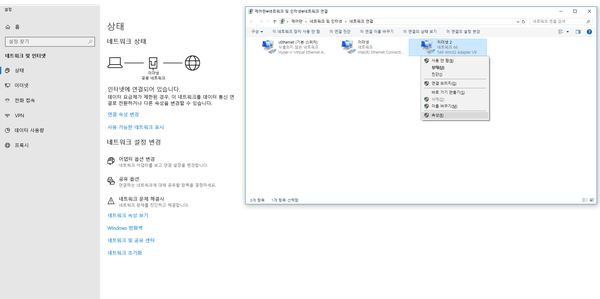
Odprite Start → Nastavitve → Nadzorna plošča → Omrežne povezave in preverite, ali je prisoten TAP-Win32 adapter v9.
-
-
Če je naprava pravilno nameščena, obvezno preverite, ali je omogočena. Če je onemogočena, jo omogočite.
Če naprava ni pravilno nameščena, preverite naslednje.
-
Namestitveni program Mudfish obvezno prenesite z uradne strani http://ko.loxch.com. Datoteke iz osebnih blogov ali skupnosti lahko vsebujejo viruse ali zlonamerno kodo, ki preprečijo namestitev naprave TAP Win32 adapter v9.
-
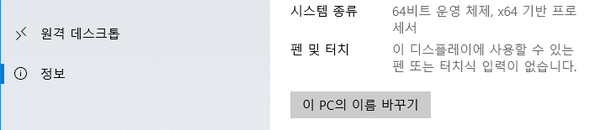
Obvezno preverite, ali uporabljate 32-bitni ali 64-bitni operacijski sistem, in uporabite ustrezen namestitveni program.

-
V Windows XP poskusite popravilo z orodjem na https://www.majorgeeks.com/files/details/winsock_xp_fix.html. Orodje obnovi poškodovane omrežne dele registra Windows. Pred uporabo obvezno priporočamo varnostno kopijo registra.
-
Poskusite ročno namestiti TAP Win32 adapter v9. Prenesite datoteko za svojo platformo.
- http://static.loxch.com/tools/tap0901-i386.zip (32 bit)
- http://static.loxch.com/tools/tap0901-x86_64.zip (64 bit)
Razširite datoteko v ustrezno mapo in zaženite obe datoteki .bat ter preverite spremembo.
- Arhiv v Raziskovalcu razširite na ustrezno mesto.
- Zaženite remove.bat. S tem odstranite nameščeno napravo TAP Win32 adapter v9.
- Nato zaženite install.bat.
- Po koncu v »Nadzorna plošča → Omrežne naprave« preverite, ali je TAP Win32 adapter v9 pravilno nameščen.
Če naprava še vedno ni nameščena, v »Nadzorna plošča → Upravitelj naprav« pod omrežnimi karticami poiščite nepravilno nameščeno napravo, označeno s klicajem.
-
Poskusite lahko tudi namestitev s paketom OpenVPN. Napravo TAP Win32 adapter v9, ki jo uporablja Mudfish, razvija projekt OpenVPN (https://openvpn.net), zato gre za isto omrežno napravo. Poskusite naslednje.
-
Na https://openvpn.net/community-downloads/ izberite in namestite Windows Installer za svojo 32-bitno ali 64-bitno platformo.
-
Na https://www.vpnbook.com/freevpn je na voljo brezplačna storitev OpenVPN. Z njenimi konfiguracijskimi datotekami nastavite odjemalca OpenVPN, na primer tako:
- Prenesite https://www.vpnbook.com/free-openvpn-account/VPNBook.com-OpenVPN-US1.zip, razširite arhiv in datoteke kopirajte v
C:\Program Files\OpenVPN\configaliC:\Program Files (x86)\OpenVPN\config.
- Prenesite https://www.vpnbook.com/free-openvpn-account/VPNBook.com-OpenVPN-US1.zip, razširite arhiv in datoteke kopirajte v
-
Po namestitvi iz menija Start zaženite »OpenVPN GUI« kot skrbnik. V sistemskem pladnju se prikaže ikona OpenVPN.
-
Z desno tipko kliknite ikono in poskusite Connect pri eni od konfiguracij vpnbook. Ne glede na uspeh povezave lahko prek View Log pregledate dnevnik komunikacije s strežnikom.
-
Če ta postopek deluje brez težav, bi moral pravilno delovati tudi Mudfish.
-
-
Poskusite lahko gonilnik TAP Win32 adapter v9 za NDIS 6 ali novejši, ki ga distribuira OpenVPN. Trenutna izdaja Mudfish uporablja gonilnik na osnovi NDIS 5, ki v novejših Windows morda ne deluje najbolje. Novejši gonilnik nastavite tako.
- Najprej namestite Mudfish, s čimer se namesti stari gonilnik TAP Win32 adapter v9.
- Na https://openvpn.net/community-downloads/ poiščite najnovejši gonilnik Tap-windows in prenesite različico Installer (NDIS 6). Ob pisanju dokumenta je bila najnovejša datoteka https://swupdate.openvpn.org/community/releases/tap-windows-9.21.2.exe. Namestite jo.
- Gonilnik operacijskega sistema bi moral biti zdaj zamenjan. Zaženite Mudfish.
-
Če poznate ukaz
regedit, preverite, ali obstaja naslednja spremenljivka.HKEY_LOCAL_MACHINE\SYSTEM\CurrentControlSet\Services\DeviceInstall\Parameters\DeviceInstallDisabledČe je vrednost 1, jo spremenite v 0, znova zaženite računalnik in poskusite namestitev.
-
V Raziskovalcu preverite, ali obstaja
c:\Windows\inf\setupapi.dev.log. Če obstaja, jo pošljite na support-ko@loxch.com. Po analizi lahko podrobneje pojasnimo glavni vzrok.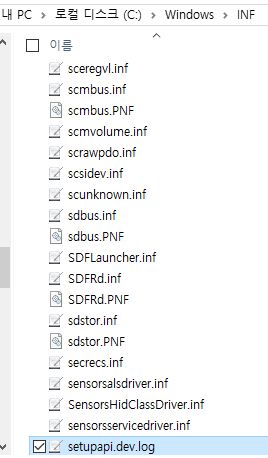
Hitrost povezave vmesnika Mudfish kaže 10Mbps
:-) Ni razloga za skrb. TAP-Win32 adapter v9 je navidezna naprava, njena dejanska hitrost pa je odvisna od izračunov CPU. Prikazanih 10Mbps je le del samodejnega pogajanja zaradi združljivosti za nazaj.