Program (Windows)
V Microsoft Edge ne morem odpreti http://127.0.0.1:8282!
Če v Edge ne morete dostopati do http://127.0.0.1:8282, preverite naslednje.
-
V naslovno vrstico vnesite
about:flags, da odprete nastavitve. -
Če »Dovoli povratno povezavo localhost« ni označeno, možnost označite in shranite.
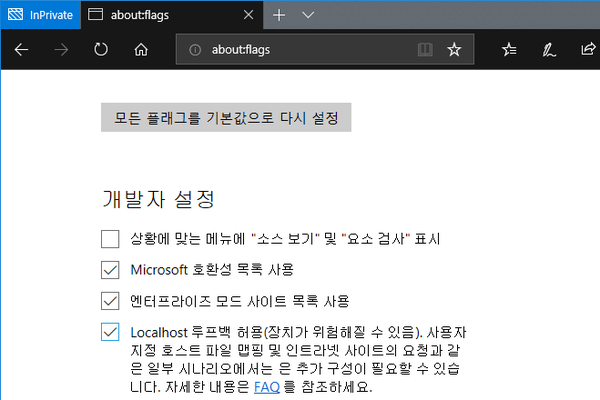
Posnetki zaslona uporabljajo izvirni korejski vmesnik; imena menijev se lahko razlikujejo od prevedenih opisov.
Ali se lahko program samodejno zažene kot skrbnik?
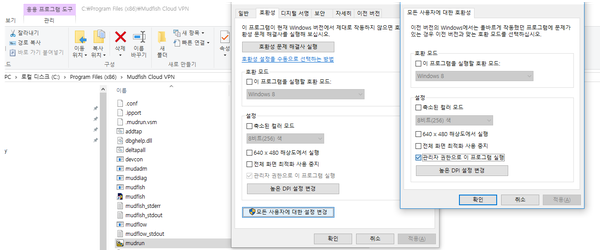
V meniju Start poiščite Mudfish Launcher in odprite Lastnosti → Združljivost. Z desno tipko kliknite ikono, na dnu izberite »Lastnosti« in na zavihku »Združljivost« označite »Zaženi ta program kot skrbnik«. Nato bo tudi običajni zagon uporabil skrbniške pravice.
Ali se lahko program zažene ob zagonu Windows?
Osnovni paket Mudfish trenutno ni program, ki deluje kot storitev Windows, zato te funkcije nima. Lahko pa uporabite »Razporejevalnik opravil« v Windows. Splošna navodila so v Uporabi razporejevalnika opravil.
V Windows 7 ga odprete prek Nadzorna plošča → Sistem in varnost → Skrbniška orodja → Načrtovana opravila.
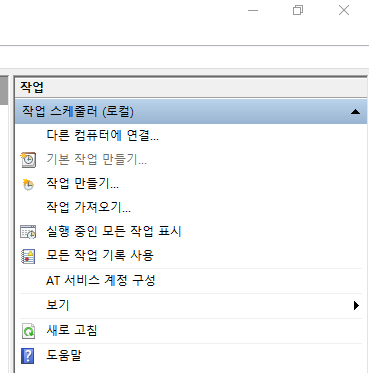
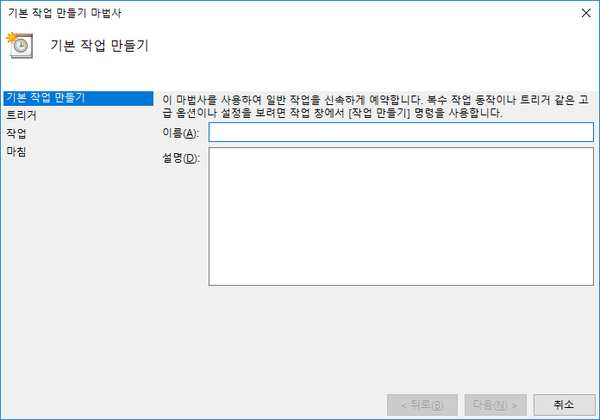
Pri »Ustvari osnovno opravilo« upoštevajte naslednje.
-
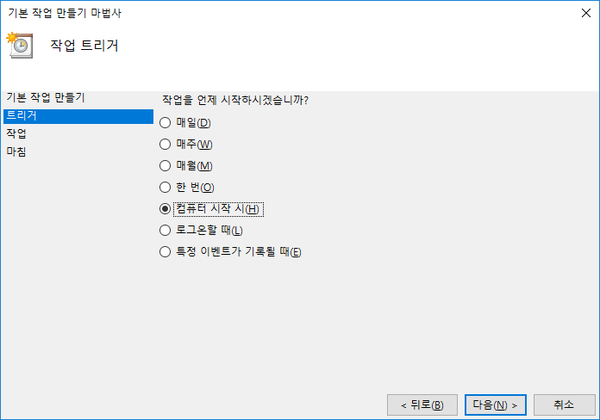
Sprožilec nastavite na »Ob zagonu računalnika (H)«.
-
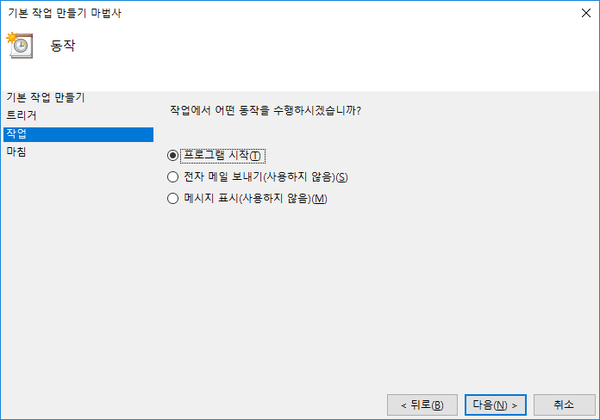
Dejanje nastavite na »Zaženi program (T)«.
-
»Program/skript (P)« nastavite na pot zaganjalnika Mudfish, običajno
C:\Program Files (x86)\Mudfish Cloud VPN\mudrun.exe. -
(Neobvezno) V »Dodaj argumente« lahko dodate
-B -u <your_id> -p <your_password>za samodejno prijavo. Možnosti pomenijo:-Bprepreči odpiranje privzetega brskalnika ob zagonu zaganjalnika;-u <your_id>določi vaš ID Mudfish;-p <your_password>določi geslo računa Mudfish;- Zagonske možnosti Mudfish Launcher.
-
»Začni v« lahko nastavite na
C:\Program Files (x86)\Mudfish Cloud VPN.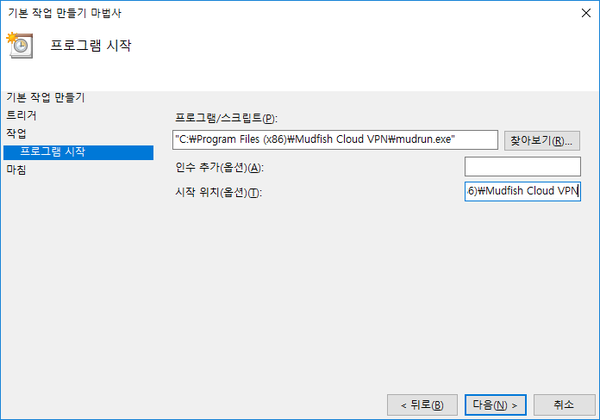
-
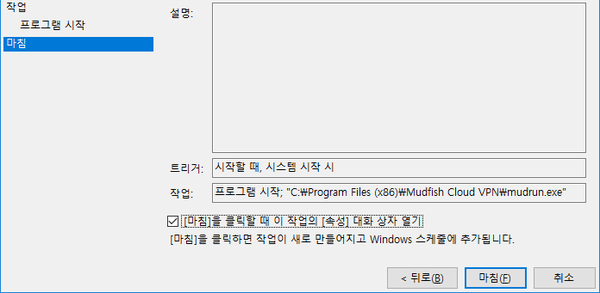
Po ustvarjanju obvezno odprite lastnosti opravila in na zavihku »Splošno« označite »Zaženi z najvišjimi pravicami (I)«.

-
Razred ni registriran
Če ob zagonu Mudfisha vidite naslednji zaslon, so običajni razlogi naslednji.

- Program ob prvem zagonu ne najde podatkov o privzetem brskalniku operacijskega sistema.
- Zlonamerna programska oprema je poškodovala register Windows.
- Privzetega brskalnika še nikoli niste nastavili.
Poskusite naslednje rešitve.
- Če je nameščen samo Internet Explorer, namestite Chrome ali Firefox in ob zagonu potrdite nastavitev privzetega brskalnika, nato poskusite znova.
- Preverite računalnik za zlonamerno programsko opremo. Izberite primerno orodje med številnimi razpoložljivimi odstranjevalniki.
- Poskusite datoteko za »samodejno odpravljanje težave« na https://support.microsoft.com/kb/895339.
Pri procesih je X!
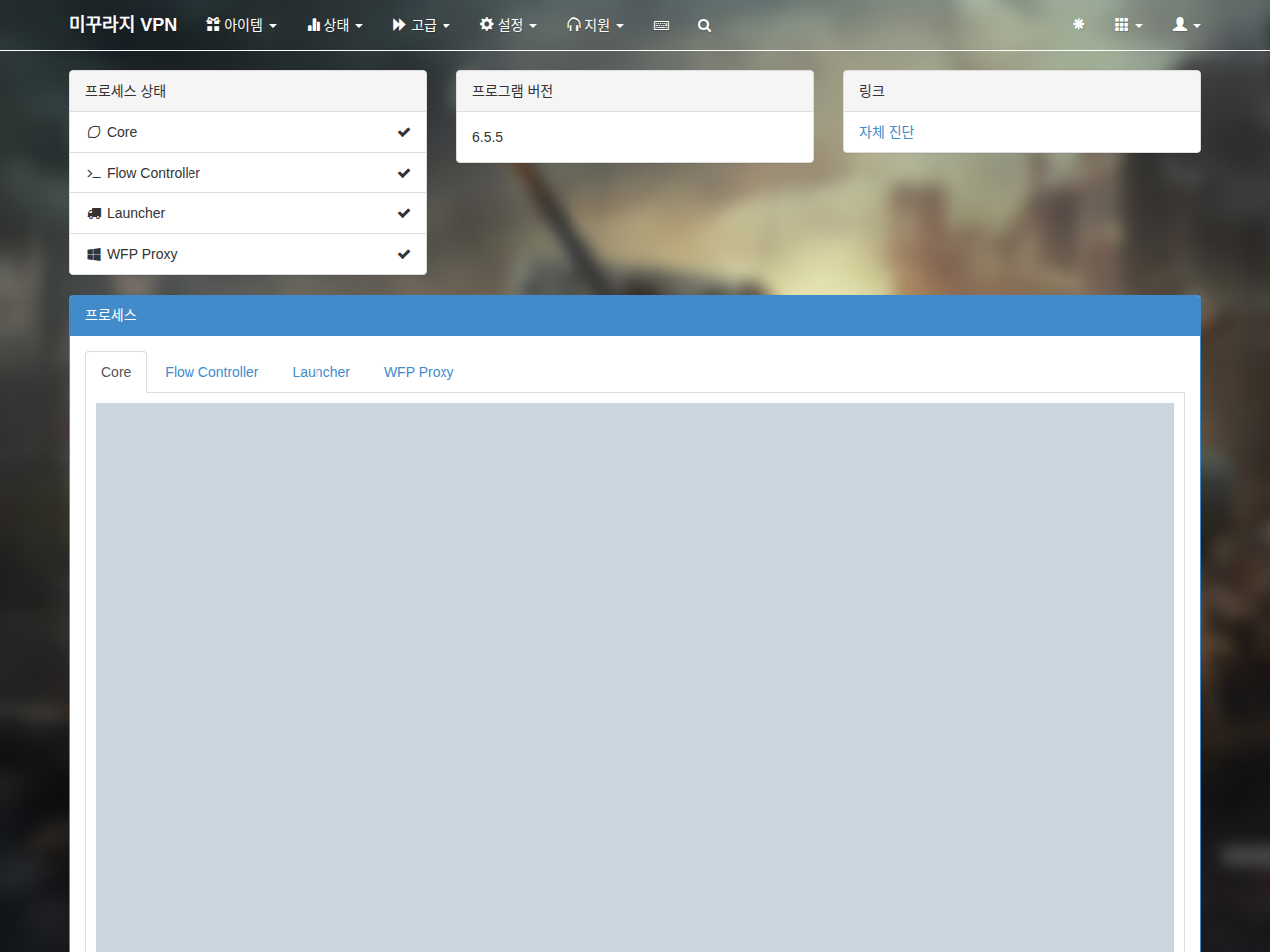
Če je v stanju nadzorne plošče pri procesih X, je treba preveriti več stvari, najpomembnejša pa je pravilno delovanje procesov Mudfish. Po prijavi v zaganjalniku odprite Upravitelja opravil in preverite:
- mudfish.exe
- mudflow.exe
- mudrun.exe
Če delujejo vsi 3, v meniju »Stanje → Procesi« preverite dnevnik Core za WARN (opozorila) ali ERROR (napake). Če obstajajo, preberite dokumentacijo na njihovih povezavah.
Internet Explorer je po namestitvi Mudfisha zelo počasen
Odprite »Start → Nadzorna plošča → Internetne možnosti → Povezave → Nastavitve LAN«.
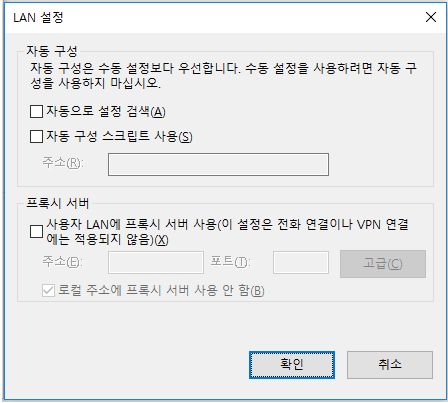
Odstranite vse oznake pri možnostih, kot sta samodejno zaznavanje nastavitev in uporaba skripta za samodejno konfiguracijo. Potrdite in znova zaženite Internet Explorer; težava bi morala biti odpravljena.
Kako zaprem Mudfish?
V sistemskem pladnju spodaj desno na namizju Windows poiščite ikono Mudfish in program zaprite. Če se zdi, da kaj še deluje, v Upravitelju opravil preverite:
- mudfish.exe
- mudflow.exe
- mudrun.exe
Ko te procese prisilno končate, je Mudfish povsem zaprt.
