Problemrapport
Om Mudfish inte fungerar av okänd anledning eller om orsaken är svår att analysera kan du be Mudfishs tekniska support att undersöka problemet. Rapporten kan normalt bara skickas när du är ansluten via Launcher.
Skärmbilderna är hämtade från den koreanska dokumentationen och visar originalgränssnittet. Menynamnen kan skilja sig åt.
Information som skickas
Eftersom vissa uppgifter kan påverka din integritet redovisar vi exakt vad som för närvarande skickas till Mudfishs centralserver:
- Ditt Mudfish-användar-ID, om det är känt. Det är inte ditt Windows-användar-ID.
- Operativsystemets version.
- Datornamnet som används i NetBIOS.
- Resultatet av TASKLIST i kommandotolken.
- Resultatet av IPCONFIG /ALL i kommandotolken.
- Resultatet av ROUTE PRINT i kommandotolken.
- Om TCP-socketen till Mudfishs centralserver svarar.
- Om UDP-socketen till Mudfishs centralserver svarar.
- TRACEROUTE-resultatet till Mudfishs centralserver.
- Path MTU-resultatet till Mudfishs centralserver.
- Mudfishs loggfiler: mudfish_stdout.txt, mudfish_stderr.txt, mudrun_stdout.txt, mudrun_stderr.txt, mudflow_stderr.txt och mudflow_stdout.txt.
Skicka automatiskt
Ska du skicka en problemrapport? Kontrollera följande innan du skickar den.
-
Har du ändrat loggnivån till TRACE på fliken Launcher under Inställningar -> Program?
Höj loggnivån så mycket som möjligt innan du återskapar problemet, så att rapporten innehåller mer detaljer.
-
Har du återskapat problemet innan du skickar rapporten?
Ibland skickas en problemrapport utan att problemet har återskapats. Då är det svårt att spåra vilka steg som ledde till felet, och problemet kan ofta inte lösas. Återskapa därför felet först och skicka rapporten medan det pågår.
Gör så här för att skicka rapporten:
-
Starta Mudfish Launcher och logga in. Vid anslutning via Launcher börjar adressen vanligtvis med http://127.0.0.1:8282.
-
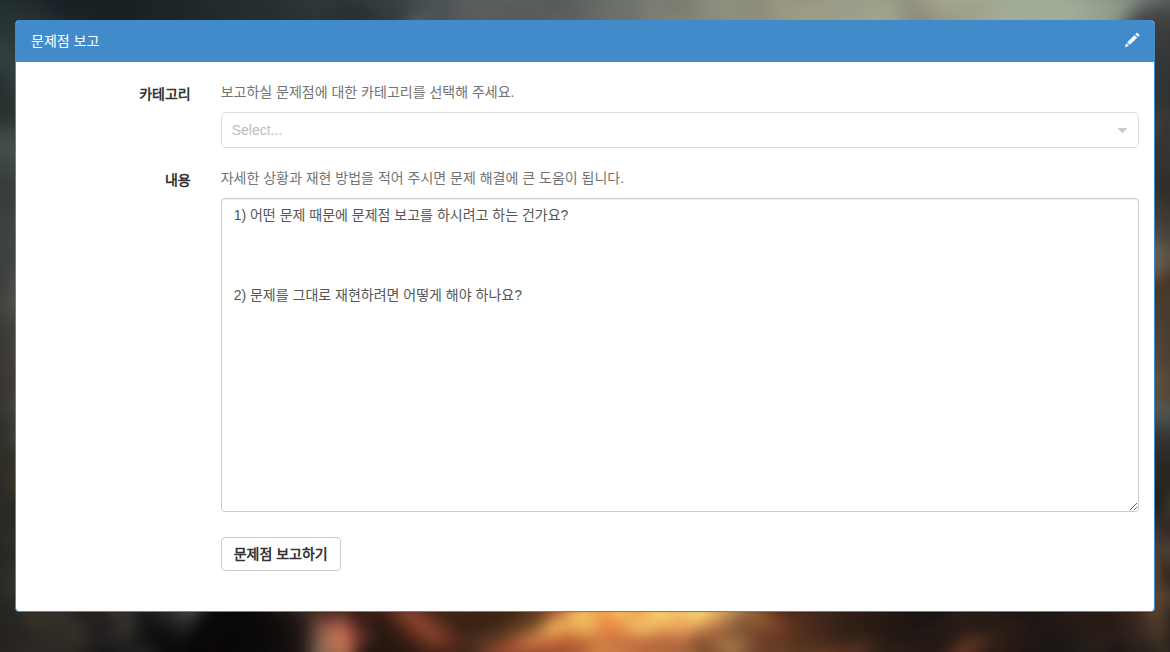
Klicka på pennikonen längst upp till höger i webbläsarinnehållet för att öppna problemrapportformuläret.
-
Fyll i innehållet och klicka på Rapportera problem (문제점 보고하기).
- När du skriver ord i Rubrik kan du se svar på liknande frågor från andra användare.
- En detaljerad beskrivning av hur felet återskapas i Innehåll är till stor hjälp för felsökningen.
Skicka manuellt
Om automatisk överföring inte fungerar kan du skicka rapporten manuellt:
- Öppna en kommandotolk som administratör och gå till Mudfishs installationsmapp, vanligtvis
C:\Program Files (x86)\Mudfish Cloud VPN. - Kör
muddiag.exe -c muddiag_config.json -o. - När kommandot är klart finns muddiag_result.tar.zz i samma mapp. Skicka filen, gärna komprimerad, till support@loxch.com. Om den är större än 10 MB, använd en funktion för stora bilagor.
Kontrollera att rapporten har kommit fram
Så kontrollerar du att rapporten har nått Mudfish-servern:
- Skicka problemrapporten.
- Logga in på Mudfishs webbplats och öppna Mina inlägg.
- Om rapporten kommit fram skapas automatiskt en privat forumtråd om den. Om tråden saknas skickades rapporten inte korrekt och du behöver försöka igen.