Kontrollera grundfunktionen
YouTube
Skärmbilderna är hämtade från den koreanska dokumentationen och visar originalgränssnittet. Menynamnen kan skilja sig åt.
Så kontrollerar du
Gör så här för att kontrollera Mudfishs grundfunktion:
-
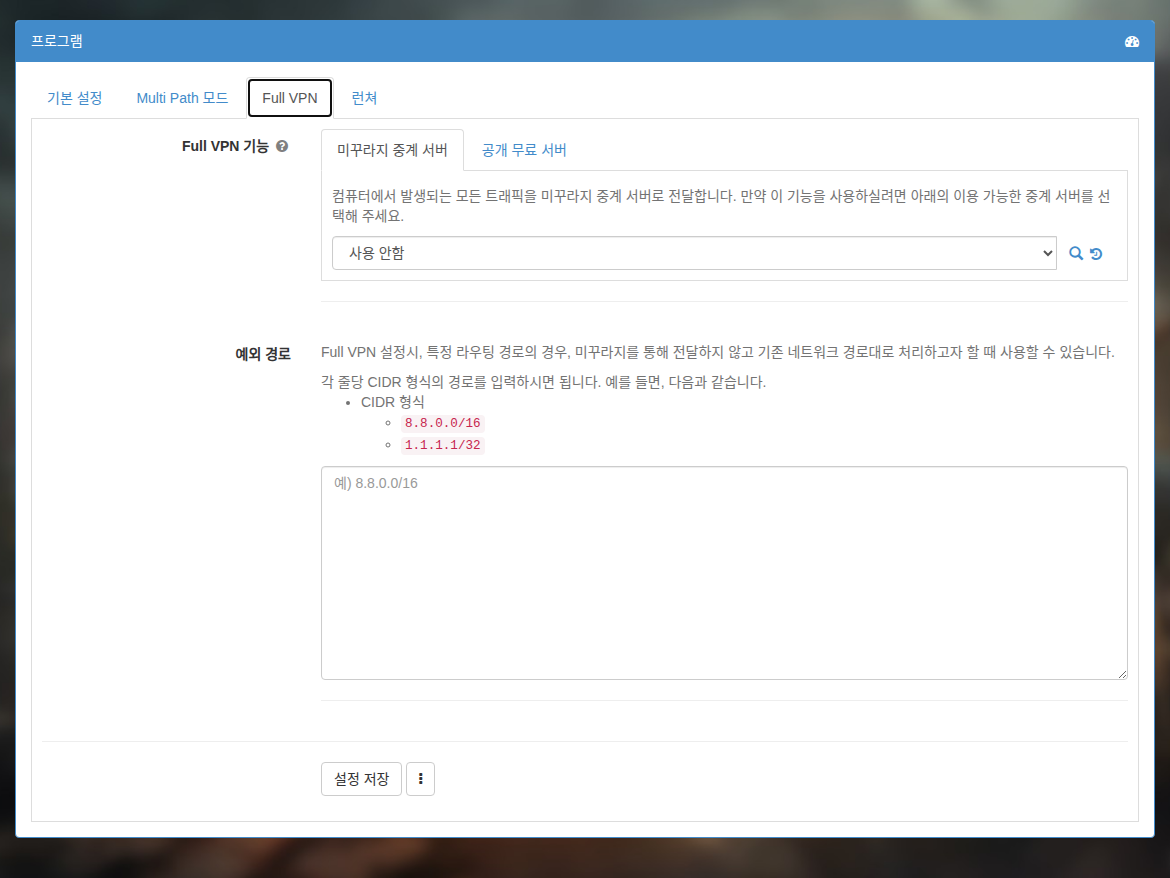
Aktivera Full VPN-läge och starta om programmet.
-
Vänta tills konfigurationen är klar.

-
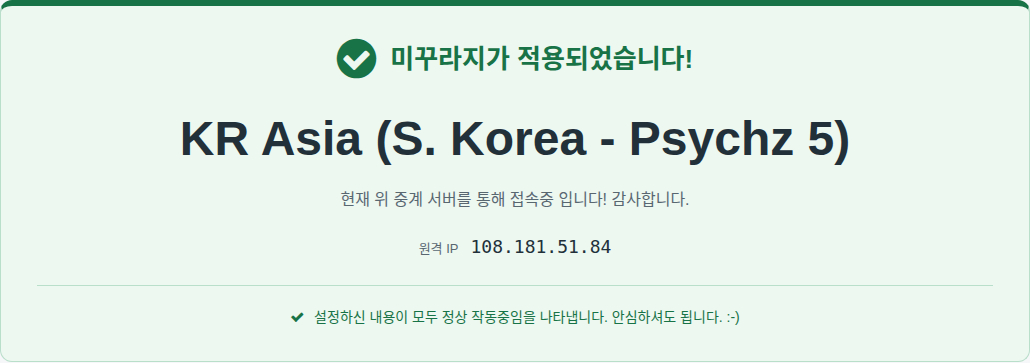
Öppna sedan https://myip.mudfish.net. Om allt fungerar visas ett meddelande om att Mudfish används. Om du exempelvis valt US West (San Francisco - Digital Ocean) i Full VPN-läge ska webbplatsen visa att du är ansluten genom US West (San Francisco - Digital Ocean).
Fungerar det inte?
Kontrollera följande om metoden ovan inte fungerar:
-
Är konfigurationen 100% klar efter att Mudfish Launcher startats?
-
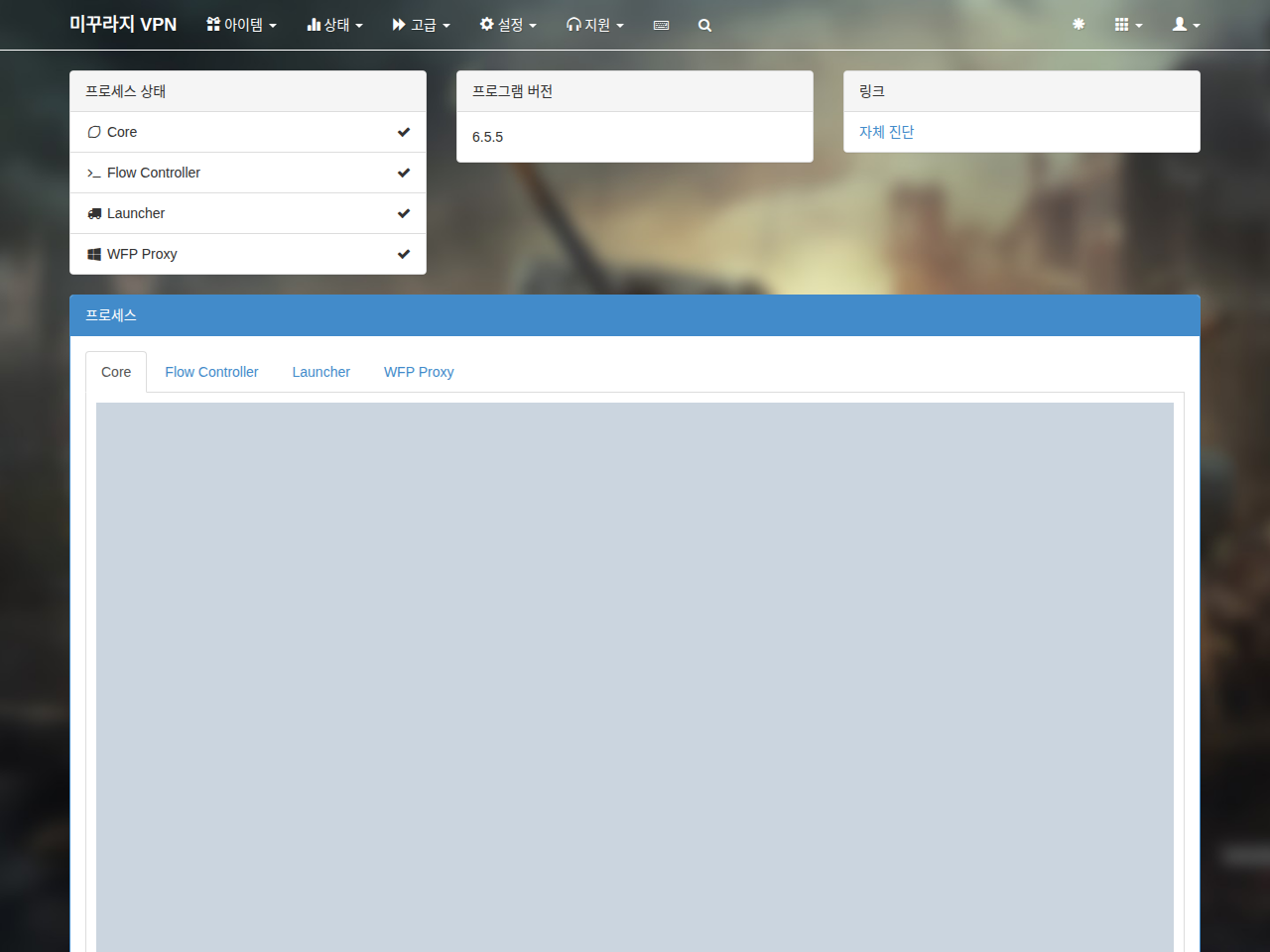
Finns det något X i statusfönstret? Kontrollera i så fall följande:
-
Öppna Status → Processer och leta efter WARN- eller ERROR-meddelanden i Core-loggen.
-
Öppna Aktivitetshanteraren på Windows och kontrollera efter inloggning i Mudfish Launcher att dessa processer finns:
- mudfish.exe
- mudflow.exe
- mudrun.exe

-
-
Använder du Mudfish bakom en nätverksbrandvägg? Följ då Lösa brandväggsproblem, ändra programinställningarna och försök igen.
-
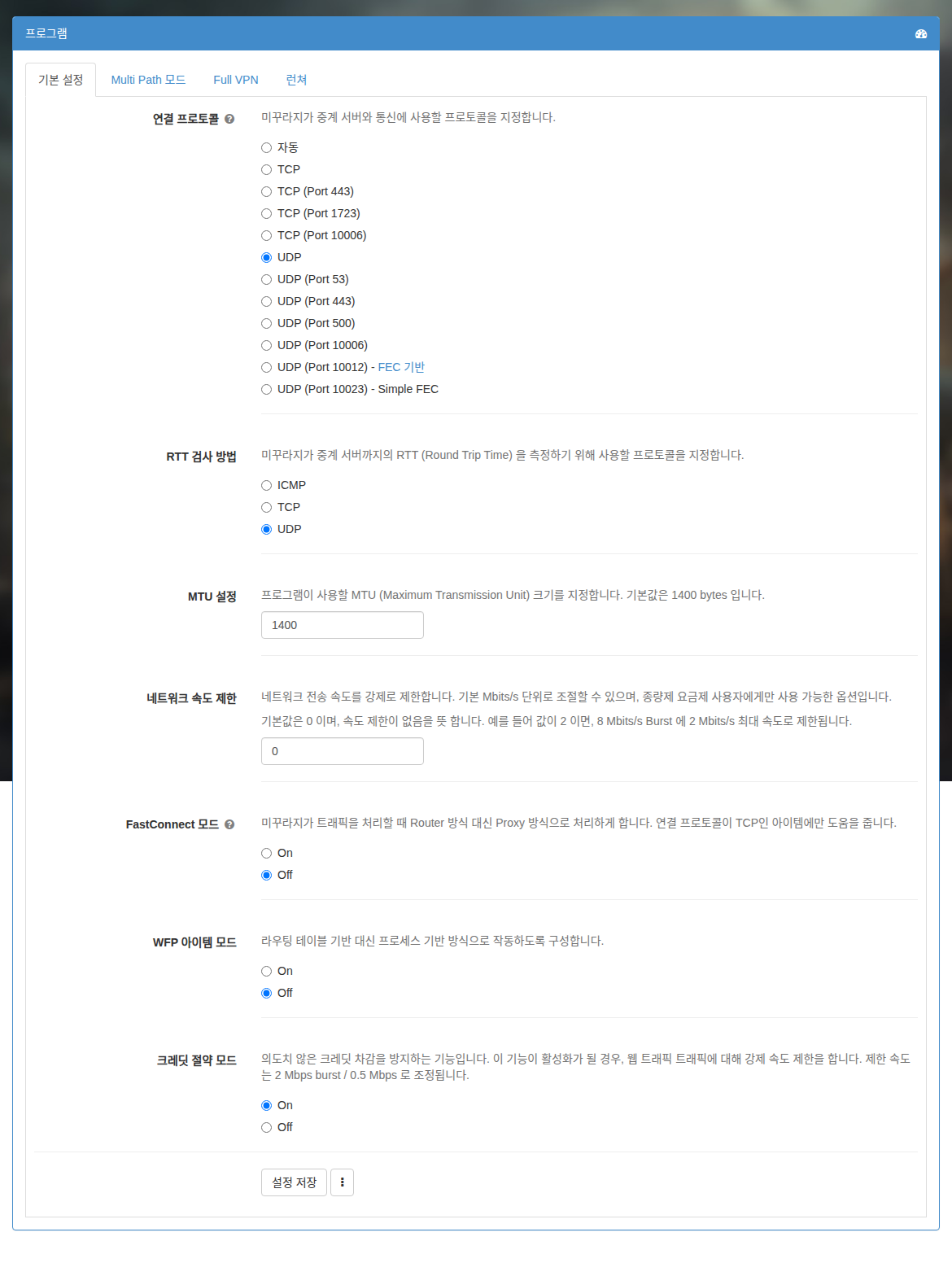
Ansluter du från Kina? Testa olika protokoll enligt Anslutningsprotokoll.
-
Prova även att justera MTU (Maximum Transmission Unit). Standardvärdet är vanligtvis 1400. Minska det med 50 åt gången och testa på nytt.