Paketdump med Mudfish
Sedan Mudfish v4.3.7 finns en officiell funktion för paketdump. På Windows kan den fånga de paket som skickas till Mudfish via nätverkskortet TAP-Win32 adapter v9.
Skärmbilderna är hämtade från den koreanska dokumentationen och visar originalgränssnittet. Menynamnen kan skilja sig åt.
Grundläggande användning
Stegen nedan förutsätter att du har startat Mudfish Launcher som administratör eller root och loggat in.
-
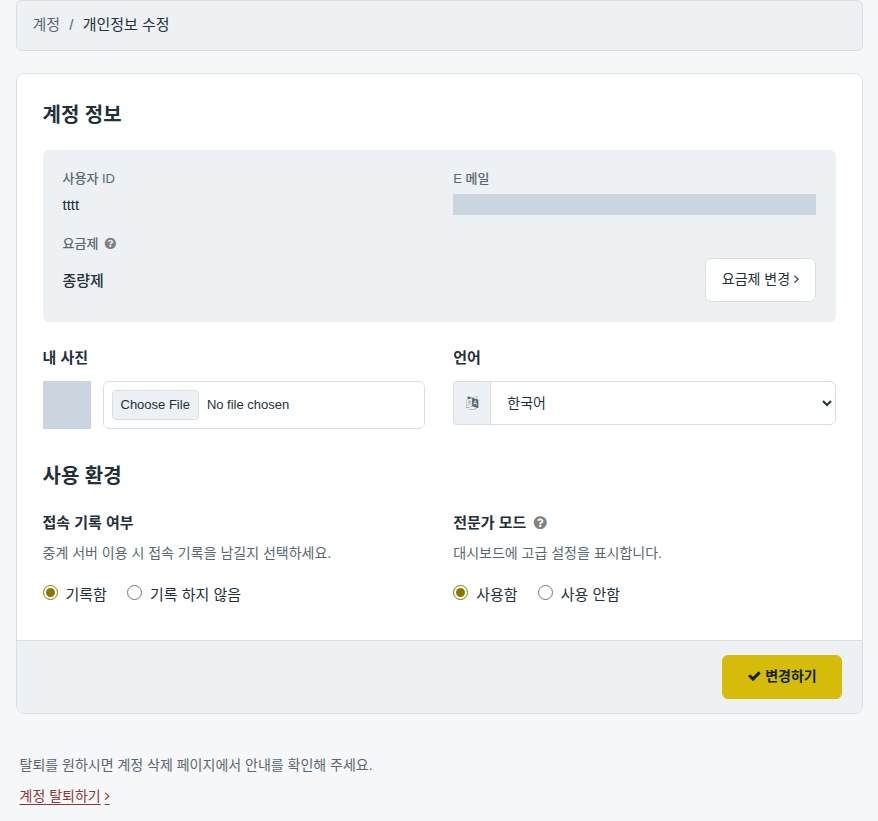
Aktivera Expertläge. Först då visas alternativet för paketdump.
-
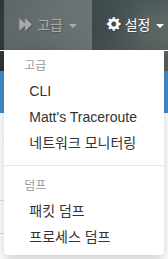
Öppna Avancerat → Paketdump (고급 → 패킷 덤프).
-
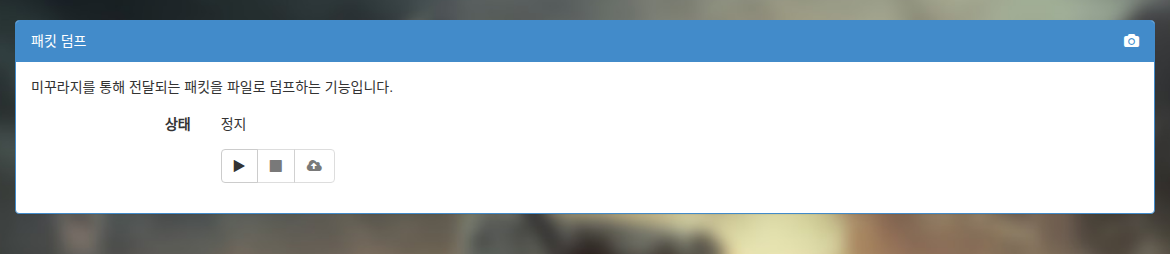
Menyn är enkel och innehåller bara Starta, Stoppa och Ladda upp. Från början är endast Starta aktiverat.
-
Starta påbörjar paketdumpen.
-
Stoppa avslutar fångsten och visar storleken på filen som hittills sparats.
-
Ladda upp öppnar ett nytt fönster för att skicka filen till Mudfishs centralserver.

-
Fånga speltrafik
Gör du en dump för att begära ett nytt spelobjekt eller en uppdatering av ett befintligt objekt?
Aktivera då Full VPN-läge innan du börjar. Om läget är Off går spelpaketen inte genom Mudfish och fångas därför inte i dumpfilen. Dumpen hjälper då inte vid analysen av spelet.
Följ dessa steg om du gör en dump för att begära stöd för ett nytt spel eller ett spelobjekt.
-
Avsluta först program som genererar nätverkstrafik, exempelvis Torrent, videoströmmar eller nedladdningar, så att onödiga paket inte kommer med i dumpen.
-
Aktivera Expertläge så att paketdumpalternativet visas. Hoppa över steget om läget redan är aktiverat.
-
Ställ WFP-objektläge på OFF. Detta är viktigt: kontrollera noggrant att alternativet är OFF.
-
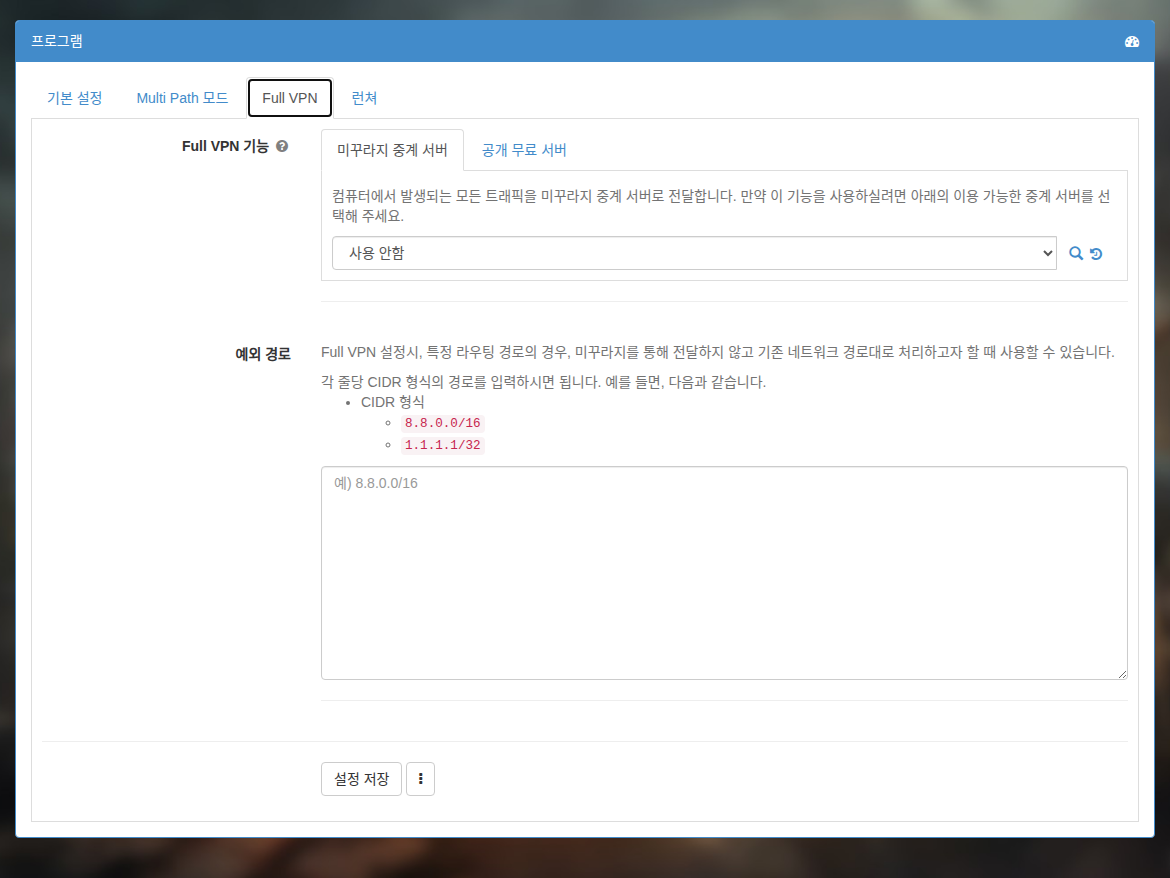
Aktivera Full VPN-läge. Välj en nod som du kan ansluta till spelet genom.
-
Starta om Mudfish helt för att tillämpa Full VPN-läge.
-
Öppna Avancerat → Paketdump (고급 → 패킷 덤프).
-
Klicka på Starta för att börja fånga paket.
-
Starta spelet och spela. En paketdump på ungefär 1 ~ 2 minuter räcker vanligtvis.
-
Klicka på Stoppa och kontrollera filstorleken. Om filen är 10 MB eller större kan uppladdningen misslyckas. Gör i så fall om paketdumpen.
-
Klicka på Ladda upp för att skicka filen.
Uppladdningen har fastnat!
Om uppladdningen inte fungerar efter att du klickat på Skicka (전송하기), kan du skicka filen manuellt:
- Öppna Utforskaren efter paketfångsten och gå till Mudfishs installationsmapp, vanligtvis
C:\Program Files (x86)\Mudfish Cloud VPN\. - Leta efter
mudfish_pcap_msk0.pcapoch skicka filen till support@loxch.com.