Kontrollera att Mudfish används
Här beskrivs hur du kontrollerar att Mudfish fungerar korrekt.
Skärmbilderna är hämtade från den koreanska dokumentationen och visar originalgränssnittet. Menynamnen kan skilja sig åt.
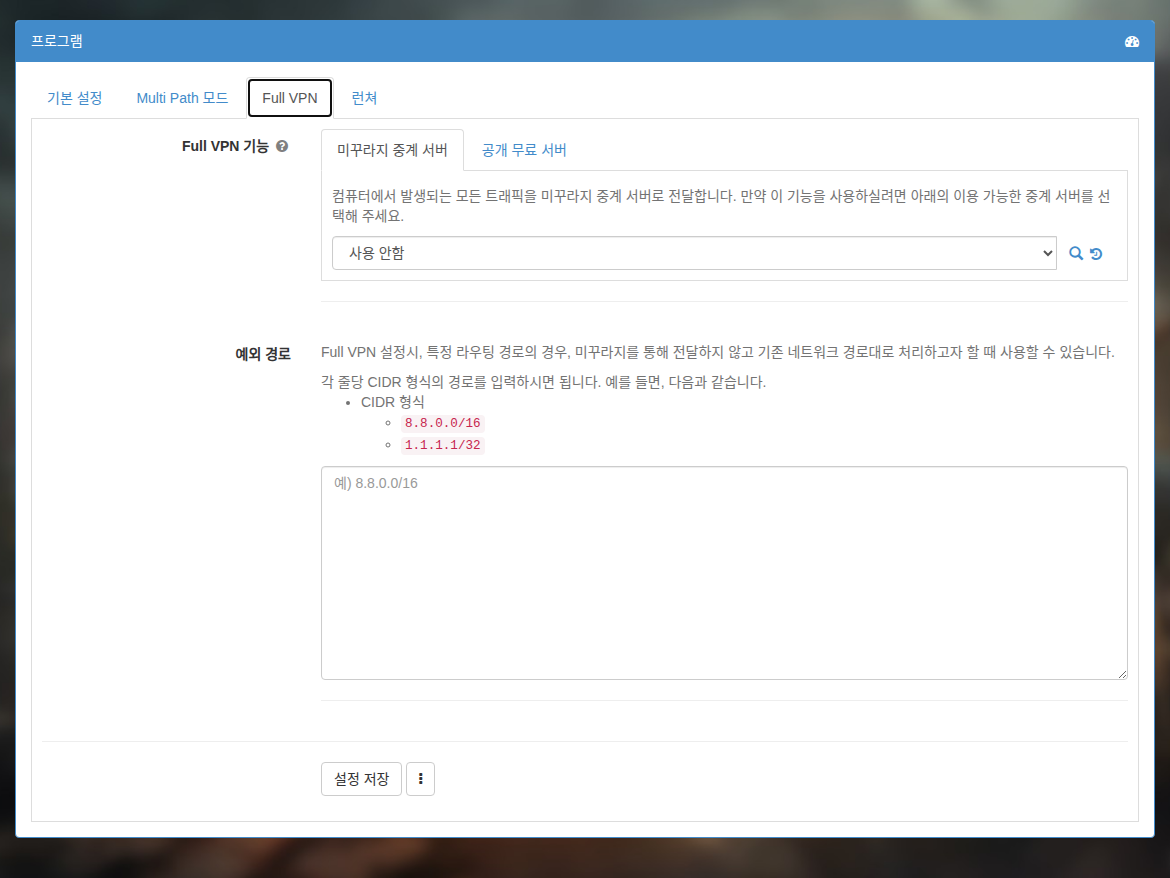
Kontrollera med Full VPN-läge
- Aktivera Full VPN-läge och starta om programmet.
- Öppna https://myip.mudfish.net. Om allt fungerar ska ett meddelande bekräfta det.
Kontrollera med objektet Vad är min IP?
För denna kontroll måste du alltid köpa och aktivera objektet Vad är min IP? (나의 IP는?).
Kontrollera tillämpningen i grundläge
Följ stegen nedan för att kontrollera att Mudfish körs och tillämpas korrekt.
- Avsluta alla Mudfish-processer. På Windows finns Mudfish-ikonen i systemfältet längst ned till höger.

-
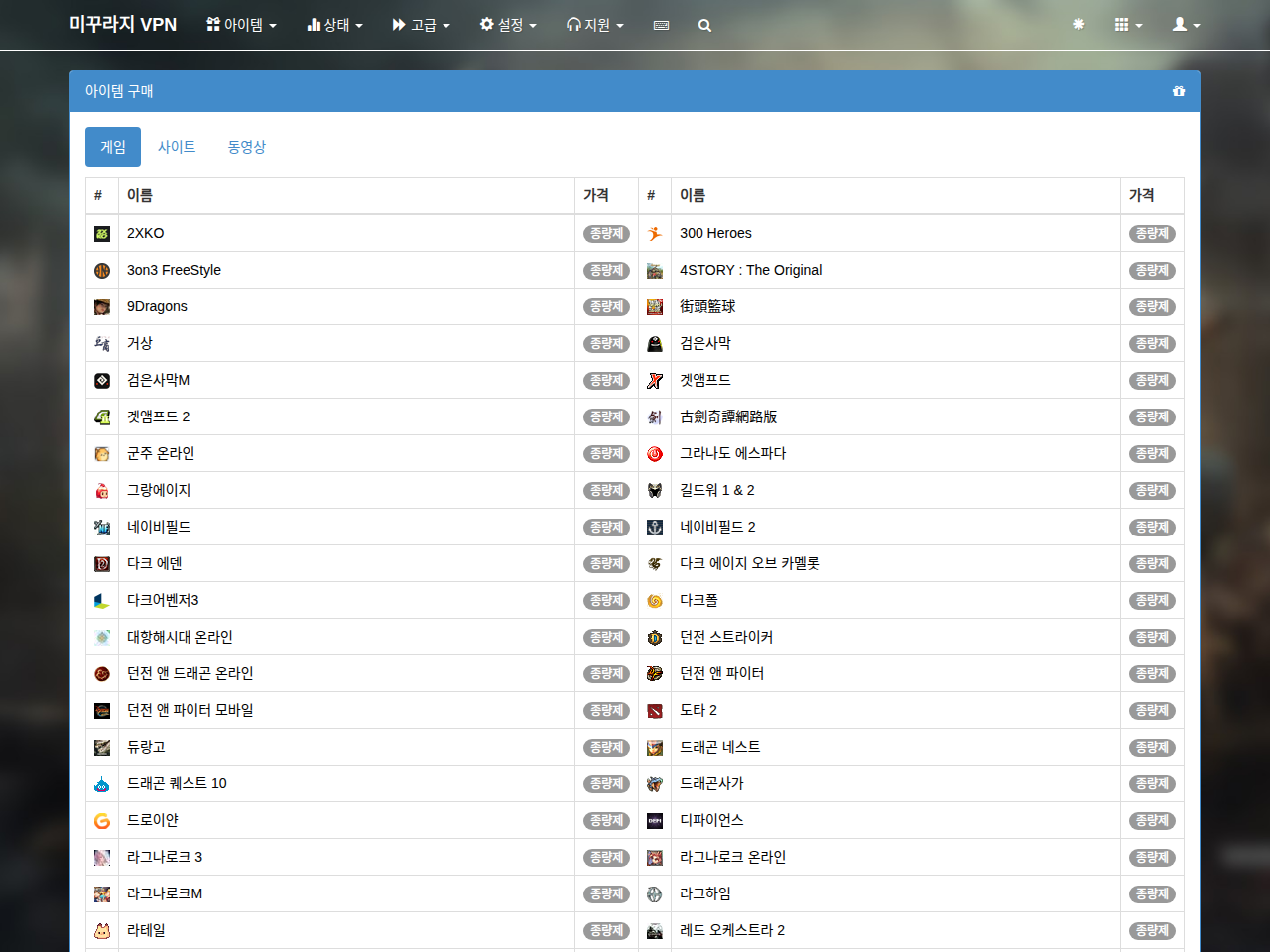
Logga in på https://mudfish.net i webbläsaren och öppna Objekt → Köp objekt. Köp Vad är min IP? i kategorin Webbplatser. Objektet är gratis och tillgängligt för alla. Om Full VPN-läge redan är konfigurerat, ställ det på Använd inte.
-
Starta Mudfish, logga in och vänta tills konfigurationen är klar. Om du anslöt via Launcher, avsluta det helt och starta om det.

-
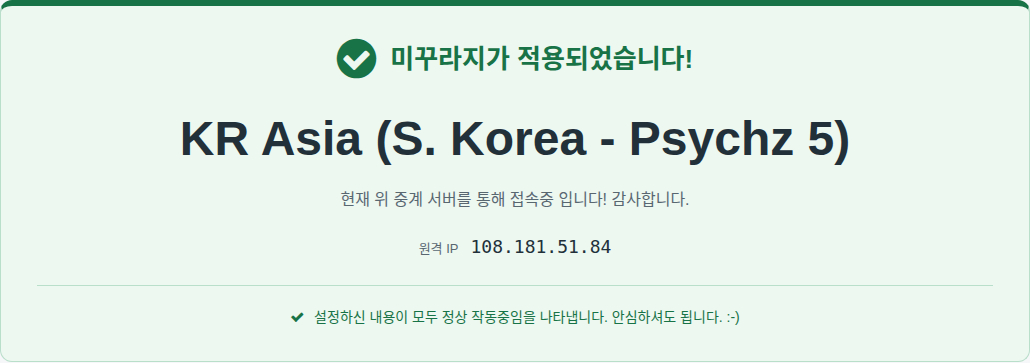
Öppna https://myip.mudfish.net i webbläsaren. Om inställningarna har tillämpats korrekt visas skärmen nedan. Nodnamnet varierar beroende på vilken nod du valt; vid automatiskt val kan en valfri nod visas.
Kontrollera tillämpningen i avancerat läge
Här kontrollerar du att Mudfish tillämpas korrekt när du använder nodernas avancerade läge i Mudfish v4. Följ stegen för att kontrollera att avancerat läge fungerar.
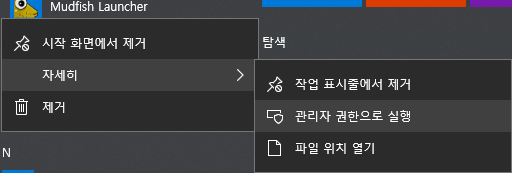
- Starta Mudfish Launcher och logga in.
-
(Valfritt) Om Full VPN-läge redan är konfigurerat, ställ det på Använd inte och starta om Mudfish.
-
Öppna Objekt → Köp objekt på instrumentpanelen. Köp Vad är min IP? i kategorin Webbplatser. Objektet är gratis och tillgängligt för alla.
-
Klicka på Vad är min IP? på instrumentpanelen, ändra nodinställningen till Avancerat läge och välj de två noderna för anslutningen. Vi kallar den första noden A och den andra B. Spara inställningarna.
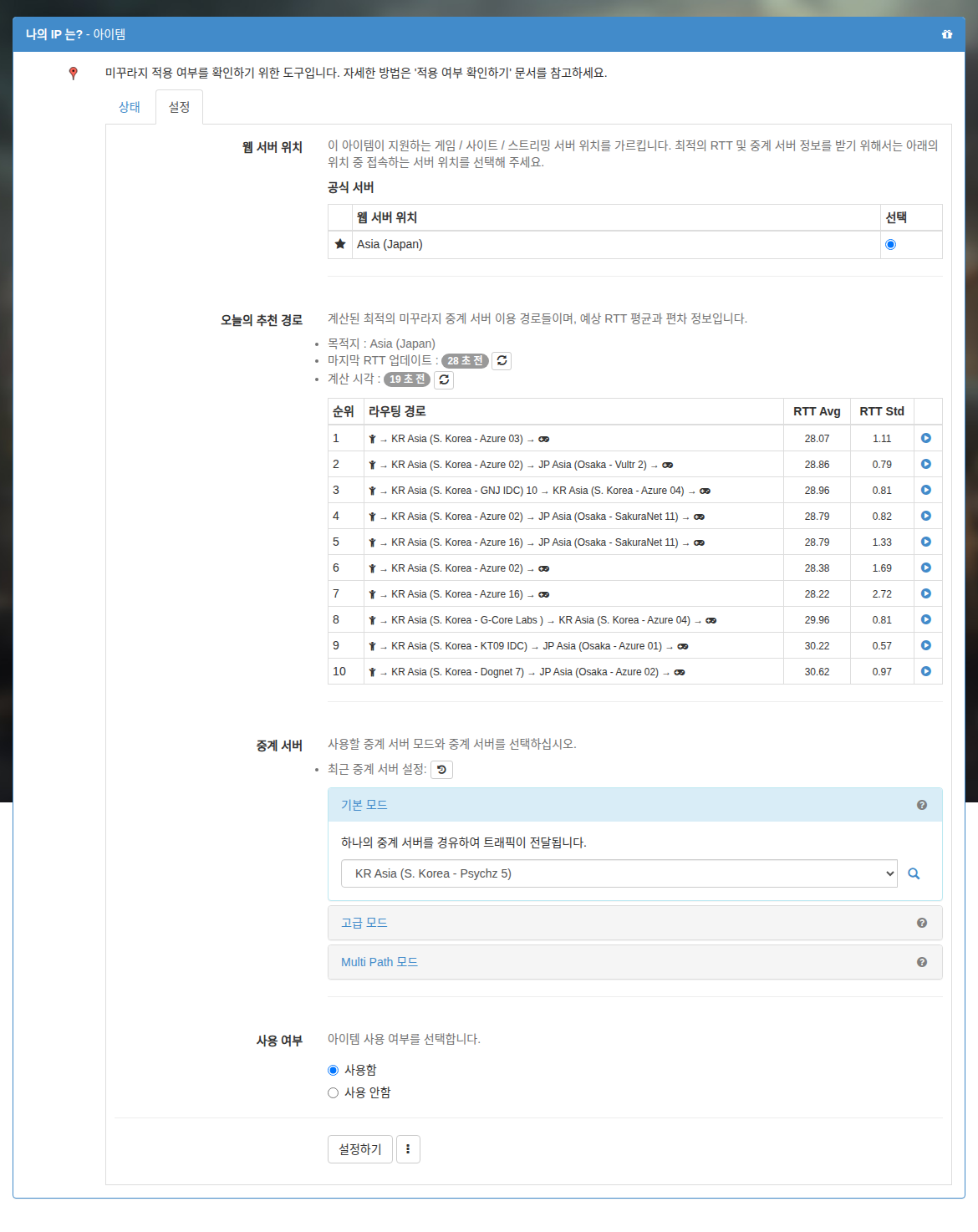
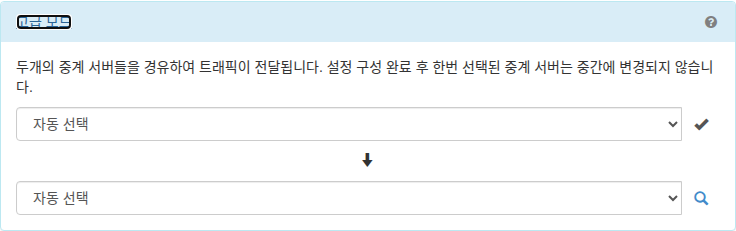
-
Avsluta Mudfish helt och starta det igen.
-
Öppna https://myip.mudfish.net i webbläsaren. Om inställningarna har tillämpats korrekt visas skärmen nedan. Nodnamnet måste vara B, den andra noden du valde ovan. Om B visas fungerar avancerat läge korrekt.
Kontrollera med realtidsgrafen
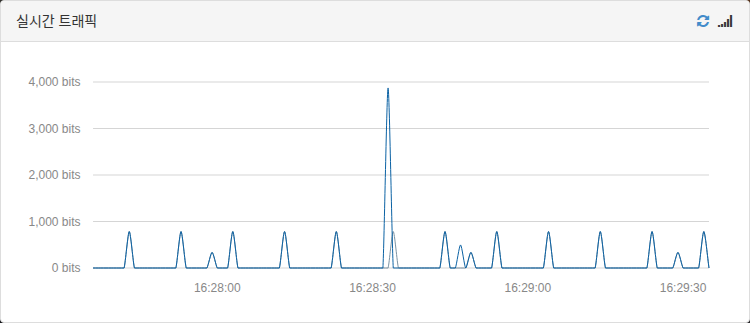
Du kan kontrollera att trafiken skickas korrekt för ett objekt eller Full VPN-läge i realtidsgrafen på instrumentpanelen som öppnats via Mudfish Launcher. Växla till den en kort stund medan du spelar med andra användare.
-
Utan trafik
-
Med trafik