การติดตั้ง GamePing
ดาวน์โหลด
เปิด หน้าดาวน์โหลด GamePing แล้วเลือกตัวเลือกที่ตรงกับอุปกรณ์ที่จะใช้ จำเป็นต้องเชื่อมต่ออินเทอร์เน็ต
| อุปกรณ์ที่ใช้ | ตัวเลือกที่ควรเลือก |
|---|---|
| พีซี Windows 10/11 แบบ 64 บิต | ไฟล์ติดตั้ง .exe หรือ .msi อย่างใดอย่างหนึ่งในส่วน Windows |
| Mac ที่ใช้ Apple Silicon (เช่น M1) และ macOS 11 ขึ้นไป | App Store หรือ .dmg ในส่วน macOS |
| พีซี Linux x86_64 | .deb สำหรับ Debian·Ubuntu, .rpm สำหรับ Fedora หรือ .AppImage |
| โทรศัพท์·แท็บเล็ต Android | Google Play |
| iPhone·iPad | App Store |
ดูสภาพแวดล้อมที่รองรับและไฟล์ที่แจกจ่ายได้ในหน้าดาวน์โหลด สำหรับอุปกรณ์มือถือ ให้ตรวจสอบในสโตร์ที่เชื่อมโยงด้วยว่าสามารถติดตั้งได้หรือไม่
Windows
- ดาวน์โหลดไฟล์ติดตั้งหนึ่งไฟล์จากส่วน Windows ในหน้าดาวน์โหลด
- ดับเบิลคลิกไฟล์
.exeหรือ.msiที่ดาวน์โหลดมา - ทำตามคำแนะนำในหน้าต่างติดตั้ง
- เมื่อติดตั้งเสร็จ ให้ค้นหา GamePing ในเมนู Start แล้วเปิดโปรแกรม
ไม่จำเป็นต้องติดตั้งไฟล์ทั้งสองชนิด
macOS
หากใช้ App Store ให้กดลิงก์ App Store ในหน้าดาวน์โหลด ติดตั้งแล้วเปิด GamePing
หากใช้ไฟล์ DMG ให้ทำตามขั้นตอนนี้
- ดับเบิลคลิกไฟล์
.dmgที่ดาวน์โหลดมา - ลากแอป GamePing ไปยังโฟลเดอร์ แอปพลิเคชัน (Applications)
- เปิด GamePing จากโฟลเดอร์แอปพลิเคชัน
Android, iPhone, iPad
- เปิดหน้าดาวน์โหลดบนอุปกรณ์ที่จะใช้
- สำหรับ Android ให้กด Google Play ส่วน iPhone·iPad ให้กด App Store
- ติดตั้ง GamePing จากสโตร์ แล้วกด เปิด
หน้าดาวน์โหลด Android มีไฟล์ APK ด้วย ผู้ใช้ครั้งแรกสามารถเริ่มจากการติดตั้งผ่านสโตร์ได้
Linux
ดาวน์โหลดแพ็กเกจที่ตรงกับดิสทริบิวชันของคุณ แล้วเปิดไฟล์เพื่อติดตั้งผ่านโปรแกรมติดตั้งซอฟต์แวร์ หากใช้เทอร์มินัล ให้เรียกใช้คำสั่งด้านล่างในโฟลเดอร์ที่ดาวน์โหลดไฟล์ไว้ ชื่อไฟล์ด้านล่างเป็นตัวอย่าง โปรดเปลี่ยนเป็นชื่อไฟล์ที่ดาวน์โหลดมาจริง
Debian / Ubuntu
sudo apt install ./GamePing_0.1.7_amd64.deb
Fedora
sudo dnf install ./GamePing-0.1.7-1.x86_64.rpm
เมื่อติดตั้งแพ็กเกจเสร็จ ให้ค้นหา GamePing ในเมนูแอปแล้วเปิดโปรแกรม
AppImage
ให้สิทธิ์เรียกใช้แก่ไฟล์ที่ดาวน์โหลด แล้วเรียกใช้โดยตรง
chmod +x GamePing_0.1.7_amd64.AppImage
./GamePing_0.1.7_amd64.AppImage
เมื่อเปิดครั้งแรก
หากหน้าจอเป็นภาษาอังกฤษ คุณเปลี่ยนเป็นภาษาไทยได้ตามขั้นตอนนี้
- กดปุ่มรูปขีดแนวนอนสามขีด ☰ ที่มุมซ้ายบน
- เลือก Settings
- เลือก ไทย ใน Language ภาษาจะเปลี่ยนทันที
- เลือก ☰ → รายการเกม เพื่อกลับไปยังรายการ
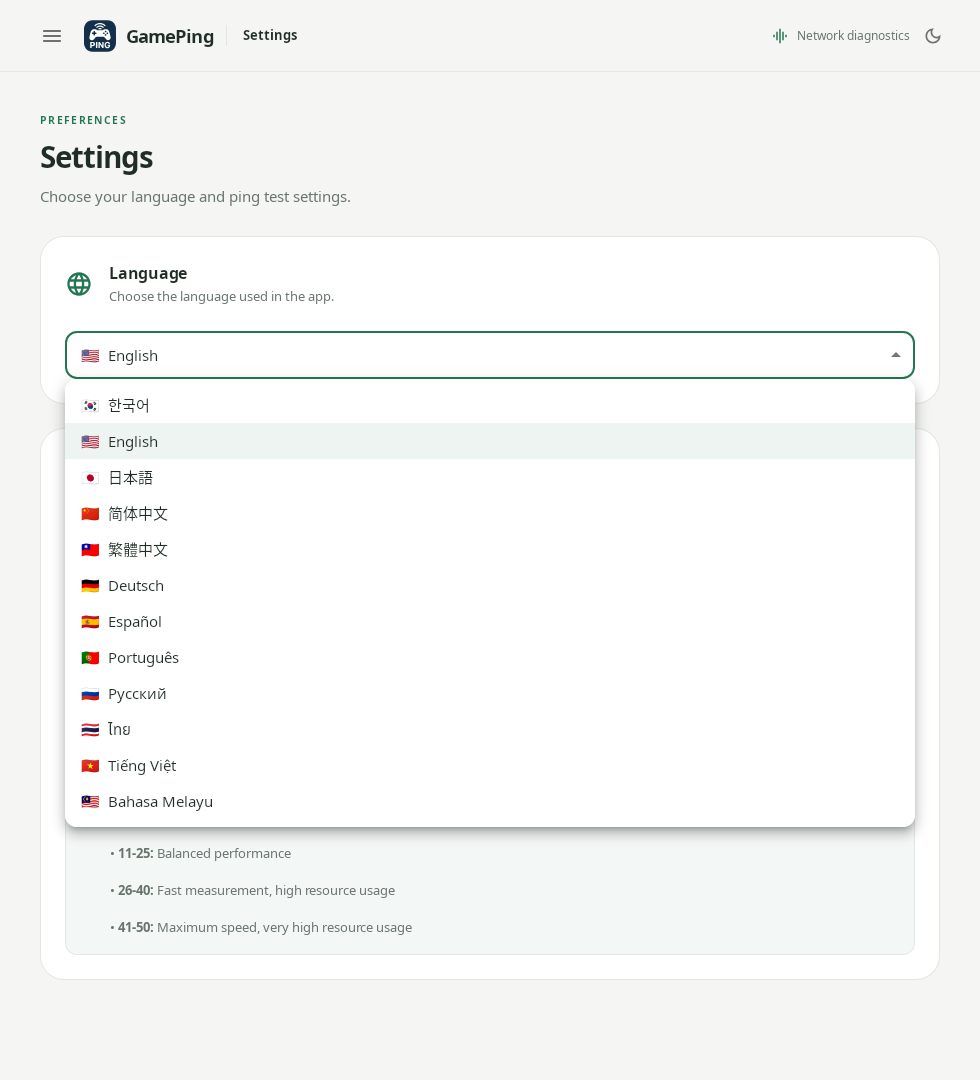
ภาพนี้เป็นหน้าจอภาษาอังกฤษ เลือก ไทย ที่อยู่ถัดจาก Русский ในรายการภาษา
รอสักครู่ขณะโหลดรายการเกม หากเห็นข้อความ การวัดความล่าช้ากับโหนด Mudfish ถือเป็นการทำงานปกติ เซิร์ฟเวอร์รีเลย์คือเซิร์ฟเวอร์ที่การเชื่อมต่อ Mudfish VPN อาจผ่าน แอปกำลังวัดข้อมูลเพื่อใช้คำนวณเส้นทางโดยประมาณ
จากนั้นทำตาม การวัดค่าปิงครั้งแรก เพื่อเลือกเกมและเซิร์ฟเวอร์