รายงานปัญหา
ฟังก์ชันนี้ใช้ขอให้ทีมสนับสนุนทางเทคนิค Mudfish วิเคราะห์ปัญหา เมื่อโปรแกรมทำงานไม่ถูกต้องโดยไม่ทราบสาเหตุหรือวิเคราะห์ได้ยาก โดยทั่วไปส่งได้เฉพาะเมื่อเชื่อมต่อผ่าน Launcher
รายการข้อมูลที่ส่ง
ข้อมูลบางประเภทอาจกระทบความเป็นส่วนตัว จึงขอระบุรายการข้อมูลที่ส่งอย่างชัดเจน ปัจจุบันมีข้อมูลต่อไปนี้ส่งไปยังเซิร์ฟเวอร์กลาง Mudfish
- หากทราบ Mudfish ID ของผู้ใช้ จะส่งข้อมูล ID นั้น (ไม่ใช่ ID ผู้ใช้ Windows)
- เวอร์ชันระบบปฏิบัติการ
- ชื่อคอมพิวเตอร์ (ชื่อที่ใช้ใน NetBIOS)
- ผลคำสั่ง TASKLIST ใน Command Prompt
- ผลคำสั่ง IPCONFIG /ALL ใน Command Prompt
- ผลคำสั่ง ROUTE PRINT ใน Command Prompt
- ผลการตอบสนองของซ็อกเก็ต TCP ไปยังเซิร์ฟเวอร์กลาง Mudfish
- ผลการตอบสนองของซ็อกเก็ต UDP ไปยังเซิร์ฟเวอร์กลาง Mudfish
- ผล TRACEROUTE ไปยังเซิร์ฟเวอร์กลาง Mudfish
- ผล Path MTU ไปยังเซิร์ฟเวอร์กลาง Mudfish
- ข้อมูลไฟล์ล็อก Mudfish (mudfish_stdout.txt, mudfish_stderr.txt, mudrun_stdout.txt, mudrun_stderr.txt, mudflow_stderr.txt และ mudflow_stdout.txt)
วิธีส่ง (โหมดอัตโนมัติ)
กำลังจะส่งรายงานปัญหาหรือไม่? ก่อนส่ง โปรดตรวจสอบรายการต่อไปนี้
-
เปลี่ยนระดับล็อกเป็น TRACE ในแท็บ “Launcher” ของเมนู “ตั้งค่า -> โปรแกรม” แล้วหรือไม่?
ควรเพิ่มระดับล็อกให้สูงที่สุดก่อนทำให้ปัญหาเกิดซ้ำ เพื่อให้รายงานบันทึกรายละเอียดได้มากขึ้น
-
ก่อนส่งรายงาน ปัญหาเกิดซ้ำอยู่แล้วหรือไม่?
บางครั้งมีผู้ส่งรายงานโดยยังไม่ได้ทำให้ปัญหาเกิดซ้ำ ในกรณีนี้จะติดตามขั้นตอนที่นำไปสู่ปัญหาได้ยาก จึงมักแก้ไม่ได้ โปรดทำให้ปัญหาเกิดซ้ำก่อนส่ง และส่งขณะที่ยังอยู่ในสถานะนั้น จะช่วยได้มากกว่า
ส่งรายงานปัญหาได้ด้วยวิธีต่อไปนี้
-
เปิด Mudfish Launcher แล้วเข้าสู่ระบบ เมื่อเชื่อมต่อผ่าน Launcher โดยทั่วไป URL จะขึ้นต้นด้วย http://127.0.0.1:8282
-
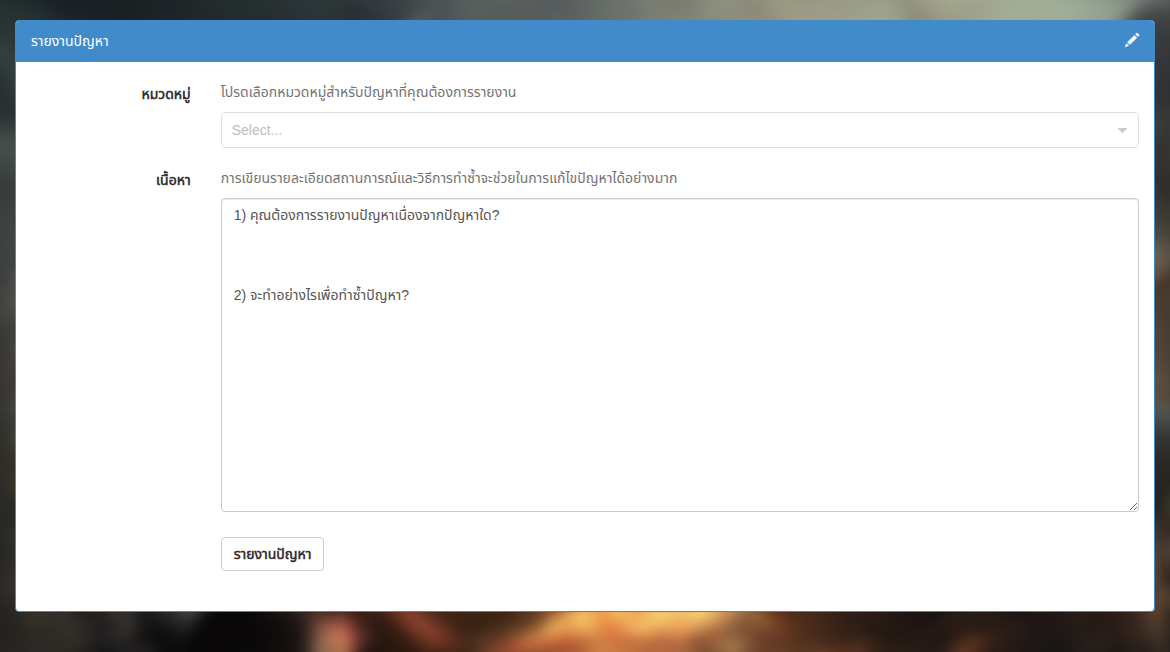
ที่มุมขวาบนของเนื้อหาในเบราว์เซอร์ จะมีไอคอนรูปดินสอ คลิกเพื่อเปิดแบบฟอร์ม “รายงานปัญหา”
-
กรอก “เนื้อหา” แล้วคลิกปุ่ม “รายงานปัญหา”
-
เมื่อกรอกคำใน “ชื่อเรื่อง” จะดูคำตอบของคำถามคล้ายกันที่ผู้ใช้อื่นเคยถามได้
-
หากระบุวิธีทำให้เกิดปัญหาซ้ำอย่างละเอียดใน “เนื้อหา” จะช่วยแก้ปัญหาได้มาก
-
วิธีส่ง (โหมดด้วยตนเอง)
หากส่งรายงานอัตโนมัติไม่สำเร็จ สามารถส่งด้วยตนเองได้ดังต่อไปนี้
- เปิด Command Prompt ด้วยสิทธิ์ผู้ดูแลระบบ แล้วไปยังไดเรกทอรีติดตั้ง Mudfish (โดยทั่วไปคือ
C:\Program Files (x86)\Mudfish Cloud VPN) - เรียกคำสั่ง
muddiag.exe -c muddiag_config.json -o - เมื่อทำงานเสร็จ จะมีไฟล์ muddiag_result.tar.zz ในไดเรกทอรีเดียวกัน โปรดส่งไฟล์นั้นไปที่ support@loxch.com (บีบอัดก่อนหากทำได้) หากขนาดเกิน 10 MB ให้ใช้ฟังก์ชันแนบไฟล์ขนาดใหญ่
วิธีตรวจสอบการส่ง
หลังส่ง “รายงานปัญหา” สามารถตรวจสอบว่าส่งถึงเซิร์ฟเวอร์ Mudfish สำเร็จหรือไม่ดังต่อไปนี้
- ส่ง “รายงานปัญหา”
- เข้าสู่ระบบ เว็บไซต์ Mudfish แล้วเปิดลิงก์ โพสต์ของฉัน
- หากส่งรายงานสำเร็จ จะมีกระทู้เกี่ยวกับ “รายงานปัญหา” สร้างอัตโนมัติเป็น “โพสต์ส่วนตัว” ในฟอรัม หากไม่มีกระทู้ดังกล่าว แสดงว่าส่งไม่สำเร็จและต้องลองใหม่