เก็บดัมพ์แพ็กเก็ตด้วย Mudfish
ตั้งแต่ Mudfish v4.3.7 มีฟังก์ชัน “ดัมพ์แพ็กเก็ต” อย่างเป็นทางการ บน Windows ใช้ดัมพ์แพ็กเก็ตที่ส่งไปยัง Mudfish ผ่านอุปกรณ์เครือข่าย TAP-Win32 adapter v9 ได้
การใช้งานพื้นฐาน
ขั้นตอนต่อไปนี้สมมติว่าเปิด Mudfish Launcher ด้วยสิทธิ์ผู้ดูแลระบบ (หรือ root) และเข้าสู่ระบบแล้ว
-
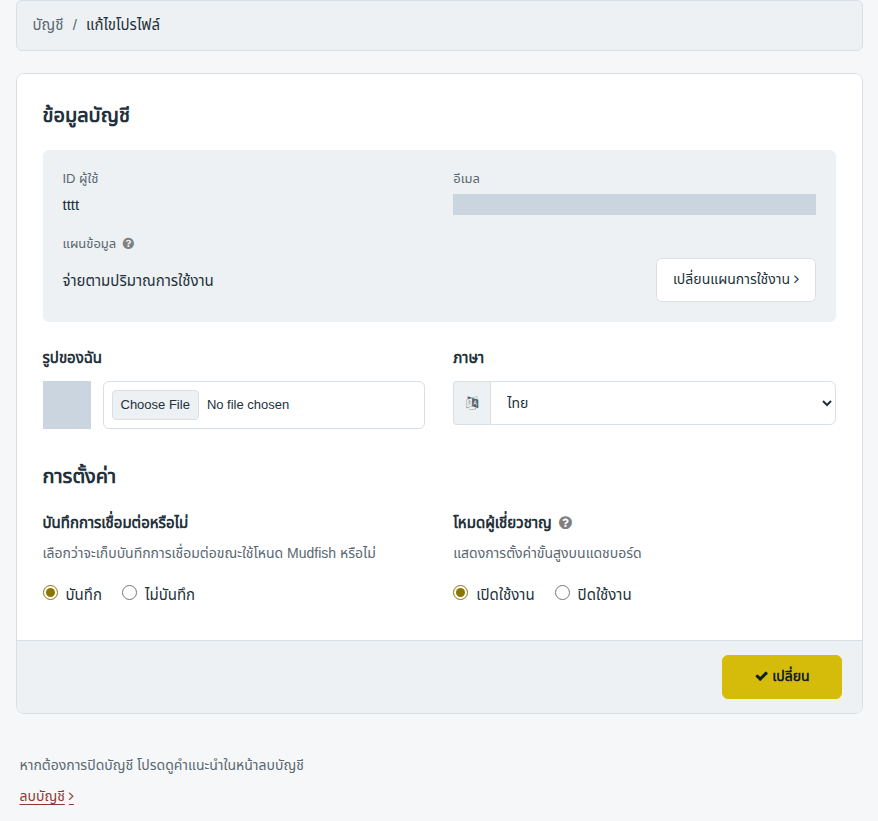
เปิดตัวเลือก โหมดผู้เชี่ยวชาญ เพื่อให้ตัวเลือกดัมพ์แพ็กเก็ตปรากฏ
-
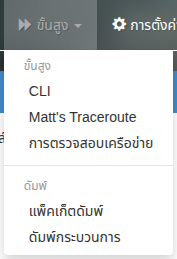
ไปที่เมนู “ขั้นสูง → แพ็กเก็ตดัมพ์”
-
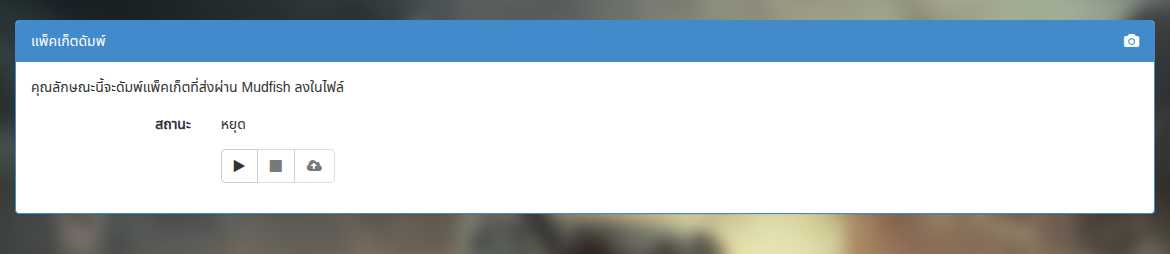
เมนูมีปุ่ม “เริ่ม” “หยุด” และ “อัปโหลด” ซึ่งในภาพใช้ไอคอนสามเหลี่ยม สี่เหลี่ยม และเมฆพร้อมลูกศรตามลำดับ โดยค่าเริ่มต้นใช้ได้เฉพาะปุ่ม “เริ่ม”
-
คลิก “เริ่ม” เพื่อเริ่มดัมพ์แพ็กเก็ต
-
คลิก “หยุด” เพื่อหยุดดัมพ์แพ็กเก็ตและแสดงขนาดไฟล์ที่เก็บมา
-
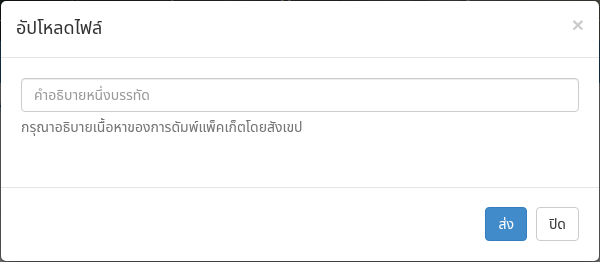
คลิก “อัปโหลด” เพื่อเปิดหน้าต่างใหม่สำหรับส่งไฟล์ไปยังเซิร์ฟเวอร์กลาง Mudfish
-
วิธีดัมพ์เกม
คุณกำลังดัมพ์เกมเพื่อขอเพิ่มหรืออัปเดตไอเท็มเกมหรือไม่?
หากใช่ ต้องเปิด โหมด Full VPN ก่อนดำเนินการ หากโหมดนี้เป็น Off แพ็กเก็ตเกมจะไม่ผ่าน Mudfish จึงไม่ถูกบันทึกในไฟล์ดัมพ์และไม่ช่วยในการวิเคราะห์เกม
หากดัมพ์เกมเพื่อขอเพิ่มเกมใหม่หรือขอ ไอเท็ม เกม ให้ทำดังต่อไปนี้
-
ก่อนอื่น ปิดโปรแกรมที่มีกิจกรรมเครือข่ายเพื่อไม่ให้ดัมพ์แพ็กเก็ตที่ไม่จำเป็น เช่น Torrent วิดีโอสตรีมมิง หรือการดาวน์โหลด
-
เปิดตัวเลือก โหมดผู้เชี่ยวชาญ เพื่อให้ตัวเลือกดัมพ์แพ็กเก็ตปรากฏ หากเปิดอยู่แล้ว ให้ข้ามขั้นนี้
-
ปิดตัวเลือก โหมดไอเท็ม WFP เป็น OFF ขั้นนี้สำคัญมาก ต้องตรวจสอบว่าปิดไว้จริง
-
เปิด โหมด Full VPN เลือกเซิร์ฟเวอร์รีเลย์ที่สามารถเชื่อมต่อเกมผ่านเซิร์ฟเวอร์นั้นได้
-
เริ่ม Mudfish ใหม่อย่างสมบูรณ์เพื่อให้ โหมด Full VPN มีผล
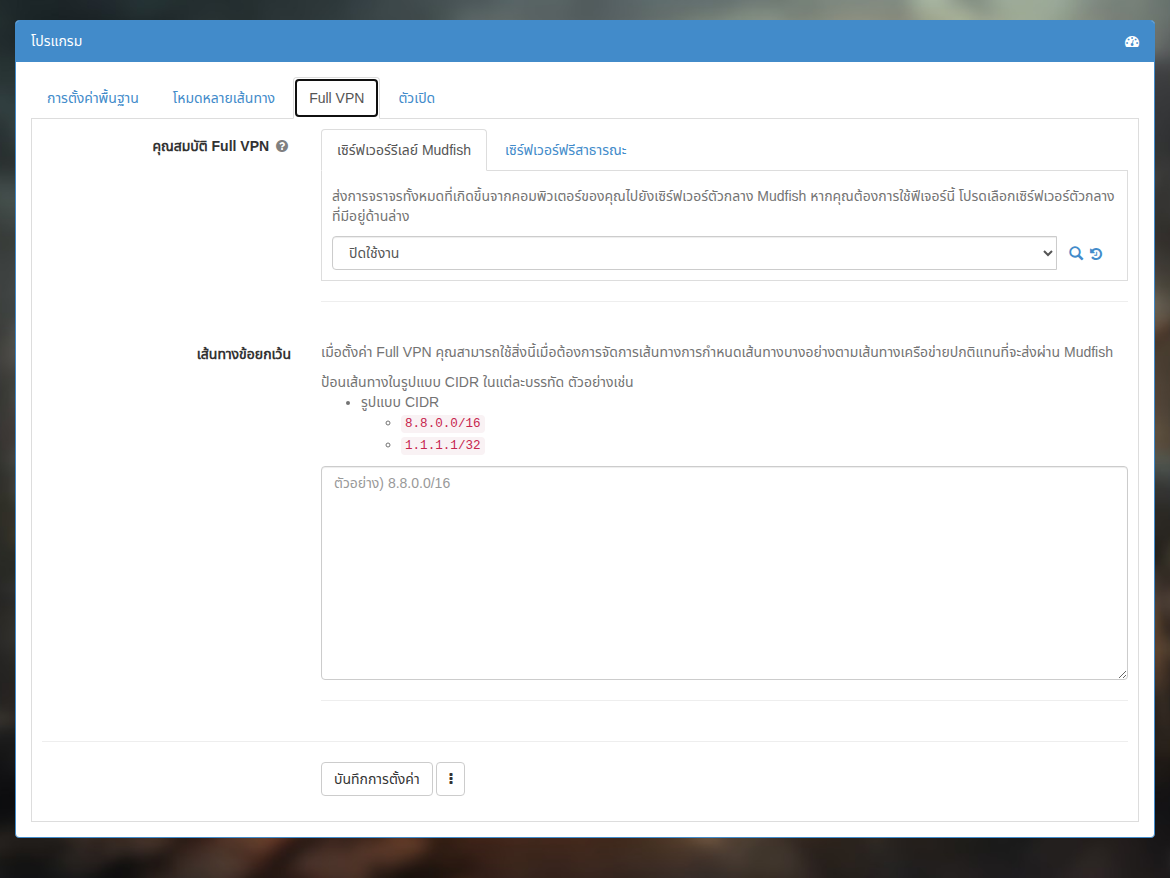
ภาพแสดงหน้าตั้งค่า Full VPN ก่อนเปิดใช้งาน ให้เลือกเซิร์ฟเวอร์รีเลย์และบันทึกการตั้งค่าก่อนเริ่มโปรแกรมใหม่
-
ไปที่เมนู “ขั้นสูง → แพ็กเก็ตดัมพ์”
-
คลิก “เริ่ม” เพื่อเริ่มดัมพ์
-
เปิดเกมแล้วเล่น โดยทั่วไปดัมพ์ประมาณ 1–2 นาทีก็เพียงพอ
-
คลิก “หยุด” เพื่อหยุดดัมพ์และตรวจสอบขนาดไฟล์ หากไฟล์มีขนาดตั้งแต่ 10 MB ขึ้นไป อาจเกิดข้อผิดพลาดระหว่างอัปโหลด ให้ดัมพ์แพ็กเก็ตใหม่อีกครั้ง
-
จากนั้นคลิก “อัปโหลด” เพื่อส่งไฟล์
การอัปโหลดหยุดค้าง!
หากกด “ส่ง” แล้วอัปโหลดไม่สำเร็จ สามารถส่งด้วยตนเองดังต่อไปนี้
-
หลังดัมพ์แพ็กเก็ตเสร็จ ให้เปิด File Explorer แล้วไปที่ไดเรกทอรีติดตั้ง Mudfish โดยทั่วไปคือ
C:\Program Files (x86)\Mudfish Cloud VPN\ -
ในไดเรกทอรีนั้นจะพบไฟล์
mudfish_pcap_msk0.pcapให้ส่งไฟล์นี้ไปที่ support@loxch.com