ตรวจสอบว่า Mudfish มีผลหรือไม่
ภาพหน้าจอตัวอย่างบางภาพในหน้านี้เป็นภาษาเกาหลี โปรดใช้คำอธิบายภาษาไทยประกอบการดูตำแหน่งเมนู คำในภาพ: 작업 관리자 = ตัวจัดการงาน; 설정 = ตั้งค่า; 프로그램 = โปรแกรม; 아이템 관리 = จัดการไอเท็ม
หน้านี้อธิบายวิธีตรวจสอบว่า Mudfish ทำงานถูกต้องหรือไม่
ตรวจสอบด้วยโหมด Full VPN
-
เปิด โหมด Full VPN แล้วเริ่มโปรแกรมใหม่
-
เข้าถึง https://myip.mudfish.net หากทำงานถูกต้อง ควรแสดงข้อความที่สอดคล้องกัน
ตรวจสอบด้วยไอเท็ม “IP ของฉันคืออะไร?”
หากต้องการตรวจสอบด้วยวิธีนี้ คุณต้องซื้อและเพิ่มไอเท็ม “IP ของฉันคืออะไร?”
ตรวจสอบว่ามีผลหรือไม่ (โหมดพื้นฐาน)
เอกสารนี้แนะนำวิธีตรวจสอบว่า Mudfish กำลังทำงานและมีผลอย่างถูกต้องหรือไม่ โดยลองทำตามขั้นตอนต่อไปนี้
- ปิดโปรเซส Mudfish ทั้งหมด บน Windows จะพบไอคอน Mudfish ในถาดระบบที่มุมขวาล่าง

-
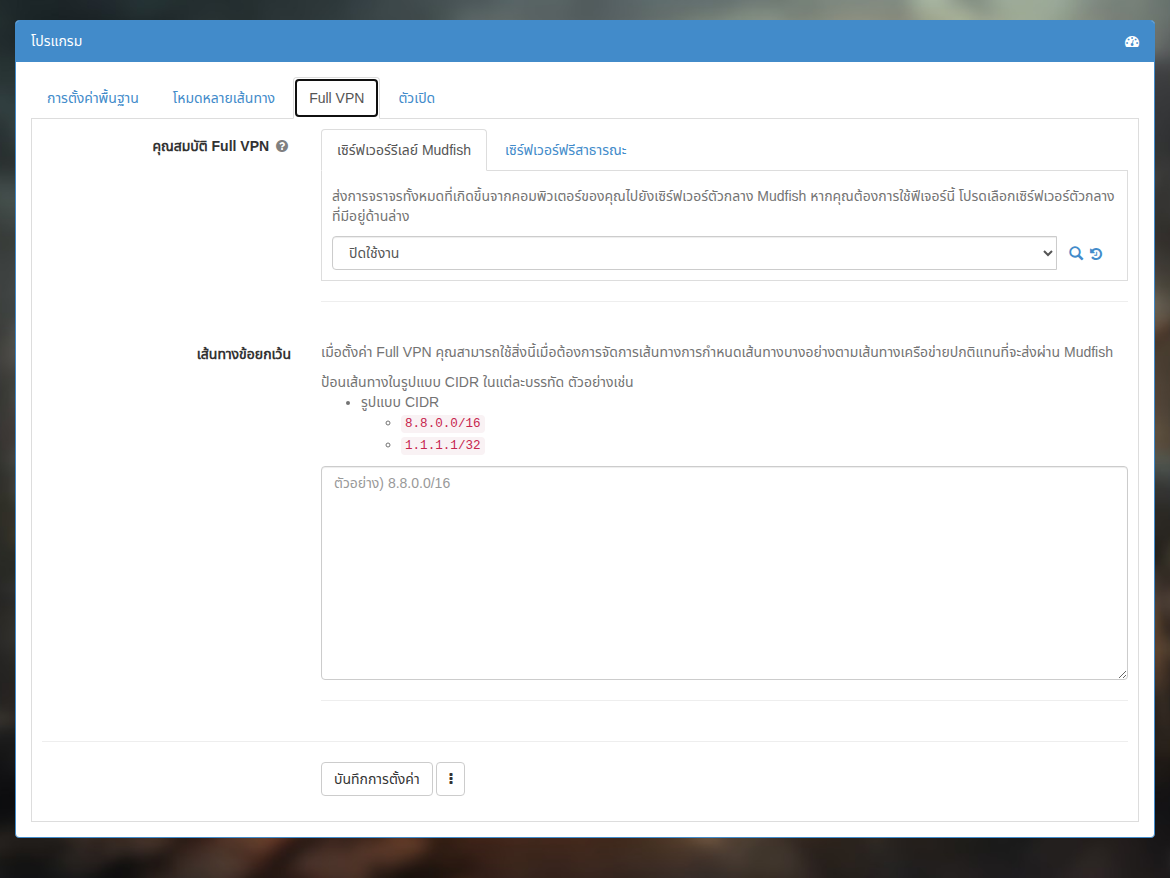
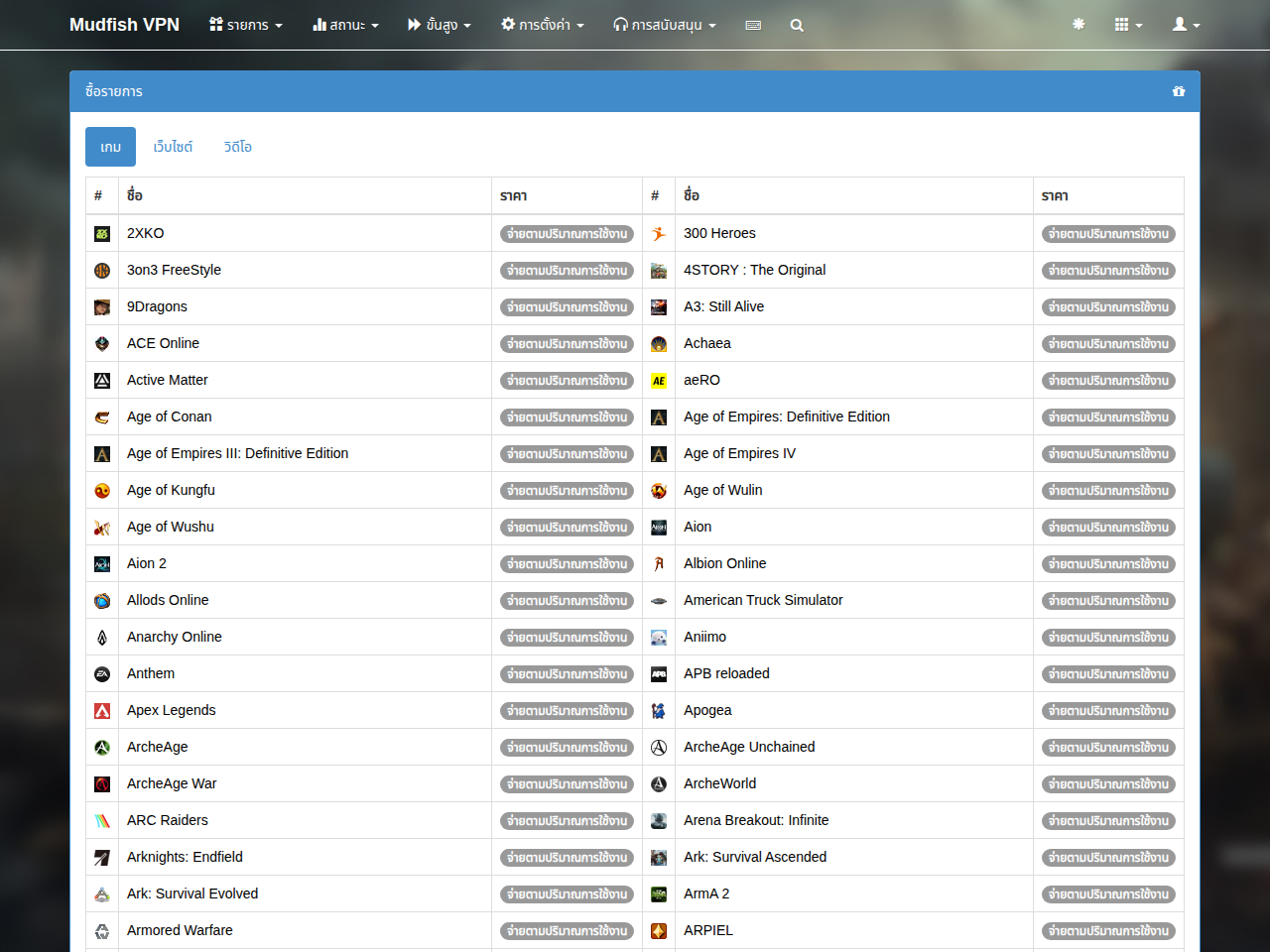
เข้าสู่ระบบ https://mudfish.net ผ่านเบราว์เซอร์ แล้วไปที่เมนู “ไอเท็ม → ซื้อไอเท็ม” ในหมวด “เว็บไซต์” จะมีไอเท็ม “IP ของฉันคืออะไร?” ให้ซื้อไอเท็มนี้ เป็นไอเท็มฟรีที่ทุกคนซื้อได้ หากเคยตั้งค่า โหมด Full VPN ไว้ ให้เปลี่ยนเป็น “ไม่ใช้”
-
จากนั้นเปิด Mudfish เข้าสู่ระบบ แล้วรอจนกำหนดค่าเสร็จ หากเชื่อมต่อผ่าน Launcher อยู่แล้ว ให้ปิดอย่างสมบูรณ์แล้วเปิดใหม่

-
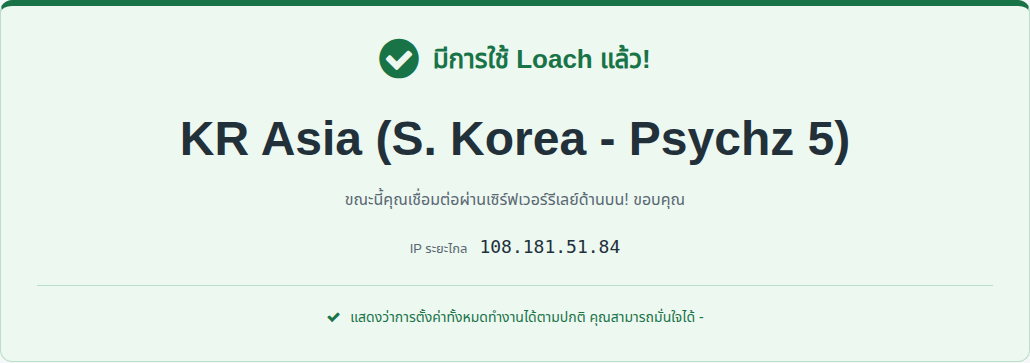
ใช้เบราว์เซอร์เข้าชมเว็บไซต์ https://myip.mudfish.net หากมีผลอย่างถูกต้อง จะเห็นหน้าจอดังต่อไปนี้ โปรดทราบว่าชื่อเซิร์ฟเวอร์รีเลย์ที่แสดงขึ้นอยู่กับเซิร์ฟเวอร์ที่เลือก (หากเลือกอัตโนมัติ จะเป็นเซิร์ฟเวอร์ที่ระบบเลือกให้)
ตรวจสอบการใช้งาน (โหมดขั้นสูง)
เอกสารนี้แนะนำวิธีตรวจสอบว่า Mudfish มีผลอย่างถูกต้องเมื่อใช้ โหมดขั้นสูง ของเซิร์ฟเวอร์รีเลย์ใน Mudfish v4 หรือไม่ ทำตามขั้นตอนต่อไปนี้เพื่อตรวจสอบว่า โหมดขั้นสูง ทำงานถูกต้อง
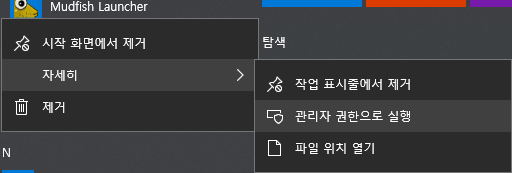
- เปิด Mudfish Launcher แล้วเข้าสู่ระบบ
-
(ไม่บังคับ) หากตั้งค่าโหมด Full VPN ไว้อยู่ ให้เปลี่ยนเป็น “ไม่ใช้” แล้วเริ่ม Mudfish ใหม่
-
เมื่อแดชบอร์ดปรากฏ ให้ไปที่เมนู “ไอเท็ม → ซื้อไอเท็ม” ในหมวด “เว็บไซต์” จะมีไอเท็ม “IP ของฉันคืออะไร?” ให้ซื้อไอเท็มนี้ เป็นไอเท็มฟรีที่ทุกคนซื้อได้
-
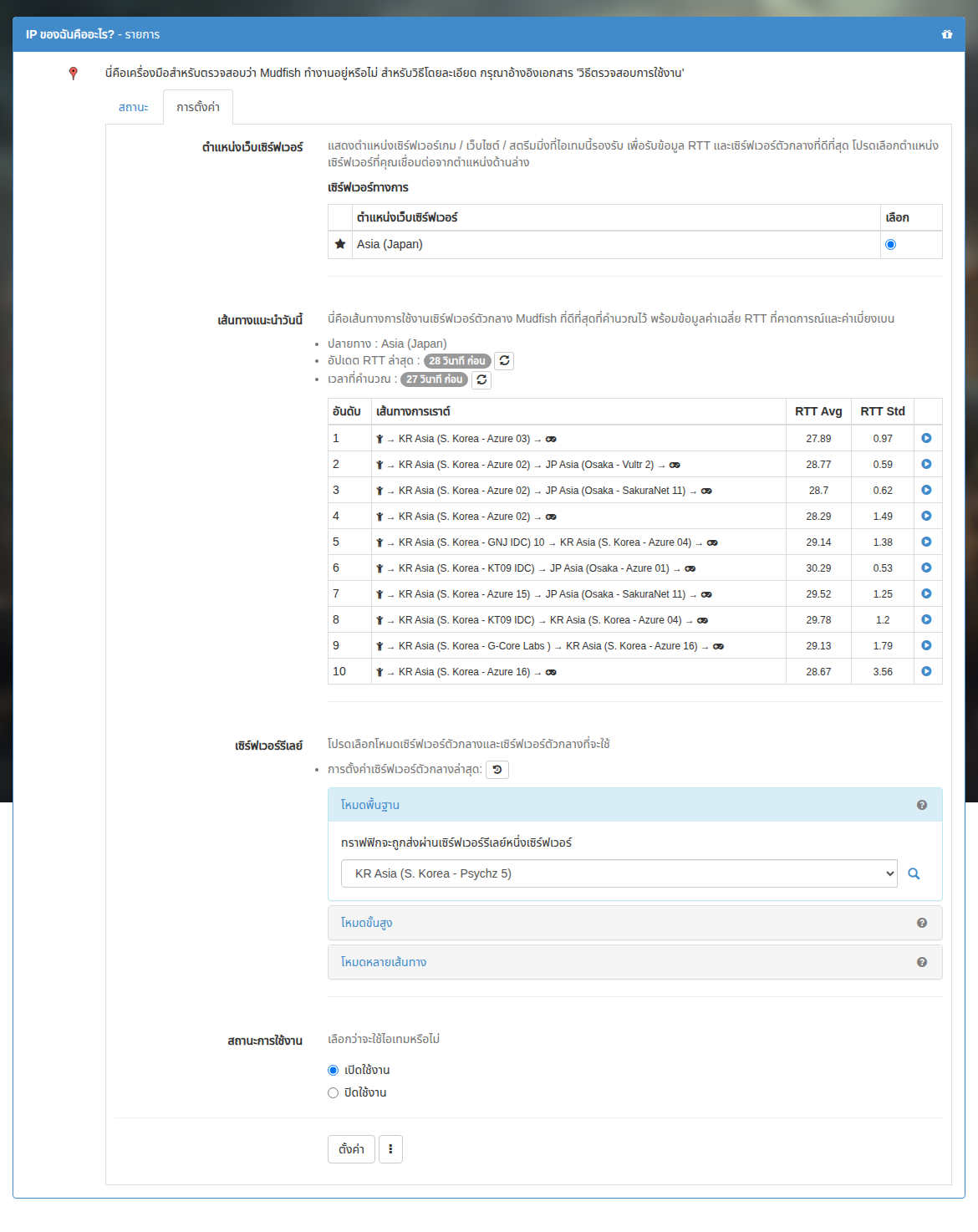
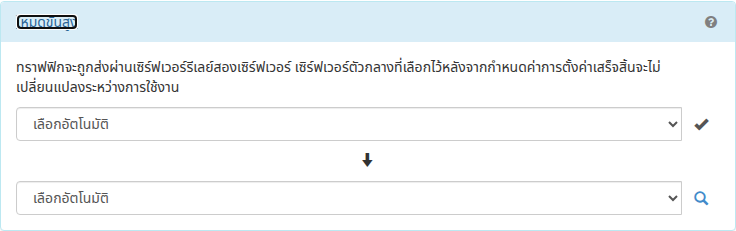
คลิกไอเท็ม “IP ของฉันคืออะไร?” บนแดชบอร์ด เปลี่ยนการตั้งค่าเซิร์ฟเวอร์รีเลย์เป็น “โหมดขั้นสูง” แล้วเลือกเซิร์ฟเวอร์ที่จะเชื่อมต่อแต่ละตัว (ในที่นี้เรียกตัวแรกว่า A และตัวที่สองว่า B) จากนั้นกด “บันทึก”
-
ปิด Mudfish อย่างสมบูรณ์แล้วเปิดใหม่
-
ใช้เบราว์เซอร์เข้าชมเว็บไซต์ https://myip.mudfish.net หากมีผลอย่างถูกต้อง จะเห็นหน้าจอดังต่อไปนี้ ชื่อเซิร์ฟเวอร์รีเลย์ที่แสดงต้องเป็นเซิร์ฟเวอร์ B ที่เลือกไว้ด้านบน (รายการที่สอง) หากแสดงเซิร์ฟเวอร์ B ถูกต้อง แสดงว่า “โหมดขั้นสูง” ทำงานตามปกติ
ตรวจสอบด้วย “กราฟแบบเรียลไทม์”
หากต้องการตรวจสอบว่าทราฟฟิกถูกส่งอย่างถูกต้องเมื่อใช้ไอเท็มที่ตั้งค่าไว้หรือโหมด Full VPN ให้ดูกราฟทราฟฟิกแบบเรียลไทม์บนแดชบอร์ดที่เปิดผ่าน Mudfish Launcher ระหว่างเล่นเกมกับผู้ใช้อื่น ให้สลับออกมาดูชั่วครู่
- เมื่อไม่มีทราฟฟิก กราฟจะอยู่ที่ 0
- เมื่อมีทราฟฟิก กราฟจะสูงขึ้นตามปริมาณข้อมูลที่ส่งผ่าน Mudfish
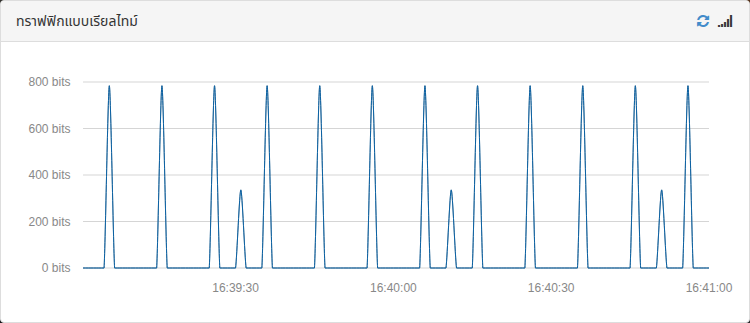
ภาพตัวอย่างมีทั้งช่วงที่กราฟอยู่ที่ 0 และช่วงที่มีทราฟฟิก จึงใช้เปรียบเทียบลักษณะของทั้งสองสถานะได้