Wireshark ile paket dökümü
Bu yazıda Wireshark ile paket dökümü alma kısaca açıklanır. Yeni oyun desteği istediğinizde veya Mudfish kullanırken sorun yaşadığınızda, paket dökümü etkili inceleme yöntemlerinden biridir.
- Döküm alırken mutlaka kablolu ağ kullanın. Kablosuz ağda WinPcap kitaplığı düzgün çalışmayabilir; AirPcap ise ücretli olduğundan kullanımı zordur.
Kaynak belgedeki ekran görüntüleri özgün arayüzleriyle yeniden kullanılmıştır. Arayüz dili ve görünümü sürümünüze göre değişebilir.
Wireshark kurulumu
-
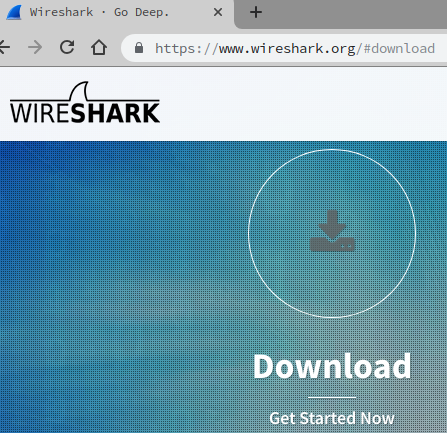
Wireshark'ın resmî sitesi https://www.wireshark.org/ üzerinden en yeni dağıtımı kurun. Kurulum sırasında genellikle winpcap dağıtımı da yüklenir.
Microsoft Windows NT 10.0 (derleme 1607) / NDIS 6 veya üzerinde düzgün çalışmazsa Win10Pcap ya da Npcap kurmayı deneyin.
-
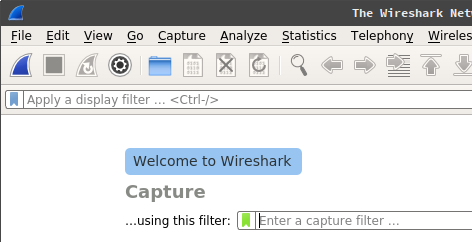
Kurulumdan sonra çalıştırdığınızda aşağıdaki ekran görünüyorsa Wireshark sorunsuz kurulmuştur. Artık paket dökümü alabiliriz.
Wireshark ile paket dökümü alma
-
Başlamadan önce P2P programlarını, açık tarayıcıları, indirme programlarını ve Mudfish'i tamamen durdurun. Aksi hâlde döküm gereksiz büyüyebilir ve çok sayıda farklı paket incelemeyi zorlaştırabilir.
-
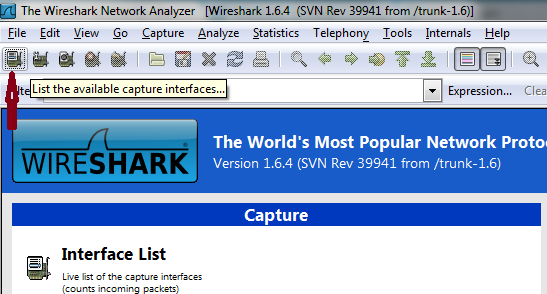
Aşağıdaki görseldeki gibi sol üstteki “List the available capture interfaces” simgesine tıklayıp bilgisayarın ağ arayüzlerini görüntüleyin.
-
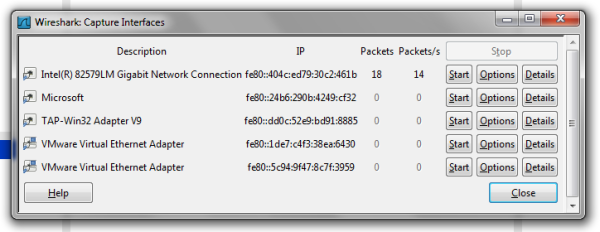
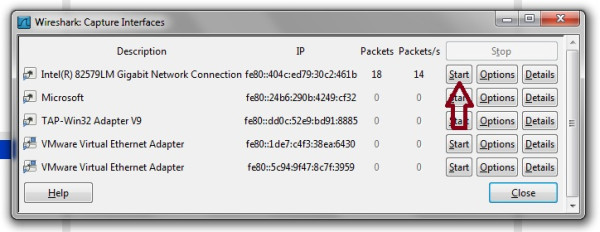
Açılan pencerede hangi ağ arayüzünden döküm alınacağını seçin. TAP-Win32 Adapter V9, Mudfish'in kullandığı arayüzdür. Intel(R) 82579LM Gigabit Network Connection ise örnekteki dizüstü bilgisayarın Ethernet kartıdır. Her bilgisayarın Ethernet kartı farklı olduğundan adı değişebilir. Genellikle pencere açıldıktan sonra Packets sayısı düzenli artan arayüz internete bağlı olandır.
-
Bu yazıda Intel(R) 82579LM Gigabit Network Connection arayüzünden döküm aldığımızı varsayıyoruz. Yanındaki Start düğmesi kaydı başlatır.
-
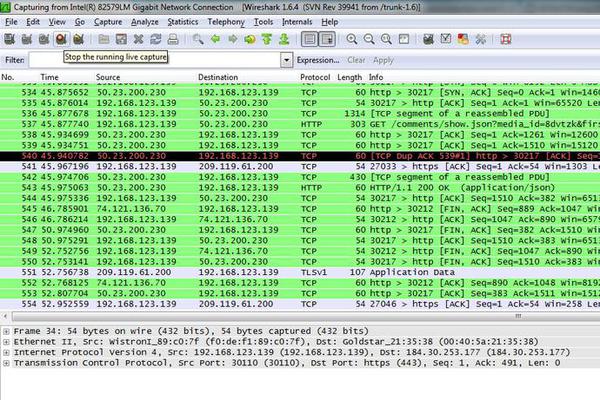
Aşağıdaki ekran paket dökümünün sürdüğünü gösterir.
-
Şimdi diğer kullanıcılarla oyunu oynayın! Bazen diğer kullanıcılarla oynamadan yalnızca döküm gönderiliyor; bu durumda incelemeye hiç yardımcı olmuyor. :(
Wireshark kaydını durdurma ve dökümü kaydetme
-
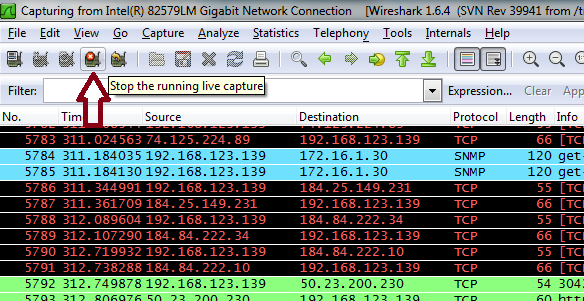
İstediğiniz süre veya miktar kadar kayıt aldıktan sonra durdurup kaydetmelisiniz. Aşağıdaki “Stop the running live capture” simgesine tıklayın.
-
Paket dökümü durmuştur. Üst menüde File → Save ile dosyaya kaydedin.
-
Dosyayı support@loxch.com adresine gönderirseniz sorunu inceler veya yeni oyunu kaydederiz. Döküm dosyasını asla foruma yüklemeyin; e-postayla gönderin. İçinde önemli bilgiler bulunabileceğinden güvenlik sorunu oluşabilir.