İnternet bağlantısı paylaşımı (Windows 7)
Bu belge PS3, PS4, Wii veya Xbox gibi oyun konsollarını Mudfish'e bağlamayı açıklar.
Korece kaynak belgedeki ekran görüntüleri yeniden kullanılmıştır. Arayüz dili ve menü adları ortamınıza göre değişebilir.
Ortamı hazırlama
Gerekenler
- 2 NIC (ağ kartı) veya en az 2 Ethernet bağlantı noktalı NIC bulunan bilgisayar. Bundan sonra “ana bilgisayar” denir.
- Oyun konsolu.
Ana bilgisayarın yapılandırılması
Bu yapılandırmayı bir kez yaptıktan sonra tekrar yapmanız gerekmez.
- Bir NIC'ye internet kablosunu, diğerine çapraz kabloyla konsolu veya kablolu hub'ı bağlayın.
Mudfish yapılandırması
- Ana bilgisayara Mudfish kurun.
Kullanım
Bağlantı paylaşımını kapatma
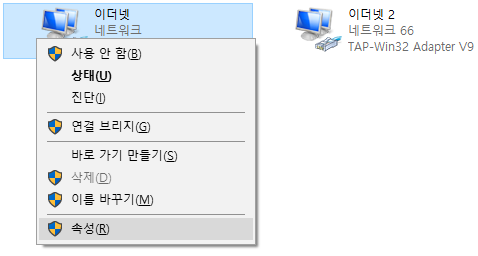
- Ana bilgisayarda “Denetim Masası → Ağ ve İnternet → Ağ ve Paylaşım Merkezi → Bağdaştırıcı ayarlarını değiştir” menüsüne gidin.
- İnternet kablosunun bağlı olduğu aygıtı bulun. Mutlaka bu aygıt olmalıdır; başka bir aygıt değil.
- Aygıtın Özellikler penceresini açın.
-
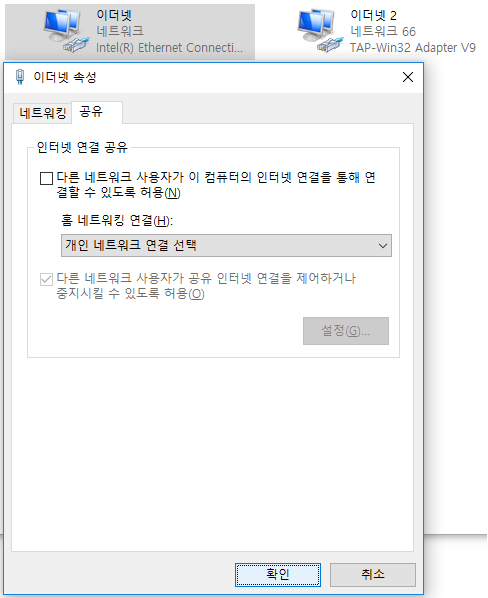
“Paylaşım” sekmesinde “Diğer ağ kullanıcıları bu bilgisayarın İnternet bağlantısı yoluyla bağlansın” işaretliyse kapatın. “Tamam” ile kaydedin.
-
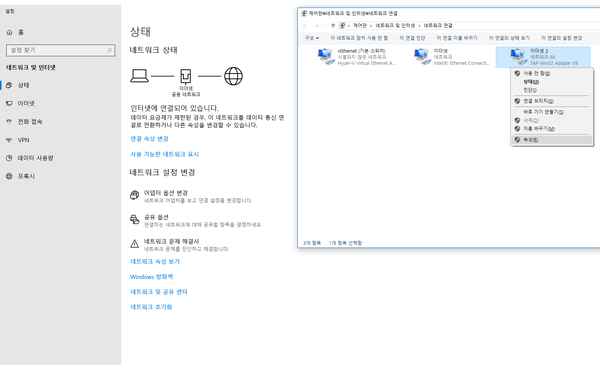
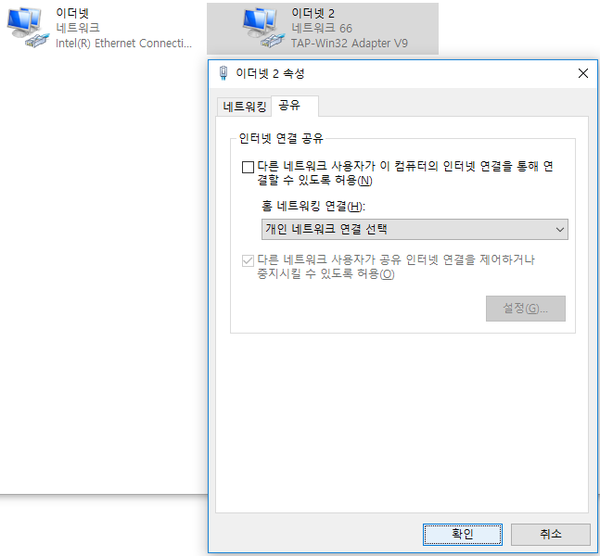
TAP-Win32 Adapter V9 (Mudfish kurulurken oluşturulan bağdaştırıcı) için de 3. ve 4. adımları uygulayın.
Mudfish'i çalıştırma
-
Ana bilgisayarda Mudfish'i çalıştırıp Full VPN modunu yapılandırın.
Windows'ta bağlantı paylaşımının düzgün çalışması için mutlaka Full VPN modu ayarlanmalıdır.
-
Yapılandırmanın tamamlandığını doğrulayın.
Bağlantı paylaşımını yeniden açma
-
“Denetim Masası → Ağ ve İnternet → Ağ ve Paylaşım Merkezi → Bağdaştırıcı ayarlarını değiştir” menüsüne girin.
-
Paylaşımı ayarlamak için TAP-Win32 Adapter V9 aygıtının Özellikler penceresini açın.
-
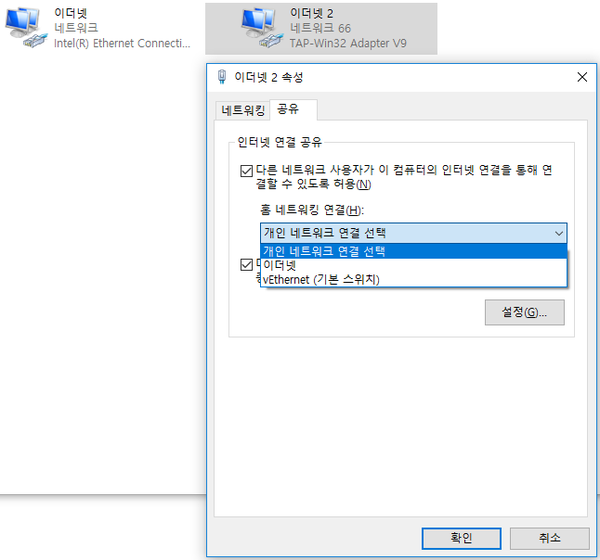
“Paylaşım” sekmesinde “Diğer ağ kullanıcıları bu bilgisayarın İnternet bağlantısı yoluyla bağlansın” seçeneğini etkinleştirip “Tamam”a tıklayın.
-
Birden fazla aygıt varsa “Ev ağı bağlantısı” menüsü görünebilir. Konsola bağlı aygıtın adı seçilmelidir.
-
-
Tamamlandıktan sonra konsolda oynayabilirsiniz.