Спільний доступ до інтернету (Windows 7)
Цей документ пояснює, як підключити до Mudfish ігрову консоль, наприклад PS3, PS4, Wii або Xbox.
Використано оригінальні знімки корейського інтерфейсу. Назви меню можуть відрізнятися від перекладених описів.
Підготовка середовища
Що потрібно
- Комп'ютер із 2 мережевими картами NIC або картою NIC із щонайменше 2 портами Ethernet. Далі — «головний комп'ютер».
- Ігрова консоль.
Налаштування головного комп'ютера
Це налаштування достатньо виконати один раз.
- До однієї NIC підключіть кабель інтернету, а іншу з'єднайте перехресним кабелем з ігровою консоллю або дротовим концентратором.
Налаштування Mudfish
- Установіть Mudfish на головному комп'ютері.
Використання
Вимкнення спільного доступу
-
На головному комп'ютері відкрийте «Панель керування → Мережа й Інтернет → Центр мережних підключень і спільного доступу → Змінення параметрів адаптера».
-
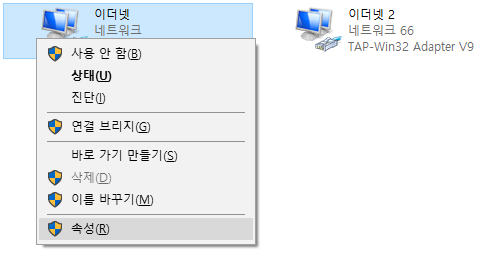
Знайдіть мережевий пристрій, до якого підключено кабель інтернету. Це обов'язково має бути саме він, а не інший пристрій.
-
Відкрийте його вікно «Властивості (R)».
-
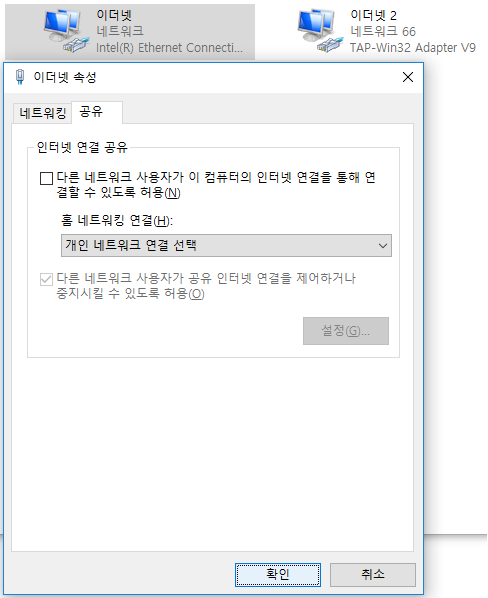
На вкладці «Спільний доступ» зніміть позначку «Дозволити іншим користувачам мережі підключатися через підключення цього комп'ютера до Інтернету (N)», якщо її встановлено. Натисніть OK, щоб зберегти.
-
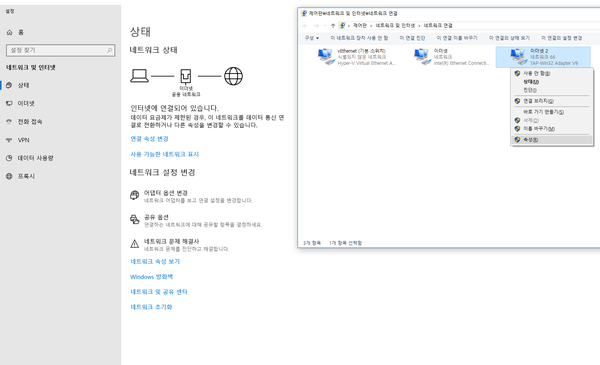
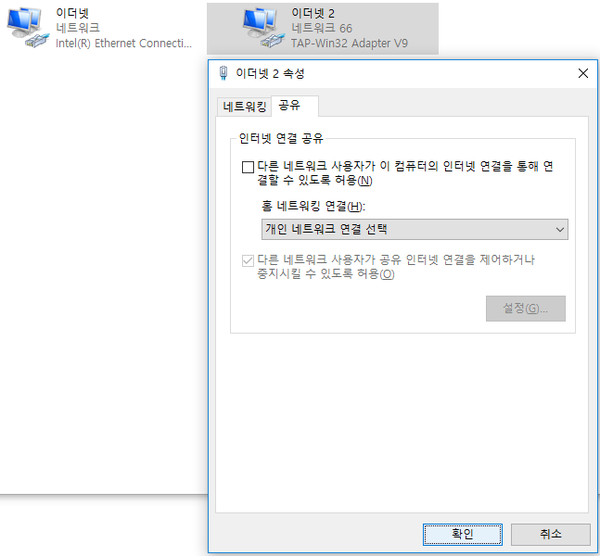
Тепер виконайте кроки 3 і 4 також для TAP-Win32 Adapter V9, створеного під час встановлення Mudfish.
Запуск Mudfish
-
На головному комп'ютері запустіть Mudfish і налаштуйте режим Full VPN.
Для належної роботи спільного доступу у Windows наразі обов'язково потрібен Full VPN.
-
Переконайтеся, що налаштування завершено.
Повторне ввімкнення спільного доступу
-
Відкрийте «Панель керування → Мережа й Інтернет → Центр мережних підключень і спільного доступу → Змінення параметрів адаптера».
-
Щоб налаштувати спільний доступ TAP-Win32 Adapter V9, відкрийте його вікно «Властивості (R)».
-
На вкладці «Спільний доступ» позначте «Дозволити іншим користувачам мережі підключатися через підключення цього комп'ютера до Інтернету (N)» і натисніть OK.
-
Якщо в системі кілька мережевих пристроїв, може з'явитися список «Підключення домашньої мережі (H)». У ньому потрібно вибрати назву пристрою, підключеного до ігрової консолі.
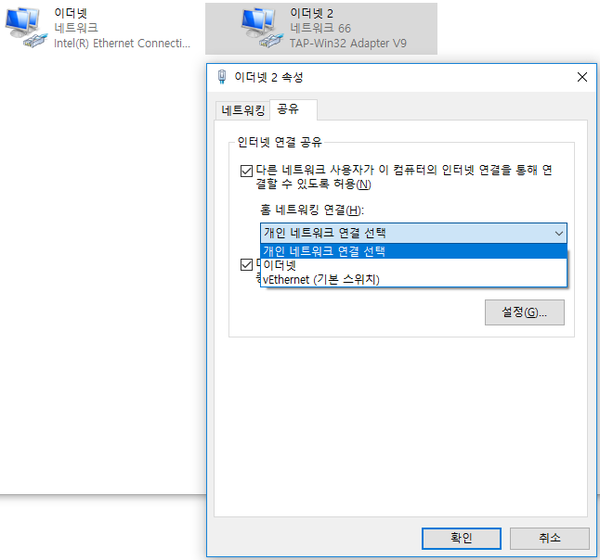
-
-
Після завершення можна грати на консолі.