GamePing کی انسٹالیشن
ڈاؤن لوڈ
GamePing ڈاؤن لوڈ پیج کھولیں، اور اپنے استعمال کے ڈیوائس کے مطابق آپشن منتخب کریں۔ انٹرنیٹ کنکشن درکار ہے۔
| استعمال کا ڈیوائس | منتخب کرنے کا آپشن |
|---|---|
| Windows 10/11، 64 بٹ PC | Windows کی .exe یا .msi انسٹالر فائل میں سے کوئی ایک |
| Apple Silicon Mac (جیسے M1)، macOS 11 یا نیا | macOS کا App Store یا .dmg |
| Linux x86_64 PC | Debian/Ubuntu کے لیے .deb، Fedora کے لیے .rpm، یا .AppImage |
| Android فون/ٹیبلیٹ | Google Play |
| iPhone اور iPad | App Store |
معاون سسٹمز اور ریلیز فائلوں کی تصدیق ڈاؤن لوڈ پیج پر کی جا سکتی ہے۔ موبائل ڈیوائسز پر انسٹالیشن کی سہولت متعلقہ ایپ اسٹور میں بھی دیکھی جا سکتی ہے۔
Windows
- ڈاؤن لوڈ پیج پر Windows سیکشن سے کوئی ایک انسٹالر فائل ڈاؤن لوڈ کریں۔
- ڈاؤن لوڈ کردہ
.exeیا.msiفائل پر ڈبل کلک کریں۔ - انسٹالیشن وزرڈ کی ہدایات پر عمل کرتے ہوئے آگے بڑھیں۔
- انسٹالیشن مکمل ہونے پر اسٹارٹ مینو سے GamePing تلاش کر کے چلائیں۔
دونوں اقسام کی انسٹالر فائلیں انسٹال کرنے کی ضرورت نہیں ہے۔
macOS
اگر آپ App Store کا استعمال کر رہے ہیں تو ڈاؤن لوڈ پیج پر App Store لنک پر کلک کر کے انسٹال کریں اور GamePing کھولیں۔
اگر آپ DMG فائل استعمال کر رہے ہیں تو درج ذیل ترتیب سے انسٹال کریں:
- ڈاؤن لوڈ کی گئی
.dmgفائل پر ڈبل کلک کریں۔ - GamePing ایپ کو ڈریگ کر کے Applications فولڈر میں ڈالیں۔
- Applications فولڈر میں جا کر GamePing کھولیں۔
Android، iPhone، iPad
- اپنے مطلوبہ ڈیوائس پر ڈاؤن لوڈ پیج کھولیں۔
- Android پر Google Play اور iPhone/iPad پر App Store لنک پر کلک کریں۔
- اسٹور سے GamePing انسٹال کریں اور کھولیں (Open) پر کلک کریں۔
Android کے ڈاؤن لوڈ پیج پر APK فائل بھی دستیاب ہے۔ پہلی بار استعمال کرنے والے صارفین اسٹور کے ذریعے انسٹالیشن کو ترجیح دیں۔
Linux
اپنی ڈسٹری بیوشن کے مطابق پیکج فائل ڈاؤن لوڈ کرنے کے بعد، فائل کھول کر سافٹ ویئر انسٹالر سے انسٹال کریں۔ اگر آپ ٹرمینل استعمال کر رہے ہیں تو ڈاؤن لوڈ فولڈر میں جا کر درج ذیل کمانڈ چلائیں۔ نیچے دی گئی فائلوں کے نام صرف مثال کے طور پر ہیں، لہٰذا انہیں اپنی اصل ڈاؤن لوڈ کردہ فائل کے نام سے تبدیل کریں۔
Debian / Ubuntu
sudo apt install ./GamePing_0.1.7_amd64.deb
Fedora
sudo dnf install ./GamePing-0.1.7-1.x86_64.rpm
پیکج انسٹال ہونے کے بعد ایپلیکیشنز مینو سے GamePing تلاش کر کے چلائیں۔
AppImage
ڈاؤن لوڈ کردہ فائل کو ایگزیکیوٹ پرمیشن دیں اور براہِ راست چلائیں:
chmod +x GamePing_0.1.7_amd64.AppImage
./GamePing_0.1.7_amd64.AppImage
پہلی بار چلانے پر
اگر ایپ انگریزی میں کھلے تو آپ زبان تبدیل کر سکتے ہیں:
- اوپر بائیں جانب تین افقی لکیروں والے مینو ☰ بٹن پر کلک کریں۔
- Settings منتخب کریں۔
- Language میں جا کر اپنی مطلوبہ زبان منتخب کریں۔ یہ فوری طور پر لاگو ہو جائے گی۔
- دوبارہ ☰ → گیم لسٹ منتخب کریں۔
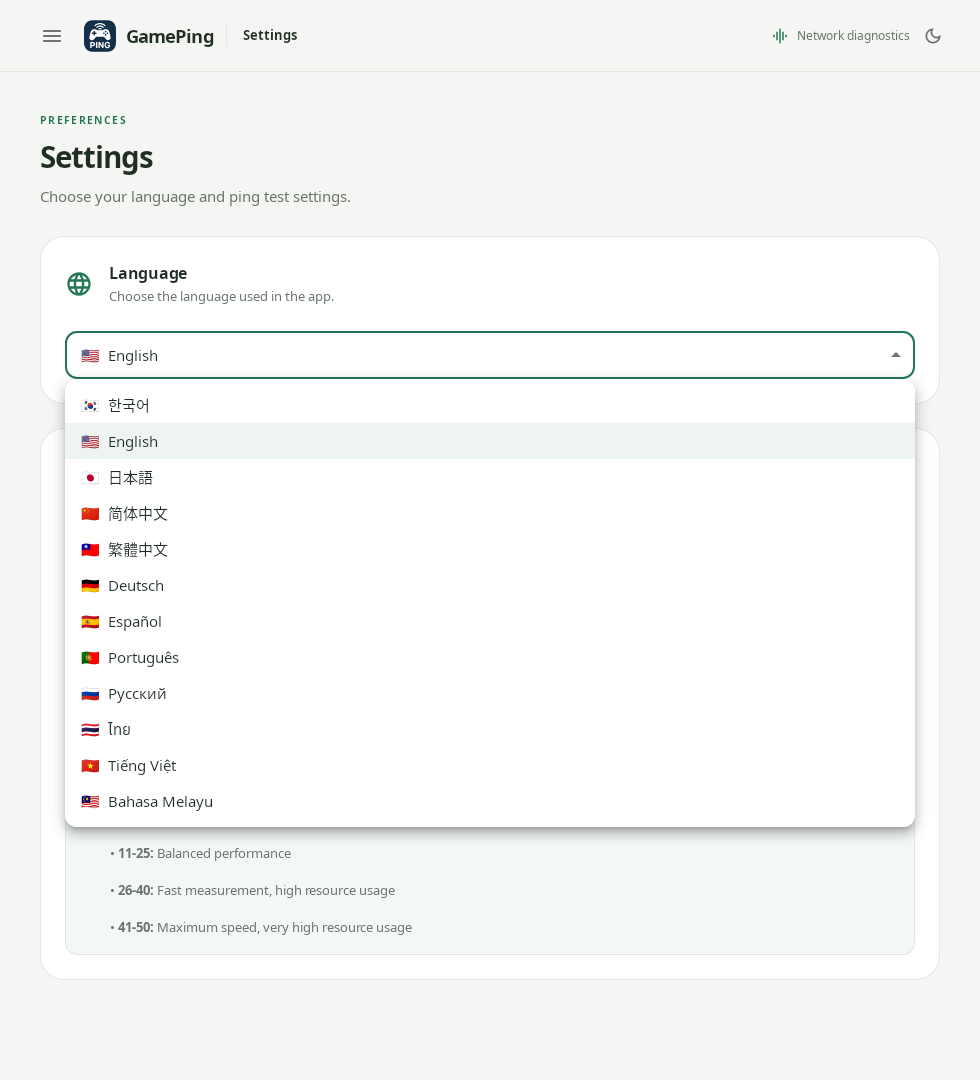
سیٹنگز میں اپنی مطلوبہ زبان کا انتخاب کریں۔
گیم لسٹ لوڈ ہونے تک چند سیکنڈ انتظار فرمائیں۔ اگر مڈفش ریلے سرورز کا پنگ ناپا جا رہا ہے کا پیغام نظر آئے تو یہ معمول کی بات ہے۔ ریلے سرورز وہ سرورز ہیں جن کے ذریعے مڈفش VPN کنکشن گزر سکتا ہے، اور ایپ متوقع راستوں کا حساب لگانے کے لیے ڈیٹا کی پیمائش کر رہی ہے۔
اب پہلی بار پنگ ٹیسٹ کرنا پر عمل کرتے ہوئے گیم اور سرور منتخب کریں۔