GamePing کی سیٹنگز
اگر آپ پہلی بار استعمال کر رہے ہیں تو ڈیفالٹ سیٹنگز پر ہی پیمائش کی جا سکتی ہے۔ سیٹنگز کھولنے کے لیے اوپر بائیں جانب ☰ → سیٹنگز پر کلک کریں۔
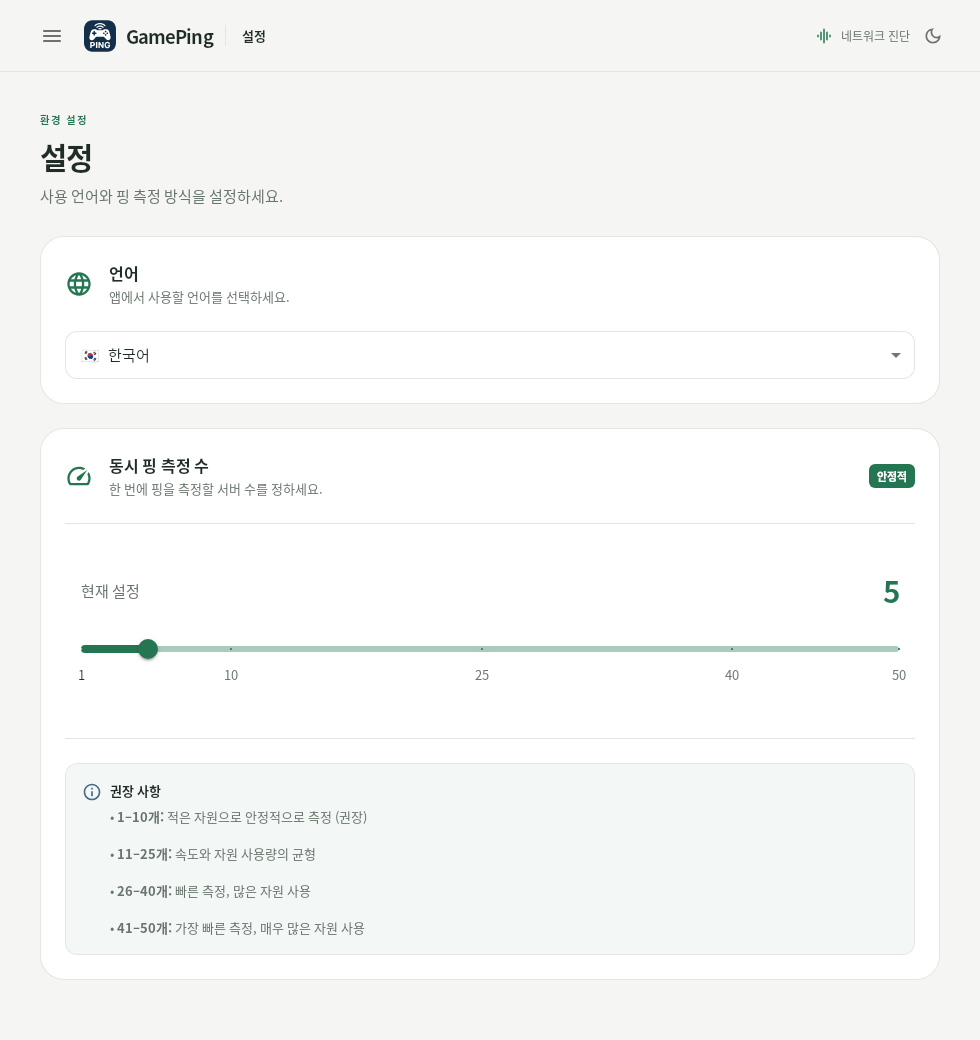
اوپر سے زبان منتخب کریں اور نیچے سلائیڈر سے بیک وقت پنگ ٹیسٹس کی تعداد تبدیل کریں۔
زبان تبدیل کرنا
سیٹنگز → زبان میں جا کر اپنی پسندیدہ زبان منتخب کریں۔ منتخب کردہ زبان فوراً لاگو ہو جائے گی اور اگلی بار ایپ کھولنے پر بھی برقرار رہے گی۔
اگر انٹرفیس انگریزی میں ہو تو ☰ → Settings → Language میں جا کر مطلوبہ زبان منتخب کریں۔ زبان تبدیل کرنے پر گیم لسٹ دوبارہ لوڈ ہوتی ہے، اس لیے چند سیکنڈ انتظار فرمائیں۔
ڈارک اور لائٹ موڈ تبدیل کرنا
ایپ کے اوپری دائیں کونے یا مینو کے نچلے حصے میں موجود سورج اور چاند کی شکل والے بٹن کو دبا کر آپ لائٹ اور ڈارک موڈ کے درمیان تبدیلی کر سکتے ہیں۔ تاریک اسکرین کو ڈارک موڈ اور روشن اسکرین کو لائٹ موڈ کہا جاتا ہے۔ اس سے پنگ کی پیمائش کے نتائج پر کوئی اثر نہیں پڑتا۔
بیک وقت پنگ پیمائشوں کی تعداد
بیک وقت پنگ ٹیسٹس کی تعداد یہ طے کرتی ہے کہ ایک وقت میں مڈفش کے کتنے ریلے سرورز کا پنگ ناپا جائے۔ اس کی ڈیفالٹ ویلیو 5 ہے، اور اس کی حد 1 سے 50 تک ہے۔
اس تعداد کو بڑھانے سے ریلے سرورز کی پیمائش تیزی سے مکمل ہو سکتی ہے، لیکن اس سے آپ کے ڈیوائس اور نیٹ ورک پر بیک وقت کام کا بوجھ بھی بڑھ جاتا ہے۔ یہ سیٹنگ گیم کے اصل پنگ کو کم نہیں کرتی، اور نہ ہی یہ منتخب کردہ گیم سرور کے براہِ راست پنگ ٹیسٹ کے وقفے کو تبدیل کرتی ہے۔
- ☰ → سیٹنگز میں جا کر بیک وقت پنگ ٹیسٹس کی تعداد تلاش کریں۔
- سلائیڈر کو ہلا کر مطلوبہ ویلیو سیٹ کریں۔ سلائیڈر چھوڑتے ہی سیٹنگ محفوظ ہو جائے گی۔
- ایپ کی ہدایت کے مطابق GamePing کو مکمل طور پر بند کر کے دوبارہ چلائیں۔
شروع میں ڈیفالٹ ویلیو 5 ہی رکھنے کی سفارش کی جاتی ہے۔ اگر ڈیوائس سست محسوس ہو یا ٹیسٹ کے دوران نیٹ ورک پر بوجھ پڑے تو اسے 1 سے 5 جیسی کم قدر پر سیٹ کیا جا سکتا ہے۔
اگر سیٹنگز محفوظ نہیں ہو سکیں کا پیغام آئے تو تبدیلی محفوظ نہیں سمجھی جا سکتی۔ ایپ کو دوبارہ کھول کر سیٹنگز چیک کریں، اور اگر مسئلہ برقرار رہے تو مسئلے کی رپورٹ کا استعمال کریں۔