انسٹالیشن سے متعلق
"خرابی : پراسیس XXXXXX نہیں مل سکا" خرابی ظاہر ہوتی ہے
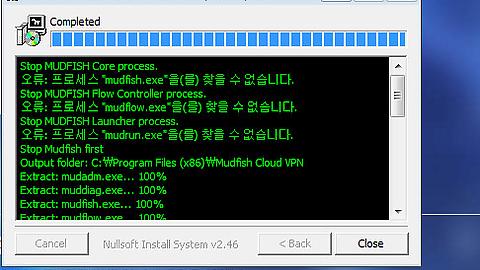
آپ اس خرابی کو بلا جھجھک نظر انداز کر سکتے ہیں۔ یہ پیغام اس لیے ظاہر ہوتا ہے کیونکہ جب پہلی بار Mudfish انسٹال کیا جا رہا ہوتا ہے، تو انسٹالر پہلے سے چل رہے کسی بھی ممکنہ Mudfish پراسیس کو جبری بند کرنے کی کوشش کرتا ہے، اور چونکہ ایسا کوئی پراسیس نہیں چل رہا ہوتا اس لیے یہ پیغام آتا ہے۔
"پراسیس نہیں مل سکا" کا سیدھا مطلب یہ ہے کہ اس وقت Mudfish کا کوئی پراسیس فعال نہیں تھا، اس لیے پریشانی کی کوئی بات نہیں۔
جب میں Mudfish کو ہٹانے کی کوشش کرتا ہوں تو یہ رک جاتا ہے!
معلوم ہوا ہے کہ Avast اینٹی وائرس سافٹ ویئر بعض اوقات Mudfish کی uninstall.exe کو بلاک کر دیتا ہے جس کی وجہ سے فائل ایکسپلورر یا ان انسٹال ونڈو ہینگ ہو جاتی ہے۔ اگر ایسا مسئلہ پیش آئے تو اینٹی وائرس کو عارضی طور پر غیر فعال کریں اور دوبارہ کوشش کریں۔
میں Mudfish کو مکمل طور پر ختم کرنا چاہتا ہوں!
Mudfish کو ہٹانے کا بنیادی طریقہ درج ذیل ہے:
-
Mudfish بند کریں۔ آپ اسکرین کے نیچے دائیں جانب موجود سسٹم ٹرے سے اسے بند کر سکتے ہیں۔
-
“Start Menu” → “Mudfish Cloud VPN” → “Uninstall Mudfish” چلا کر پروگرام کو ان انسٹال کریں۔
اگر آپ کو یہ شارٹ کٹ نہ ملے، تو فائل ایکسپلورر کھول کر
C:\Program Files\Mudfish Cloud VPN(64-bit OS کی صورت میںC:\Program Files (x86)\Mudfish Cloud VPN) میں جائیں، جہاں آپ کو uninstall.exe فائل ملے گی۔ اس فائل کو چلانے سے ان انسٹالیشن کی ونڈو کھل جائے گی۔اس عمل سے
C:\Program Files\Mudfish Cloud VPNکے ذیلی فولڈرز اور فائلیں حذف ہو جائیں گی اور TAP-Win32 Adapter v9 بھی ہٹا دیا جائے گا۔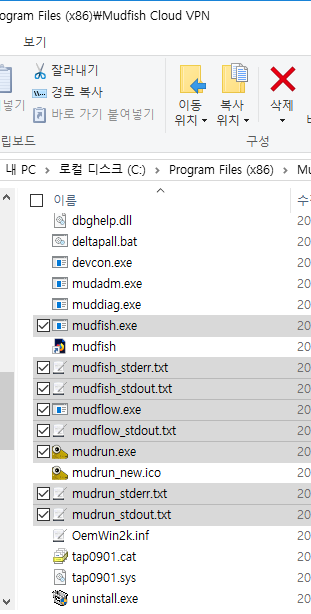
Mudfish کی انسٹالیشن کے دوران بنیادی طور پر دو اجزاء انسٹال ہوتے ہیں:
- TAP-Win32 Adapter v9 نامی tap(4) ڈرائیور
- Mudfish پروگرام فائلیں (عام طور پر
C:\Program Files\Mudfish Cloud VPNکے اندر)
مکمل ان انسٹالیشن کا مطلب ان دونوں حصوں کو ختم کرنا ہے، اور باقاعدہ Uninstall کا عمل ان دونوں کو خودکار طور پر ہٹا دیتا ہے۔
اگر آپ تسلی کرنا چاہیں تو درج ذیل چیزیں چیک کر سکتے ہیں:
-
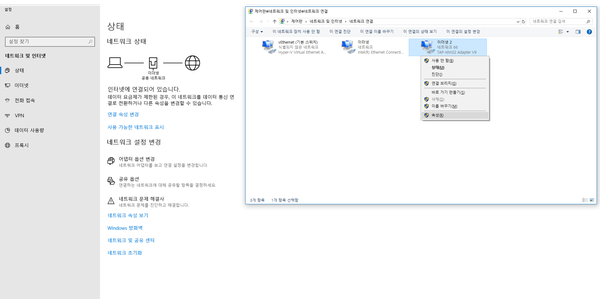
کنٹرول پینل → نیٹ ورک اور شیئرنگ سینٹر → اڈاپٹر کی ترتیبات تبدیل کریں میں جا کر دیکھیں کہ آیا وہاں TAP-Win32 Adapter v9 کے نام سے کوئی ڈیوائس اب بھی موجود ہے یا نہیں۔
-
اگر یہ ڈیوائس اب بھی موجود ہے تو پروگرام مکمل طور پر نہیں ہٹا ہے۔
-
اس کے بعد چیک کریں کہ آیا
C:\Program Files\Mudfish Cloud VPNڈائریکٹری اور اس کی فائلیں اب بھی موجود ہیں یا نہیں۔
اگر یہ دونوں چیزیں ختم ہو چکی ہیں تو Mudfish کامیابی کے ساتھ مکمل طور پر ان انسٹال ہو چکا ہے۔