پروگرام سے متعلق (ونڈوز)
Microsoft Edge استعمال کرتے ہوئے http://127.0.0.1:8282 تک رسائی ممکن نہیں ہو رہی!
Edge براؤزر استعمال کرتے ہوئے کبھی کبھار http://127.0.0.1:8282 تک رسائی نہیں ہو پاتی۔ ایسی صورت میں درج ذیل مراحل چیک کریں:
-
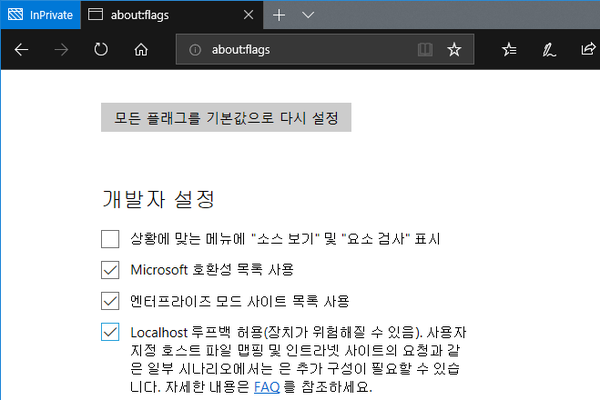
براؤزر کے ایڈریس بار میں
about:flagsلکھ کر انٹر کریں جس سے سیٹنگز صفحہ کھل جائے گا۔ -
اگر "Allow localhost loopback" آپشن غیر نشان زد ہے، تو اسے نشان زد کر کے سیو کریں۔
کیا خودکار طور پر ایڈمنسٹریٹر اختیارات کے ساتھ چلانا ممکن ہے؟
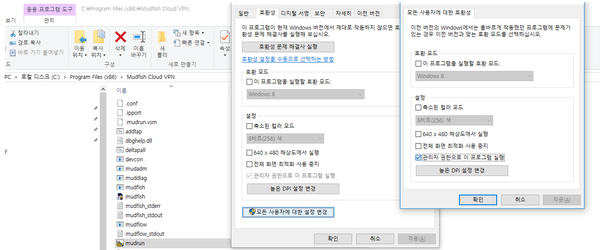
اسٹارٹ مینو میں موجود Mudfish Launcher شارٹ کٹ پر رائٹ کلک کر کے Properties → Compatibility مینو میں جا کر ہمیشہ ایڈمنسٹریٹر اختیارات کے ساتھ چلانے کا آپشن سیٹ کیا جا سکتا ہے۔ پراپرٹیز مینو میں [Compatibility] ٹیب کے تحت "Run this program as an administrator" والے چیک باکس کو نشان زد کریں۔ اس کے بعد جب بھی آپ شارٹ کٹ پر کلک کریں گے، یہ خودکار طور پر ایڈمنسٹریٹر کے طور پر چلے گا۔
کیا ونڈوز اسٹارٹ اپ پر اسے خودکار طور پر شروع کیا جا سکتا ہے؟
Mudfish کا بنیادی پیکیج ونڈوز سروس کی شکل میں نہیں چلتا اس لیے اس میں یہ خصوصیت شامل نہیں ہے۔ تاہم ونڈوز کے "Task Scheduler" (ٹاسک شیڈیولر) فیچر کے ذریعے یہ سیٹ اپ ممکن ہے۔
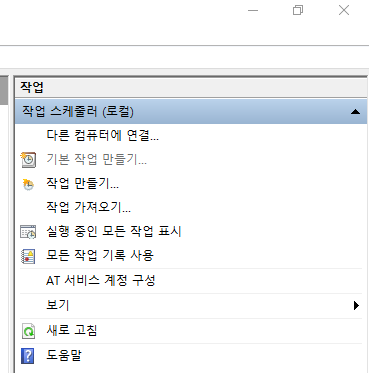
Windows 7 میں آپ Control Panel → System and Security → Administrative Tools → Task Scheduler کے ذریعے اسے چلا سکتے ہیں۔
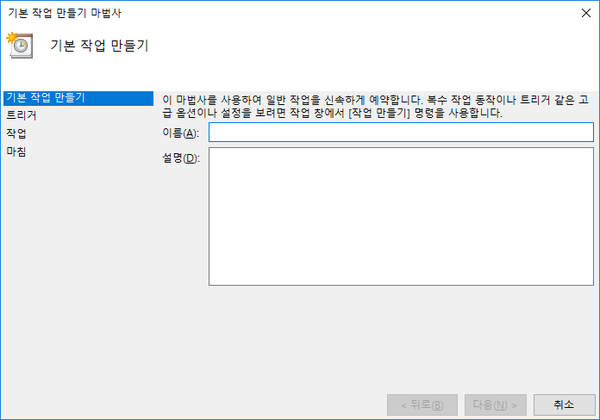
'Create Basic Task' پر عمل کرتے وقت درج ذیل ترتیبات کا خیال رکھیں:
-
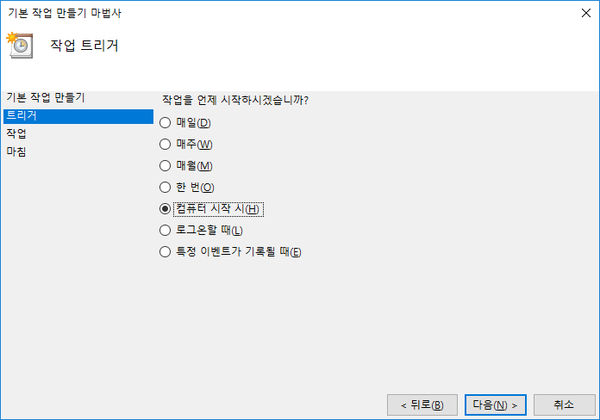
Trigger سیکشن میں "When the computer starts" منتخب کریں۔
-
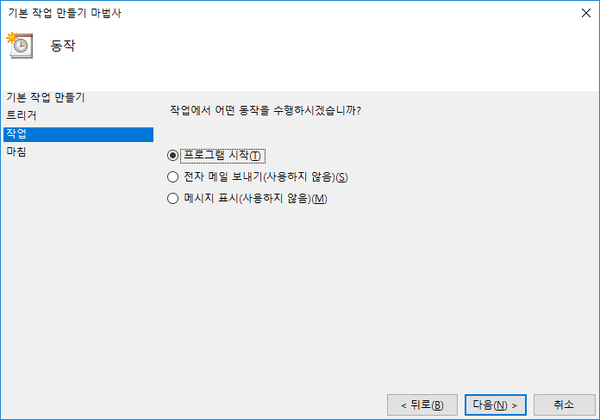
Action سیکشن میں "Start a program" منتخب کریں۔
-
"Program/script" میں Mudfish Launcher کا راستہ دیں جو عام طور پر
C:\Program Files (x86)\Mudfish Cloud VPN\mudrun.exeہوتا ہے۔ -
(اختیاری) "Add arguments (optional)" میں
-B -u <your_id> -p <your_password>جیسے دلائل شامل کر کے آٹو لاگ ان بھی ترتیب دے سکتے ہیں۔ ان دلائل کا مطلب ہے:-
-Bآپشن Mudfish لانچر چلنے پر ڈیفالٹ براؤزر کو خودکار طور پر نہیں کھولتا۔ -
-u <your_id>آپ کی Mudfish ID سیٹ کرنے کے لیے ہے۔ -
-p <your_password>آپ کے Mudfish اکاؤنٹ کا پاس ورڈ سیٹ کرنے کے لیے ہے۔
-
-
"Start in (optional)" میں
C:\Program Files (x86)\Mudfish Cloud VPNڈائریکٹری سیٹ کرنا مناسب ہے۔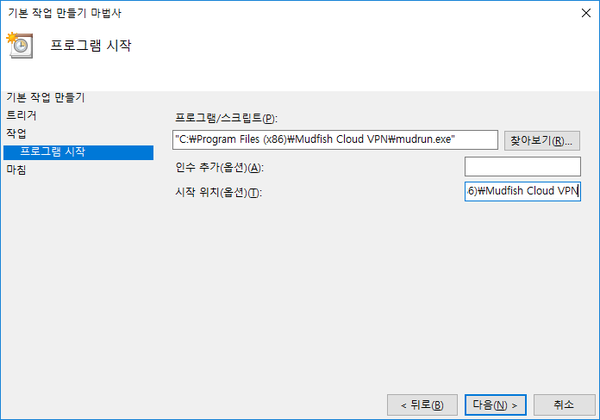
-
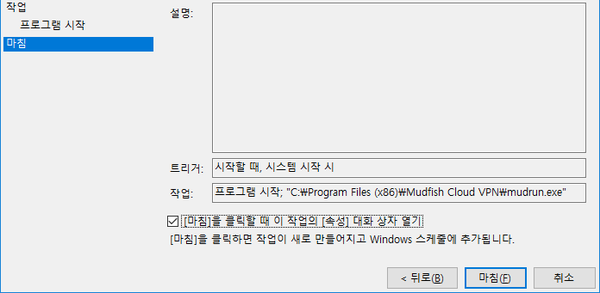
ٹاسک بننے کے بعد اس کی Properties میں جائیں اور "General" ٹیب میں "Run with highest privileges" پر لازمی نشان لگائیں۔

-
"Class not registered" خرابی ظاہر ہوتی ہے
Mudfish چلاتے ہوئے درج ذیل ایرر ونڈو ظاہر ہونا عام طور پر ان وجوہات کی بنا پر ہوتا ہے:

- پروگرام شروع ہوتے ہی آپریٹنگ سسٹم میں پہلے سے طے شدہ ڈیفالٹ براؤزر تلاش کرتا ہے اور جب اسے یہ معلومات نہیں ملتیں۔
- میلویئر کی وجہ سے ونڈوز رجسٹری خراب ہو گئی ہو۔
- سسٹم میں کبھی ڈیفالٹ براؤزر کی ترتیب ہی نہ کی گئی ہو۔
اس کے حل کے لیے درج ذیل اقدامات آزمائیں:
-
اگر کمپیوٹر پر صرف Internet Explorer انسٹال ہے تو Chrome یا Firefox انسٹال کریں اور پہلی بار چلاتے وقت ڈیفالٹ براؤزر بنانے کی درخواست قبول کریں۔
-
اینٹی وائرس اور صفائی کے ٹولز کے ذریعے کمپیوٹر کو اسکین کر کے میلویئر کی جانچ کریں۔
-
https://support.microsoft.com/kb/895339 پر موجود مائیکروسافٹ کا فکس ٹول استعمال کریں۔
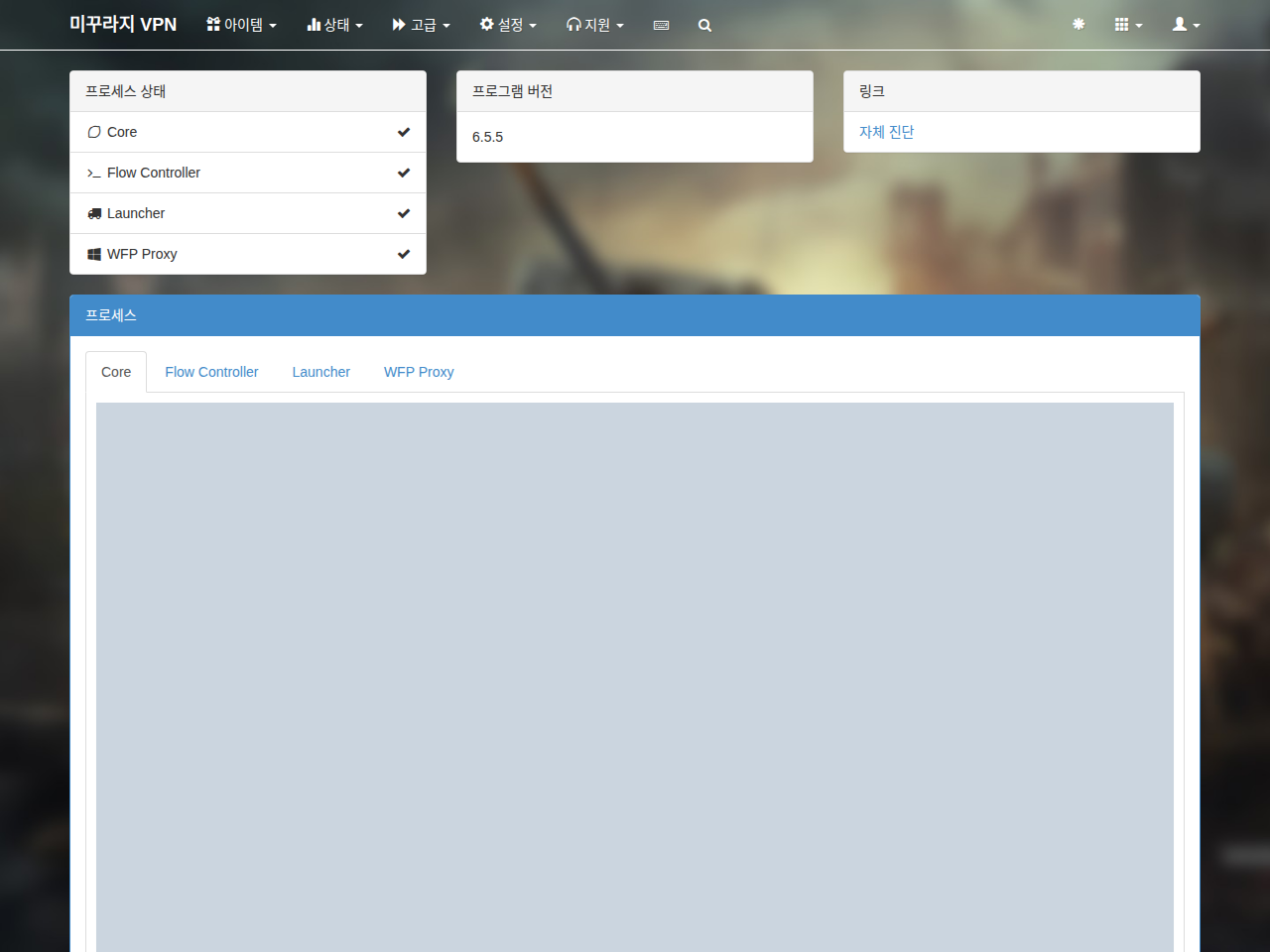
پراسیس X ظاہر ہو رہا ہے!
ڈیش بورڈ کے اسٹیٹس پینل میں اگر پراسیس کی علامت "X" کے نشان کے ساتھ آ رہی ہو تو ٹاسک مینیجر کھول کر چیک کریں کہ آیا لاگ ان کے بعد درج ذیل پراسیسز چل رہے ہیں یا نہیں:
- mudfish.exe
- mudflow.exe
- mudrun.exe
اگر یہ تینوں پراسیسز چل رہے ہیں، تو 'اسٹیٹس → پراسیسز' مینو میں Core لاگ کے اندر WARN یا ERROR پیغامات کا جائزہ لیں اور متعلقہ دستاویزات سے مدد حاصل کریں۔
Mudfish انسٹال کرنے کے بعد Internet Explorer بہت سست ہو گیا ہے
"Start → Control Panel → Internet Options → Connections → LAN settings" میں جائیں:
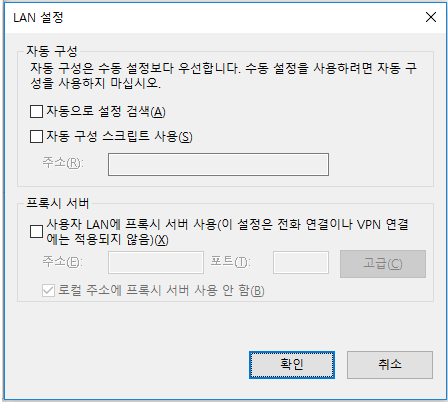
اگر "Automatically detect settings" یا "Use automatic configuration script" وغیرہ پر نشان لگا ہو، تو ان سب کو غیر نشان زد (Uncheck) کر کے OK کریں اور براؤزر ری اسٹارٹ کریں۔
Mudfish کو کیسے بند کیا جائے؟
ڈیسک ٹاپ کے نیچے دائیں جانب سسٹم ٹرے میں Mudfish کے آئیکن پر رائٹ کلک کر کے Exit کریں۔ اگر پھر بھی ایسا لگے کہ پروگرام بند نہیں ہوا تو ٹاسک مینیجر کھولیں اور اگر mudfish.exe، mudflow.exe، یا mudrun.exe چل رہے ہوں تو انہیں اینڈ ٹاسک (End Task) کر کے جبراً بند کر دیں۔
