پروگرام سے متعلق (عام)
Mudfish پروگرام دوسرے VPNs سے کس طرح مختلف ہے؟
سب سے بڑا فرق یہ ہے کہ آیا یہ Full-VPN کے طور پر کام کرتا ہے یا نہیں۔ یہاں Full-VPN سے مراد یہ ہے کہ جب VPN منسلک ہو تو "آپریٹنگ سسٹم سے پیدا ہونے والی تمام تر ٹریفک VPN سرور کو بھیجی جائے"۔ عام PPTP یا L2TP VPNs عام طور پر Full-VPN کے طور پر کام کرتے ہیں۔
لیکن Mudfish بنیادی طور پر Full-VPN طریقے پر کام نہیں کرتا۔ اس میں صرف لیس کردہ آئٹم کے طے شدہ راستوں کی ٹریفک ہی VPN سرور کے ذریعے بھیجی جاتی ہے۔
میں کیسے تصدیق کروں کہ Mudfish کام کر رہا ہے؟
Mudfish پروگرام کے درست کام کرنے کی جانچ کا آسان طریقہ بنیادی فعالیت کی جانچ گائیڈ پر عمل کرنا ہے۔ لیکن اگر آپ Full VPN موڈ کے بجائے کسی عام آئٹم کی کارکردگی جانچنا چاہتے ہیں تو اس کے 2 آسان طریقے ہیں:
ریئل ٹائم ٹریفک گراف چیک کرنے کا طریقہ
Mudfish آئٹم سیٹ کر کے لاگو کرنے کے بعد، گیم کھیلتے ہوئے ڈیش بورڈ پر Mudfish کے لائیو ٹریفک گراف کا جائزہ لیں۔
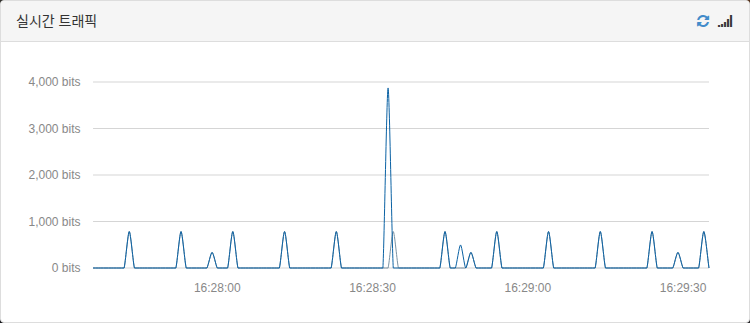
اگر آئٹم درست کام کر رہا ہو تو ٹریفک مسلسل پیدا ہوتی رہے گی، لیکن اگر لاگو نہ ہو یا گیم بند کر دی جائے تو ٹریفک گراف صفر رہے گا۔
Mudfish کو جبراً بند کرنے کا طریقہ
اگر آئٹم درست طور پر لاگو ہے، تو گیم کھیلنے کے دوران Mudfish پروگرام کو جبراً بند (Force Close) کرنے پر گیم بھی منقطع ہو جانی چاہیے۔ اگر گیم بند نہ ہو تو اس کا مطلب ہے کہ Mudfish گیم پر لاگو نہیں تھا۔
پروگرام چلانے کے بعد میرا پبلک IP تبدیل نہیں ہوا
جیسا کہ اوپر ذکر کیا گیا ہے، چونکہ طے شدہ طور پر یہ Full VPN موڈ میں کام نہیں کرتا، اس لیے عام IP چیک کرنے والی ویب سائٹس کے ذریعے پبلک IP میں کوئی تبدیلی نظر نہیں آئے گی۔
لاگو ہونے کی تصدیق کے لیے دی گئی گائیڈ کے مطابق چیک کریں، یا پروگرام کو Full VPN موڈ پر سیٹ کریں۔
کیا Wi-Fi استعمال کرنے پر بھی یہ بغیر کسی مسئلے کے کام کرتا ہے؟
جی ہاں، بالکل! چاہے آپ ایتھرنیٹ کیبل سے جڑے ہوں یا Wi-Fi سے، اسے درست طریقے سے کام کرنا چاہیے۔
مینو انگریزی میں آ رہا ہے! زبان کیسے تبدیل کریں؟
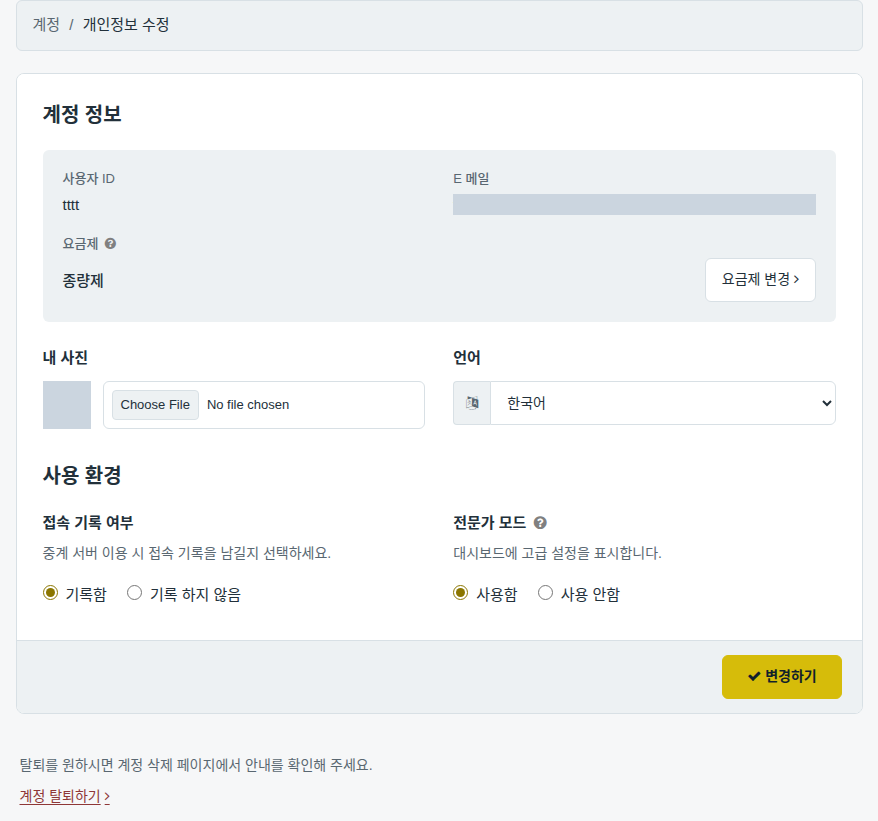
v4 کے مطابق ڈیش بورڈ کھولنے کے بعد 'Setup → Account → Edit Profile' مینو میں جائیں، جہاں آپ Language سیکشن سے زبان منتخب کر سکتے ہیں۔

Mudfish لانچر چلانے پر یہ کسی دوسری ویب سائٹ پر لے جاتا ہے!
ایسا ظاہر ہوتا ہے کہ Mudfish انسٹال کرنے سے پہلے کمپیوٹر میں کوئی میلویئر موجود تھا۔ کسی اینٹی وائرس پروگرام یا اینٹی میلویئر ٹول سے کمپیوٹر کو مکمل اسکین کریں اور انفیکشن کو ختم کریں۔
لیپ ٹاپ پر استعمال کرتے ہوئے جب میں کچھ دیر کے لیے دور جاتا ہوں تو یہ بند ہو جاتا ہے
کیا آپ کے لیپ ٹاپ پر پاور سیونگ موڈ فعال ہے؟ عام طور پر جب کمپیوٹر نیند (Sleep) یا ہائبرنیشن (Hibernation) موڈ میں چلا جاتا ہے تو Mudfish خودکار طور پر بند ہو جاتا ہے۔ اس کے حل کے لیے لیپ ٹاپ کی پاور و سلیپ سیٹنگز کو ایڈجسٹ کریں۔
کیا Mudfish میں لاگ ان کرنے کے بعد براؤزر بند کیا جا سکتا ہے؟
جی ہاں، آپ براؤزر بند کر سکتے ہیں۔ اگر Mudfish درست طریقے سے چل رہا ہے تو نیچے دائیں جانب سسٹم ٹرے میں اس کا آئیکن ظاہر رہے گا۔ جب تک وہ آئیکن موجود ہے، سروس کام کر رہی ہوتی ہے اور براؤزر کھلا رکھنا ضروری نہیں۔
کیا Mudfish لاگ ان اسکرین کو Chrome براؤزر میں خودکار طور پر کھولا جا سکتا ہے؟
جی ہاں! تفصیلات کے لیے https://support.google.com/chrome/answer/95417 لنک سے ڈیفالٹ براؤزر سیٹ کرنے کی رہنمائی لیں۔ اگر اس سے بھی کام نہ بنے تو ونڈوز رجسٹری چیک کرنی ہوگی:
HKEY_CURRENT_USER/Software/Clients/StartMenuInternetکی کے تحت دیکھیں کہ کون سا براؤزر سیٹ ہے۔ اگر کوئی قدر نہ ہو تو طے شدہ طور پرIEXPLORE.EXEمنتخب ہوتا ہے۔ اگر یہ ویلیو ''CHROME.EXE'' ہو، تو اگلے مرحلے میں:HKEY_LOCAL_MACHINE/SOFTWARE/Clients/StartMenuInternet/''CHROME.EXE''/shell/open/commandمیں کمانڈ کی تصدیق کی جاتی ہے اور وہ فائل چلائی جاتی ہے۔
فی الوقت کون سے آپریٹنگ سسٹمز سپورٹ کیے جاتے ہیں؟
باضابطہ طور پر ٹیسٹ اور سپورٹ کیے جانے والے سسٹمز درج ذیل ہیں:
- Linux Ubuntu 14.04 / 16.04 LTS (64 bit)
- OS X 10.11 (El Capitan)
- Windows XP + SP2 (32 bit) - SP2 یا بعد کا ورژن (بشمول SP3) سپورٹڈ ہے۔ 64-bit XP ٹیسٹ نہیں کیا گیا۔
- Windows 7 / 8 / 8.1 / 10 (32 bit اور 64 bit)
Windows Vista باقاعدہ ٹیسٹ نہیں کیا گیا لیکن چونکہ یہ Windows 7 سے مماثلت رکھتا ہے اس لیے اس پر بھی کام کرنے کی توقع ہے۔
کنفیگریشن پراگریس بار غائب ہو گئی ہے!
اگر ڈیش بورڈ کے اوپر دائیں جانب موجود کنفیگریشن بار غائب ہو جائے تو آپ درج ذیل طریقوں سے اسے دوبارہ ظاہر کر سکتے ہیں:
- کسی لیس کردہ آئٹم کی سیٹنگز تبدیل کریں۔
- "سیٹنگز → پروگرام" کی سیٹنگز تبدیل کریں۔
- لاگ آؤٹ کر کے پروگرام کو مکمل طور پر دوبارہ شروع کریں۔
کنفیگریشن 10% پر پھنس گئی ہے اور آگے نہیں بڑھ رہی
کنفیگریشن کا 10% پر رک جانا متعدد وجوہات کی بنا پر ہو سکتا ہے، جن میں عام وجوہات یہ ہیں:
-
Mudfish کریڈٹ کی پہلی خریداری کے بعد پروگرام ری اسٹارٹ نہ کیا گیا ہو۔ جب بھی کریڈٹ خریدا جائے، پروگرام کو دوبارہ شروع کرنا ضروری ہوتا ہے، ورنہ MUDEC_00049 کا ایرر آ سکتا ہے۔
-
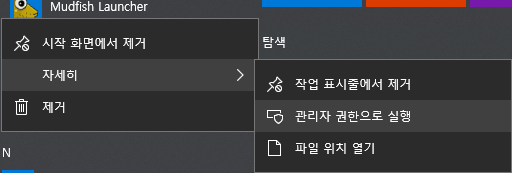
Mudfish کو ایڈمنسٹریٹر اختیارات کے ساتھ نہ چلایا گیا ہو۔ پروگرام کے درست کام کرنے کے لیے اسے 'Run as administrator' چلانا لازمی ہے۔
-
مرکزی سرور سے درکار کنفیگریشن معلومات وقت پر نہ مل سکیں۔ انٹرنیٹ براؤزر کو ریفریش (F5) کر کے دیکھیں۔
-
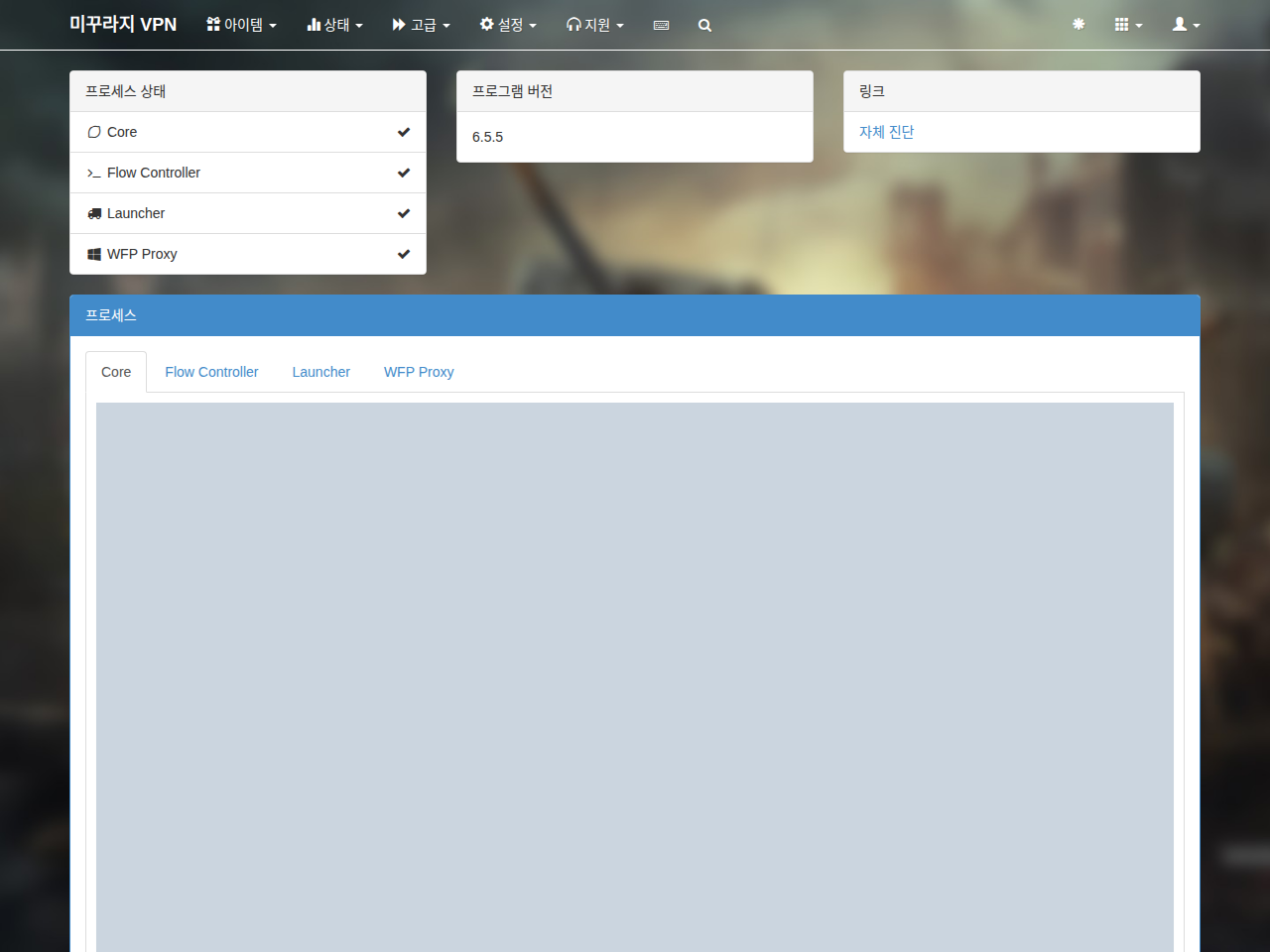
Mudfish Core پروگرام درست طریقے سے شروع نہ ہو سکا ہو۔ اسٹیٹس → پراسیسز میں Core کی حالت اور لاگز دیکھیں۔
-
گیم آئٹم کا ریلے سرور 'خودکار انتخاب' پر سیٹ ہو۔ خودکار انتخاب میں 1 سے 3 منٹ لگ سکتے ہیں۔ دستی طور پر ریلے سرور منتخب کرنے سے سیٹ اپ چند سیکنڈز میں مکمل ہو جاتا ہے۔
-
Core پروگرام میں کسی خرابی کی وجہ سے ہینگ ہو جانا۔ لاگ کے اختتام پر "Ready" پیغام چیک کریں۔ اگر آخری پیغام
Setting the default gateway as A.B.C.Dپر رک گیا ہو تو https://mudfish.net/releases/ سے پرانا ورژن (جیسے v4.2.5) انسٹال کر کے دیکھیں۔
آٹو لاگ ان فیچر ٹھیک کام نہیں کر رہا ہے!
اگر آٹو لاگ ان درست کام نہ کرے تو درج ذیل چیزیں چیک کریں:
- کیا براؤزر میں کوئی ایسی ایکسٹینشن تو نہیں جو خودکار طور پر کیشے یا کوکیز ڈیلیٹ کر دیتی ہے؟
- کیا اینٹی وائرس یا فائر وال ویب ٹریفک کی نگرانی کر کے کوکیز بلاک کر رہا ہے؟
- ڈیفالٹ براؤزر کو کسی دوسرے براؤزر میں تبدیل کر کے دیکھیں کہ آیا مسئلہ صرف اسی براؤزر میں ہے۔