راؤٹر سے متعلق
راؤٹرز کے مشترکہ امور
گیم کنسول کی NAT قسم کو Open میں کیسے تبدیل کیا جا سکتا ہے؟
یہ ممکن نہیں ہے۔ عموماً جن گیمز میں NAT کی قسم چیک کی جاتی ہے وہ اکثر P2P (Peer-to-Peer) پر مبنی گیمز ہوتی ہیں۔ اس صورت میں براہ کرم P2P پر مبنی گیمز اور Mudfish سیکشن دیکھیں۔
Mudfish ریلے سرورز اندرونی طور پر NAT (Network Address Translation) کا استعمال کرتے ہیں اور وہ P2P جیسی گیمز کے لیے Port Forwarding کی سہولت فراہم نہیں کرتے۔ اسی وجہ سے NAT کی قسم کو تبدیل نہیں کیا جا سکتا۔
ipTIME پر مبنی راؤٹرز سے متعلق
کیا PC پر سیٹنگ کرنے سے گیم کنسول پر بھی لاگو ہوتی ہے؟
جی ہاں۔ اگر متعلقہ گیم کنسول ipTIME راؤٹر کے نیچے (خاص طور پر LAN سیکشن میں) کیبل یا وائی فائی سے منسلک ہے تو یہ بالکل کام کرے گا۔
کیا راؤٹر سے جڑی تمام ڈیوائسز پر یہ لاگو ہوتا ہے؟
جی ہاں، بالکل۔ جب ipTIME پر Mudfish چل رہا ہو تو اس راؤٹر کے LAN سیکشن سے منسلک تمام ڈیوائسز پر یہ لاگو ہو جاتا ہے۔
کیا صرف کسی مخصوص ڈیوائس یا PC پر لاگو کرنا ممکن نہیں ہے؟
موجودہ نفاذ کے تحت ایسا ممکن نہیں ہے۔ اگر آپ صرف کسی مخصوص ڈیوائس پر لاگو کرنا چاہتے ہیں تو آپ دوہرے راؤٹر نیٹ ورک کا سیٹ اپ کر سکتے ہیں، مثلاً "انٹرنیٹ → دوسرا راؤٹر → ipTIME راؤٹر" کی ترتیب بنا کر باقی ڈیوائسز کو "دوسرے راؤٹر" سے جوڑ دیں۔
کیا گیم کنسول کے اندر موجود براؤزر سے ہی Mudfish کی سیٹنگز کرنا لازمی ہے؟
بالکل نہیں! آپ اپنی سہولت کے مطابق کسی بھی ڈیوائس (PC یا اسمارٹ فون) سے سیٹنگز کر سکتے ہیں۔ عموماً Mudfish UI کا ایڈریس http://192.168.0.1:8282 ہوتا ہے۔
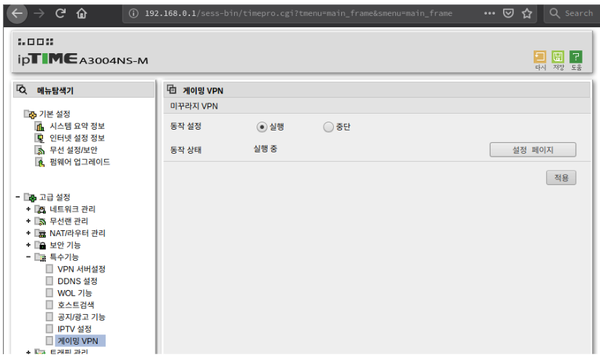
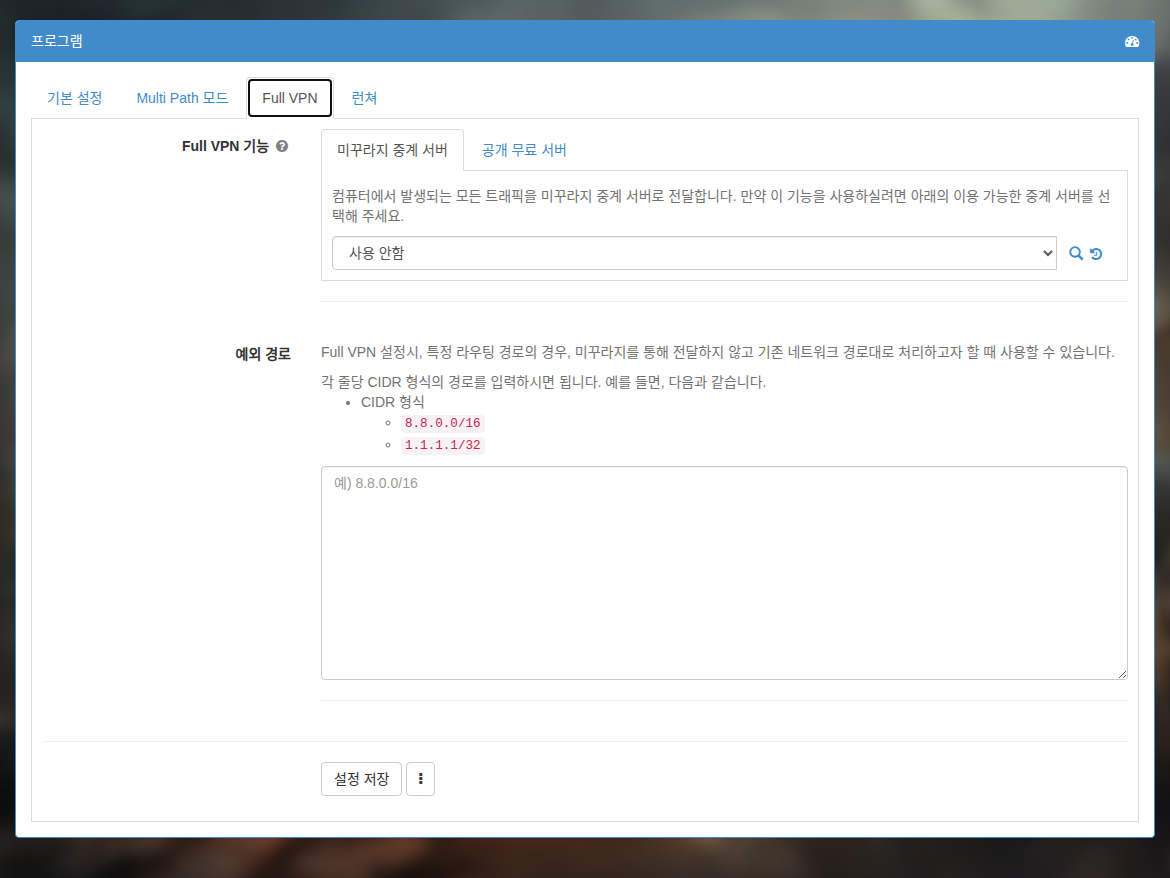
میں Full VPN موڈ استعمال کر رہا ہوں، اسپیڈ ٹیسٹ اتنا سست کیوں ہے؟
جیسا کہ Full VPN موڈ سیکشن میں بتایا گیا ہے، جب یہ موڈ آن کیا جاتا ہے تو راؤٹر سے گزرنے والا تمام ڈیٹا Mudfish کے ریلے سرور سے ہو کر گزرتا ہے۔
لہٰذا اگر آپ نے بیرون ملک کا ریلے سرور منتخب کیا ہو یا خود ریلے سرور پر بھیڑ (Network Congestion) ہو تو اسپیڈ سست ہو سکتی ہے۔
اس موڈ کو Off کر کے صرف مطلوبہ آئٹم استعمال کرنے سے یہ مسئلہ حل ہو جائے گا۔
کیا اسے TwinIP (Super DMZ) کے ساتھ استعمال کیا جا سکتا ہے؟
بدقسمتی سے نہیں۔ چونکہ Mudfish جیسی VPN سروسز پورٹ فارورڈنگ فراہم نہیں کرتیں، اس لیے ان دونوں فیچرز کو بیک وقت چلانے سے انٹرنیٹ مکمل طور پر منقطع ہو سکتا ہے۔
OpenWRT پر مبنی راؤٹرز سے متعلق
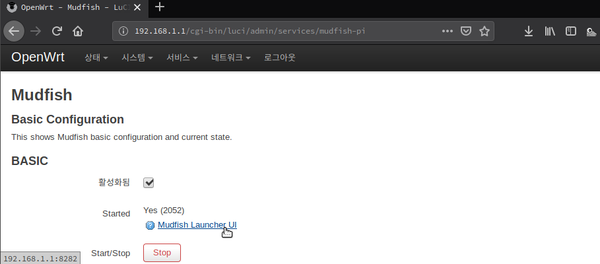
Mudfish ایڈمنسٹریٹر صفحہ
LuCI کیا ہے؟
LuCI دراصل Mudfish فرم ویئر کا یوزر انٹرفیس (UI) ہے۔ جب آپ براؤزر کے ذریعے http://192.168.1.1 پر لاگ ان کرتے ہیں تو ظاہر ہونے والے مینو کو LuCI مینو کہا جاتا ہے۔
URL 192.168.1.1 تک رسائی حاصل نہیں ہو رہی!
جب آپ کو پہلی بار Mudfish گیم راؤٹر ملتا ہے تو طے شدہ طور پر وائرلیس LAN بند ہوتا ہے۔ اس لیے ایڈمنسٹریٹر صفحے تک رسائی کے لیے کمپیوٹر کو سفید پورٹ (LAN پورٹ) میں کیبل کے ذریعے جوڑنا ضروری ہے۔
کیا URL 192.168.1.1 پر لاگ ان کرنے کے لیے LAN کیبل کی ضرورت ہوتی ہے؟
عمومی اصطلاح میں اسے WAN اور LAN کہا جاتا ہے۔ http://192.168.1.1 (Mudfish گیم راؤٹر ایڈمن پیج) کھولنے کے لیے راؤٹر کے پچھلے حصے میں موجود 2 سفید پورٹس (LAN سیکشن) میں سے کسی ایک میں کمپیوٹر کو کیبل سے جوڑیں یا وائرلیس کنکشن سے جڑیں۔
نیلے پورٹ (WAN سیکشن) سے ایڈمنسٹریٹر پیج تک رسائی حاصل نہیں کی جا سکتی۔
میرے پاس اضافی LAN کیبل نہیں ہے۔ میں ایڈمنسٹریٹر پیج تک کیسے پہنچوں؟
اگر کیبل نہ ہو تو راؤٹر کا وائرلیس نیٹ ورک آن کرنا ہوگا، جس کی تفصیلات وائرلیس LAN کے مسائل میں موجود ہیں۔ لیکن چونکہ ابتدا میں ایڈمن پیج تک رسائی لازمی ہے، اس لیے آپ عارضی طور پر نیٹ ورک کو اس طرح جوڑ سکتے ہیں:
انٹرنیٹ → موجودہ راؤٹر → Mudfish گیم راؤٹر → کمپیوٹر
اس ترتیب کے ساتھ کمپیوٹر سے گیم راؤٹر کے ایڈمن پیج تک رسائی مل جائے گی اور آپ Wi-Fi فعال کر سکیں گے۔
وائرلیس LAN
وائرلیس LAN کیسے آن کریں؟
Mudfish گیم راؤٹر پر سیکیورٹی کی خاطر Wi-Fi پہلے سے بند ہوتا ہے اور اوپن نیٹ ورک پر سیٹ ہوتا ہے۔ لہٰذا جب بھی اسے آن کریں تو فوری طور پر پاس ورڈ ضرور سیٹ کریں۔
وائرلیس فعال کرنے کا طریقہ درج ذیل ہے:
-
براؤزر میں LuCI مینو http://192.168.1.1 کھولیں۔
-
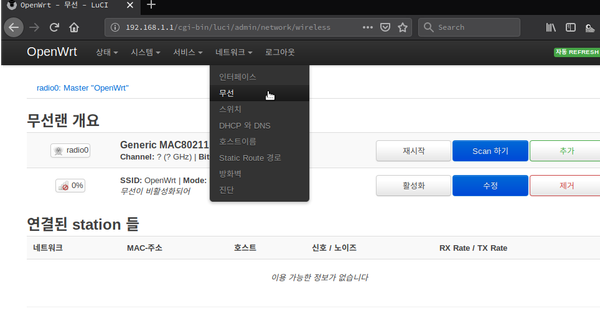
"نیٹ ورک → وائرلیس" مینو میں جائیں۔ وہاں آپ کو "وائرلیس اوور ویو" میں Generic MAC80211 802.11bgn نظر آئے گا، اسے "فعال" (Enable) کریں۔
-
جب وائرلیس نیٹ ورک فعال ہو جائے گا تو عام طور پر OpenWRT کے نام سے SSID ظاہر ہو جائے گا۔