Wireshark کا استعمال کرتے ہوئے پیکٹ ڈمپ
اس مضمون میں مختصر وضاحت کی گئی ہے کہ Wireshark کا استعمال کرتے ہوئے پیکٹ ڈمپ کیسے کیا جاتا ہے۔ جب کسی نئے گیم کے لیے سپورٹ حاصل کرنی ہو یا Mudfish استعمال کرتے ہوئے کوئی مسئلہ پیش آئے، تو مسئلے کے مؤثر تجزیے کے طریقوں میں سے ایک طریقہ پیکٹ ڈمپ کا استعمال ہے۔
- پیکٹ ڈمپ کرتے وقت یہ عمل لازمی طور پر "وائرڈ" LAN (کیبل کے ذریعے نیٹ ورک کنکشن) سے کیا جانا چاہیے۔ وائرلیس LAN کے معاملے میں WinPcap لائبریری صحیح طریقے سے کام نہیں کر سکتی اور AirPcap چونکہ تجارتی ہے اس لیے اس کا استعمال مشکل ہے۔
Wireshark انسٹال کرنا
-
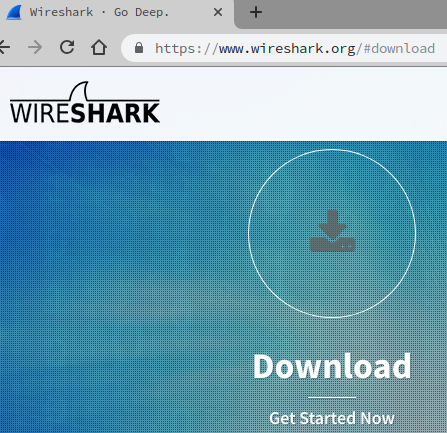
Wireshark کی ویب سائٹ پر جا کر تازہ ترین ریلیز انسٹال کرنی ہوگی۔ باضابطہ ویب سائٹ کا پتہ https://www.wireshark.org/ ہے اور عام طور پر تنصیب کے دوران winpcap پیکیج بھی ساتھ ہی انسٹال ہو جاتا ہے۔
اگر یہ Microsoft Windows NT 10.0 (Build 1607) / NDIS 6 یا بعد کے ورژن پر صحیح طریقے سے کام نہ کرے، تو براہ کرم Win10Pcap یا Npcap انسٹال کر کے دیکھیں۔
-
انسٹالیشن کے بعد چلانے پر آپ کو نیچے دی گئی اسکرین نظر آئے گی۔ اس کا مطلب ہے کہ Wireshark بغیر کسی مسئلے کے انسٹال ہو چکا ہے! اب پیکٹ ڈمپ آزمائیں؟
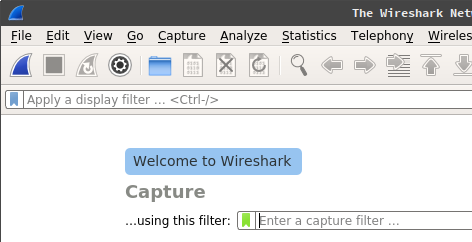
Wireshark کا استعمال کرتے ہوئے پیکٹ ڈمپ کرنا
-
پیکٹ ڈمپ شروع کرنے سے پہلے، تمام P2P پروگرامز، براؤزرز، ڈاؤن لوڈ پروگرامز اور Mudfish کو بند کر دیں۔ بصورت دیگر پیکٹ ڈمپ فائل ضرورت سے زیادہ بڑی ہو سکتی ہے اور تجزیے کے دوران غیر ضروری اور متفرق پیکٹس کی بھرمار کی وجہ سے کام میں دشواری پیش آ سکتی ہے۔
-
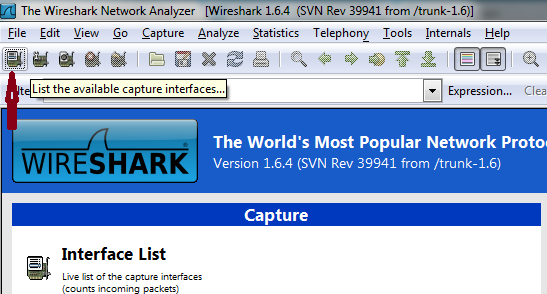
نیچے دی گئی تصویر کی طرح اوپر بائیں جانب موجود آئیکن (List the available capture interfaces) پر کلک کر کے کمپیوٹر میں موجود نیٹ ورک انٹرفیس کی معلومات دیکھیں۔
-
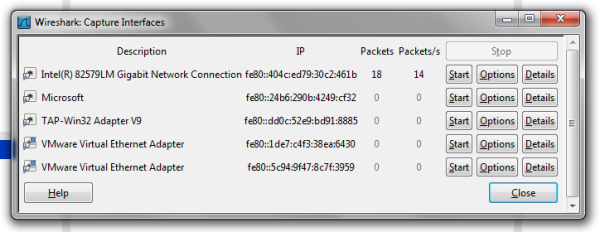
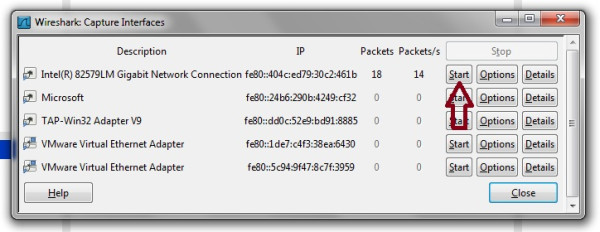
اس کے بعد درج ذیل پاپ اپ ونڈو کھلے گی، جہاں آپ منتخب کریں گے کہ کس نیٹ ورک انٹرفیس سے پیکٹ ڈمپ لینا ہے۔ یہاں TAP-Win32 Adapter V9 نامی نیٹ ورک انٹرفیس وہ انٹرفیس ہے جسے Mudfish استعمال کرتا ہے، جبکہ Intel(R) 82579LM Gigabit Network Connection اس لیپ ٹاپ کا ایتھرنیٹ کارڈ انٹرفیس ہے۔ (براہ کرم نوٹ کریں کہ ہر صارف کے کمپیوٹر کا ایتھرنیٹ کارڈ مختلف ہوتا ہے اس لیے نام مختلف ہو سکتا ہے۔ عام طور پر پاپ اپ ونڈو کھلنے کے بعد جس انٹرفیس کے Packets کی تعداد مسلسل بڑھ رہی ہو، وہی انٹرنیٹ سے منسلک ہوتا ہے۔)
-
اس گائیڈ میں فرض کیا گیا ہے کہ Intel(R) 82579LM Gigabit Network Connection انٹرفیس سے پیکٹ ڈمپ لیا جا رہا ہے۔ متعلقہ انٹرفیس کے ساتھ موجود Start بٹن پر کلک کرنے سے پیکٹ ڈمپ شروع ہو جائے گا۔
-
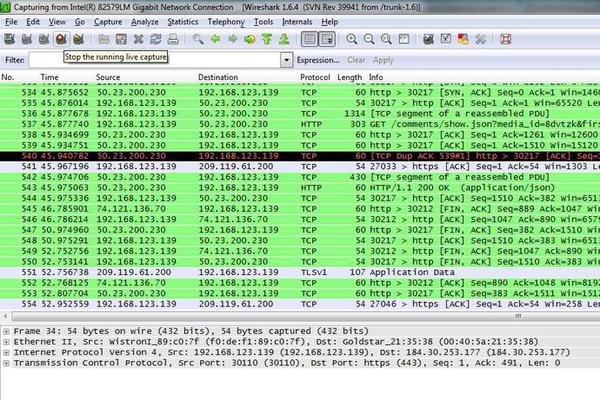
اس کے بعد آپ کو درج ذیل اسکرین نظر آئے گی۔ یہ ظاہر کرتا ہے کہ پیکٹ ڈمپ فی الوقت جاری ہے۔
-
اب دوسرے کھلاڑیوں کے ساتھ گیم کھیلیں! بعض اوقات کچھ صارفین دوسرے کھلاڑیوں کے ساتھ کھیلے بغیر محض پیکٹ ڈمپ لے کر بھیج دیتے ہیں، جس سے تجزیے میں کوئی مدد نہیں مل پاتی۔
Wireshark روکنے کے بعد پیکٹ ڈمپ محفوظ کرنا
-
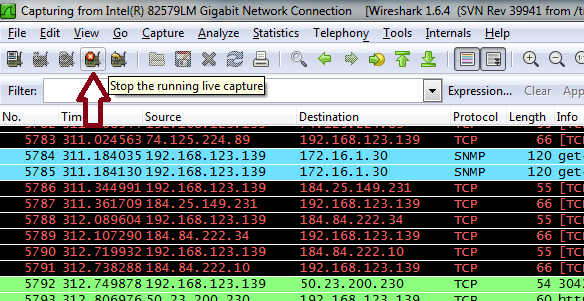
مطلوبہ وقت یا مقدار تک پیکٹ ڈمپ حاصل کرنے کے بعد اب اسے روک کر محفوظ کرنا ہوگا۔ پیکٹ ڈمپ روکنے کے لیے نیچے دی گئی تصویر میں موجود اسٹاپ آئیکن (Stop the running live capture) پر کلک کریں۔
-
اب پیکٹ ڈمپ رک چکا ہے۔ اب بس اسے کسی مخصوص فائل میں محفوظ کرنا باقی ہے۔ اوپر والے مینو File → Save پر کلک کر کے فائل کے طور پر محفوظ کریں۔
-
یہ فائل support@loxch.com پر بھیج دیں تاکہ مسئلے کا تجزیہ کیا جا سکے یا نئی گیم شامل کی جا سکے۔ براہ کرم پیکٹ ڈمپ فائل کو ہرگز پبلک فورم پر اپ لوڈ نہ کریں، بلکہ ای میل کے ذریعے ہی بھیجیں۔ چونکہ پیکٹ ڈمپ میں حساس معلومات ہو سکتی ہیں اس لیے سیکیورٹی کا خطرہ پیدا ہو سکتا ہے۔