پنگ چیک کرنے کا طریقہ
یہاں Mudfish استعمال کرتے ہوئے پنگ چیک کرنے کے طریقوں کی وضاحت کی گئی ہے۔
گیم کے اندر چیک کرنا
کچھ گیمز گیم کلائنٹ اور گیم سرور کے درمیان پنگ اسکرین پر دکھاتے ہیں۔ مثال کے طور پر League of Legends میں یہ فیچر دستیاب ہے۔ اگر گیم پنگ دکھاتا ہے، تو Mudfish چلانے کے دوران گیم کی اصل پنگ چیک کرنے کا یہ بہترین طریقہ ہے۔
Mudfish آئٹم سے چیک کرنا
اگر آپ نے گیم آئٹم لیس (Equip) کیا ہوا ہے تو آپ Mudfish لانچر میں متوقع پنگ چیک کر سکتے ہیں۔
- ڈیش بورڈ پر لیس کردہ گیم آئٹم پر کلک کریں۔
- "سیٹنگز" ٹیب میں ریلے سرور آپشن کے ساتھ میگنیفائنگ گلاس کے آئیکن پر کلک کریں۔
- پاپ اپ ونڈو میں اس گیم سرور کی منزل منتخب کریں جس سے آپ جڑنا چاہتے ہیں۔
- RTT گراف میں منتخب راستے کے لیے متوقع پنگ چیک کریں۔
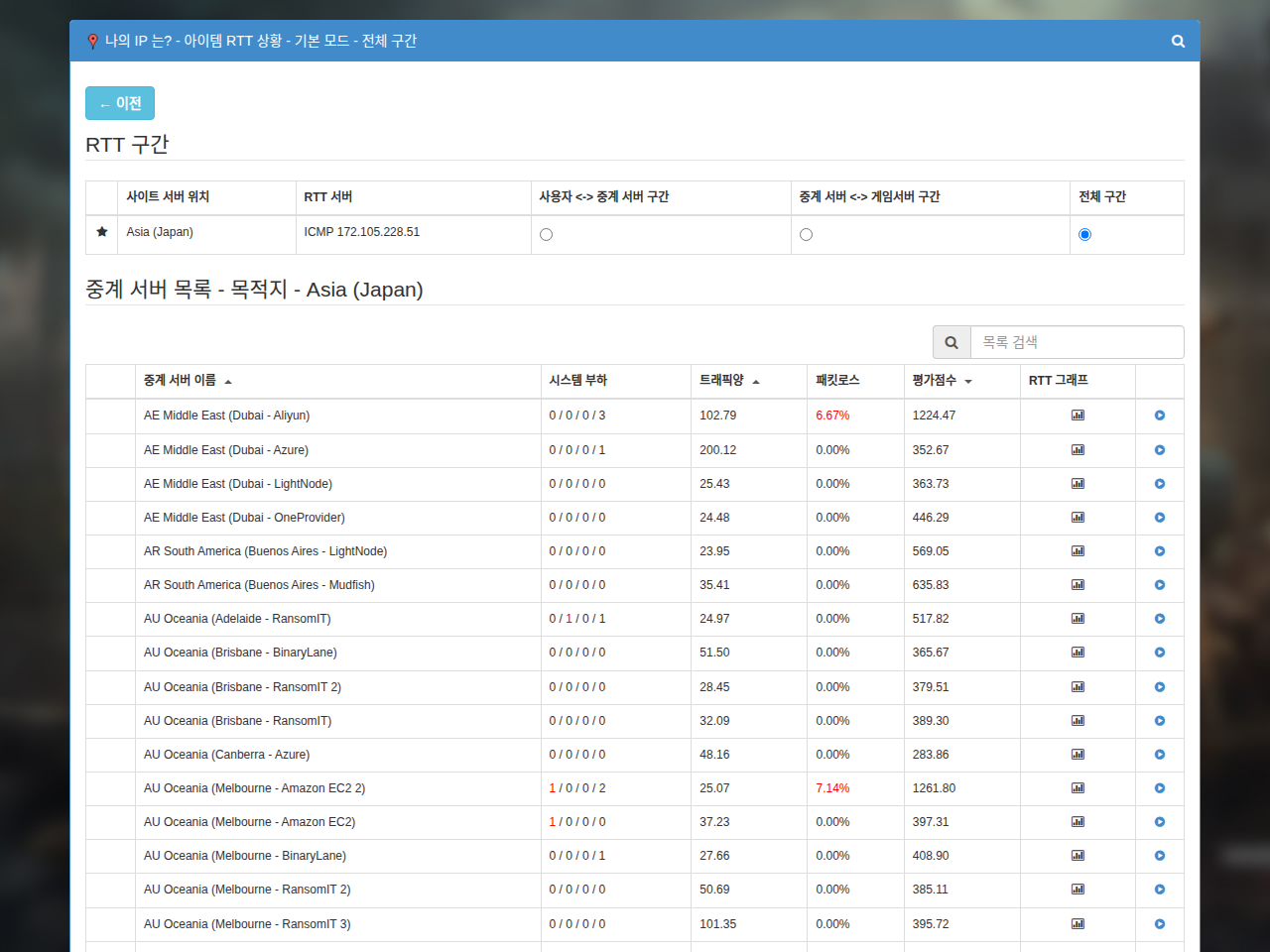
چونکہ یہ قدر ایک اندازہ ہے، اس لیے یہ گیم کے اندر ظاہر ہونے والے پنگ سے مختلف ہو سکتی ہے۔ فرق کی وجوہات کے لیے براہ کرم RTT (پنگ) سے متعلق FAQ دیکھیں۔
کمانڈ لائن سے چیک کرنا
اگر آپ کمانڈ لائن کے استعمال سے واقف ہیں اور ایسی منزل کا IPv4 پتہ جانتے ہیں جو ICMP کا جواب دیتا ہے، تو آپ ping کمانڈ کے ذریعے اس پتے تک تاخیر کی جانچ کر سکتے ہیں۔
ping <destination-IPv4-address>
<destination-IPv4-address> کی جگہ وہ اصل پتہ درج کریں جس کی آپ پیمائش کرنا چاہتے ہیں۔ Mudfish کے ذریعے گزرنے والے راستے کی پیمائش کرنے کے لیے ضروری ہے کہ وہ پتہ Mudfish میں ترتیب دیے گئے روٹنگ پاتھ میں شامل ہو۔
ترتیب دیے گئے روٹنگ پاتھ کو Mudfish لانچر کے مینو "اسٹیٹس → پراسیسز" میں Core logs کے ذریعے دیکھا جا سکتا ہے۔