Khắc phục sự cố
Trước tiên, kiểm tra trạng thái và lỗi hiển thị trong Bắt đầu/Dừng. Nếu các cách dưới đây không giải quyết được vấn đề, hãy gửi báo cáo chẩn đoán.
Khi DNS không khởi động được
Kiểm tra thông báo trong Bắt đầu/Dừng và mở rộng Xem chi tiết lỗi.
- Không thể kết nối với dịch vụ: Kiểm tra xem dịch vụ Mudfish DNS đã cài trên Windows hoặc Linux có đang chạy không. Chỉ mở cửa sổ không thể khởi động dịch vụ chưa được cài đặt hoặc đang dừng. Trên Linux, bạn có thể kiểm tra bằng
systemctl status mudfish-dns.service. - Cổng DNS đang được sử dụng: Dừng các chương trình DNS cục bộ khác, bao gồm Mudfish DNS Client cũ, rồi thử lại.
- Lỗi quyền hoặc chặn bắt: Hoàn tất phê duyệt tiện ích mở rộng trên macOS hoặc cấp quyền VPN trên Android. Nếu đã bật chặn bắt tự động, bảo vệ web hoặc chọn ứng dụng và tên miền trên Linux, hãy kiểm tra yêu cầu eBPF.
- Không có máy chủ DNS khả dụng: Kiểm tra mạng và bật ít nhất một máy chủ. Kiểm tra địa chỉ máy chủ, phương thức kết nối, tên máy chủ trên chứng chỉ và trạng thái kết nối. Nếu đã cấu hình proxy SOCKS5, hãy kiểm tra xem có kết nối được với proxy không.
Khi DNS đang chạy nhưng không mở được trang web
Kiểm tra tình trạng máy chủ trong Cài đặt, sau đó xóa bộ nhớ đệm DNS rồi mở lại trang web. Nếu mạng chặn kết nối DoT, hãy thử máy chủ DoH được hỗ trợ.
Trình duyệt sử dụng DNS mã hóa riêng có thể không đi qua Mudfish DNS. Nếu muốn dùng trình phân giải DNS của hệ thống, hãy kiểm tra cài đặt DNS bảo mật của trình duyệt. Đồng thời kiểm tra ngoại lệ ứng dụng và tên miền và Phương thức kết nối đã chọn có xử lý yêu cầu DNS của ứng dụng đó không.
Một số hình thức chặn áp dụng cho kết nối trang web thay vì DNS. Trong môi trường được hỗ trợ, hãy kiểm tra phạm vi áp dụng và giới hạn rồi thử bảo vệ web. Tính năng này không đảm bảo truy cập được trên mọi mạng.
Khi cần khôi phục cài đặt DNS
Sau khi xử lý nguyên nhân hiển thị trong Xem chi tiết lỗi, nhấn Thử khôi phục DNS lại trong Bắt đầu/Dừng. Cài đặt ban đầu vẫn được giữ lại ngay cả khi khôi phục thất bại.
Trên Linux, nếu chương trình khác thay đổi /etc/resolv.conf, có thể xảy ra xung đột khi khôi phục. Thử lại mà chưa giải quyết xung đột sẽ tiếp tục thất bại. Hãy giữ lại dữ liệu khôi phục đã lưu; nếu cần hỗ trợ, hãy đưa nội dung lỗi vào báo cáo sự cố.
Báo cáo sự cố
- Mở Báo cáo sự cố và mô tả tình huống xảy ra cùng cách tái hiện.
- Chỉ chọn Bao gồm truy vấn DNS và kết nối web gần đây khi muốn đính kèm lịch sử. Tùy chọn này bao gồm tối đa 32 mục hiện có và không tự bật tính năng ghi lịch sử.
- Nhấn Xem lại chẩn đoán và kiểm tra nội dung báo cáo.
- Nhấn Gửi báo cáo. Hãy giữ lại mã tiếp nhận để sử dụng khi liên hệ với bộ phận hỗ trợ Mudfish sau này.
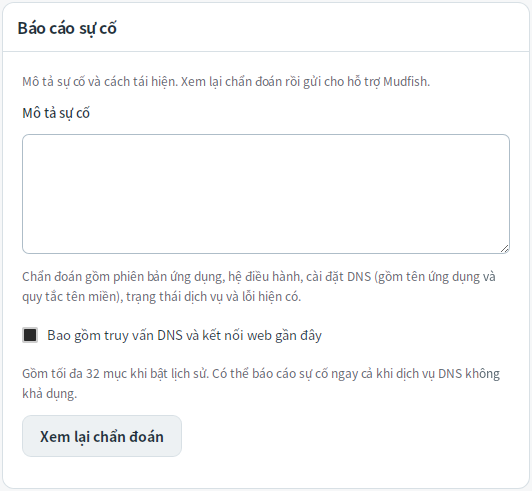
Thông tin chẩn đoán bao gồm phiên bản ứng dụng, hệ điều hành, cài đặt DNS (gồm địa chỉ máy chủ, tên ứng dụng và quy tắc tên miền), trạng thái dịch vụ và các lỗi có thể thu thập. Trên Windows, báo cáo còn bao gồm nhật ký lỗi dịch vụ gần đây có thể thu thập. Khi gửi báo cáo, một yêu cầu hỗ trợ riêng tư được tạo. Bạn có thể chuẩn bị báo cáo ngay cả khi không kết nối được với dịch vụ DNS.