Cài đặt kết nối
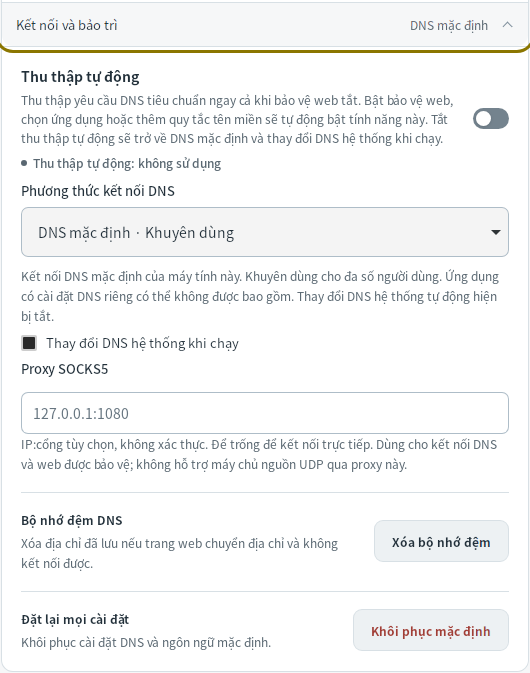
Trong Cài đặt, bạn có thể chọn cách chuyển yêu cầu DNS đến Mudfish và có sử dụng proxy hay không. Để đổi nhà cung cấp DNS hoặc DoH/DoT, hãy tham khảo Máy chủ DNS.
Áp dụng cài đặt
Sau khi thay đổi tùy chọn trên trang Cài đặt, nhấn Áp dụng cài đặt. Nếu DNS đang chạy, ứng dụng sẽ dừng trong chốc lát rồi kết nối lại. Các kết nối web đang xử lý có thể bị đóng, nên hãy mở lại kết nối của trang web hoặc ứng dụng đó sau khi áp dụng. Nếu DNS đang dừng, cài đặt mới sẽ được dùng vào lần khởi động tiếp theo.
Hoàn tác hủy các thay đổi chưa lưu. Ngôn ngữ hiển thị thay đổi ngay lập tức mà không cần áp dụng cài đặt DNS.
Phương thức kết nối DNS
Trên Windows và Linux, bạn có thể thay đổi cách chuyển yêu cầu DNS đến ứng dụng trong Cài đặt → Kết nối và bảo trì.
| Phương thức | Phạm vi áp dụng |
|---|---|
| DNS mặc định | Chuyển DNS mặc định của máy tính sang Mudfish khi chạy và khôi phục khi dừng. Các ứng dụng dùng máy chủ DNS khác có thể không đi qua phương thức này. |
| Bao gồm DNS của ứng dụng · WFP / Bao gồm DNS của ứng dụng · WinDivert (Windows) | Chặn bắt các yêu cầu DNS thông thường, bao gồm cả yêu cầu gửi đến máy chủ DNS do ứng dụng chỉ định riêng. |
| Kết nối cả DNS do ứng dụng chỉ định · eBPF (Linux) | Chặn bắt các yêu cầu DNS thông thường, bao gồm cả yêu cầu gửi đến máy chủ DNS do ứng dụng chỉ định riêng. Yêu cầu Linux 6.6 trở lên. |
| Mạng ảo · Wintun (Windows) / Kết nối qua mạng ảo · TUN (Linux) | Xử lý yêu cầu qua giao diện DNS ảo chuyên dụng. Không chặn bắt yêu cầu gửi đến máy chủ DNS khác do ứng dụng chỉ định riêng. |
macOS xử lý DNS bằng proxy DNS, còn Android dùng quyền VPN. Ứng dụng không giải mã kết nối DNS mã hóa riêng của ứng dụng khác, như DoH của trình duyệt hoặc DNS riêng tư của Android, cũng không buộc các kết nối đó chuyển sang máy chủ DNS đã cấu hình.
Thu thập tự động
Thu thập tự động trên Windows và Linux xử lý DNS thông thường ngay cả khi bảo vệ web đang tắt. Khi bật Bảo vệ web hoặc chỉ định Quy tắc ứng dụng và tên miền, cài đặt chặn bắt cần thiết sẽ tự động được chuẩn bị. Nhấn Áp dụng cài đặt để kích hoạt.
Để tắt chặn bắt, trước tiên hãy tắt bảo vệ web và xóa hết danh sách ứng dụng cùng tên miền. Khi tắt chặn bắt, ứng dụng quay về phương thức DNS mặc định với tùy chọn thay đổi cài đặt DNS hệ thống được bật.
Proxy SOCKS5
Nhập địa chỉ IP và cổng, chẳng hạn 127.0.0.1:1080, vào Proxy SOCKS5 trong Kết nối và bảo trì rồi áp dụng cài đặt. Để trống nếu muốn kết nối trực tiếp. Không hỗ trợ xác thực proxy.
Proxy được sử dụng cho các kết nối được bảo vệ gồm DoT, DoH, DNS TCP, Mudfish TCP và web. Trước khi sử dụng, hãy tắt các máy chủ UDP đang bật, bao gồm Mudfish UDP, hoặc chuyển chúng sang phương thức khác. Khi kết nối proxy thất bại, các kết nối này không chuyển sang kết nối trực tiếp.