Máy chủ DNS
Các máy chủ mặc định đã được cấu hình để sử dụng ngay. Nếu muốn dùng nhà cung cấp hoặc phương thức kết nối khác, hãy mở Cài đặt → Máy chủ DNS. Sau khi thay đổi, nhấn Áp dụng cài đặt. Nếu DNS đang chạy, ứng dụng sẽ kết nối lại khi Áp dụng cài đặt.
Máy chủ mặc định
Các máy chủ sau được đăng ký sẵn. Tất cả đều dùng mã hóa TLS (DoT) có xác minh chứng chỉ và có trọng số bằng nhau.
| Máy chủ | Địa chỉ máy chủ | Tên máy chủ trên chứng chỉ |
|---|---|---|
| Cloudflare | 1.1.1.1:853 | cloudflare-dns.com |
| Quad9 | 9.9.9.9:853 | dns.quad9.net |
8.8.8.8:853 | dns.google |
Các truy vấn mới được phân phối đến các máy chủ khả dụng. Nếu yêu cầu thất bại, ứng dụng có thể thử lại với máy chủ khác được phép sử dụng. Với cài đặt mặc định, ứng dụng không chuyển sang DNS không mã hóa.
Thêm và thay đổi máy chủ
Để thêm máy chủ, hãy làm như sau.
- Trong Máy chủ DNS, nhấn Thêm máy chủ.
- Nhập địa chỉ IP và cổng vào Địa chỉ máy chủ.
- Chọn Giao thức truyền. Nếu sử dụng DoT hoặc DoH, hãy nhập Tên máy chủ chứng chỉ TLS của nhà cung cấp. Tên này có thể khác địa chỉ IP.
- Nhấn Áp dụng cài đặt.
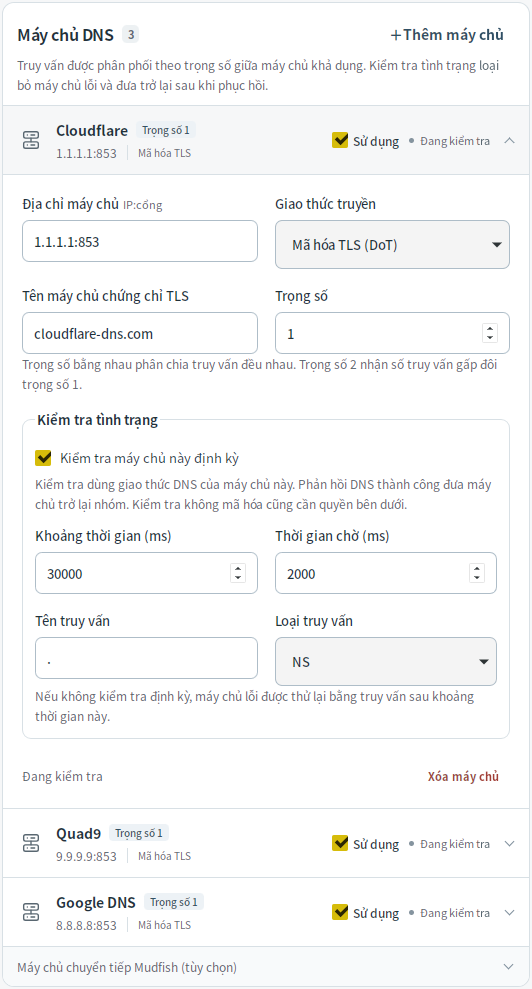
Bạn có thể đăng ký tối đa 16 máy chủ. Tắt công tắc Sử dụng của máy chủ để giữ lại cấu hình nhưng loại máy chủ đó khỏi truy vấn, thử lại và kiểm tra tình trạng. Hãy bật ít nhất một máy chủ khả dụng.
Phương thức kết nối và cho phép truyền văn bản thuần
| Phương thức kết nối | Mục đích |
|---|---|
| Mã hóa TLS (DoT) | DNS mã hóa có xác minh chứng chỉ máy chủ. Thường dùng cổng 853 và là phương thức kết nối mặc định. |
| Mã hóa HTTPS (DoH) | DNS mã hóa qua HTTPS có xác minh chứng chỉ máy chủ. Sử dụng POST /dns-query và thường kết nối qua cổng 443. |
| Mudfish UDP / Mudfish TCP | Tương thích với phương thức truyền thông Mudfish DNS trước đây. Mã hóa yêu cầu nhưng không hỗ trợ xác thực máy chủ. |
| UDP văn bản thuần / TCP văn bản thuần | DNS không mã hóa. Chỉ dùng cho những mục đích đã cho phép rõ ràng. |
Ví dụ, để dùng Cloudflare qua DoH, đặt địa chỉ máy chủ thành 1.1.1.1:443 và tên máy chủ trên chứng chỉ thành cloudflare-dns.com.
Với máy chủ văn bản thuần, bạn phải cho phép riêng từng mục đích: truy vấn thông thường, dùng thay thế khi không kết nối được với máy chủ khác và kiểm tra tình trạng. Cho phép một mục đích không đồng nghĩa với cho phép các mục đích khác. Đã gửi DNS văn bản thuần trong lần chạy này có nghĩa là ứng dụng đã thực sự gửi DNS không mã hóa kể từ khi bắt đầu lần chạy DNS hiện tại. Trạng thái này vẫn hiển thị ngay cả khi yêu cầu đó thất bại sau đó.
Trọng số và kiểm tra tình trạng
Trọng số quyết định tần suất gửi truy vấn chưa có trong bộ nhớ đệm đến từng máy chủ. Nếu trọng số bằng nhau, truy vấn được phân phối đều. Khi cả hai máy chủ đều khả dụng, máy chủ có trọng số 2 nhận truy vấn với tỷ lệ gấp đôi máy chủ có trọng số 1. Trọng số nằm trong khoảng 1–100 và không phải thứ tự ưu tiên giữa máy chủ chính và dự phòng.
Kiểm tra tình trạng được bật mặc định, chạy mỗi 30 giây và chờ phản hồi tối đa 2 giây. Máy chủ kiểm tra thất bại tạm thời bị loại khỏi danh sách sử dụng và được đưa trở lại khi kiểm tra thành công. Nếu tắt kiểm tra định kỳ, sau khoảng thời gian đã đặt, ứng dụng có thể thử lại máy chủ đó bằng truy vấn thực tế.
Nếu không kết nối được với một số máy chủ hoặc không có máy chủ khả dụng, cảnh báo xuất hiện trong Bắt đầu/Dừng. Ngay cả khi DNS hiển thị đang chạy, truy vấn mới vẫn có thể thất bại, nên hãy kiểm tra trạng thái từng máy chủ trong Cài đặt.
Máy chủ trung chuyển Mudfish
Mở rộng Máy chủ trung chuyển Mudfish (tùy chọn) bên dưới danh sách máy chủ đã đăng ký. Tìm khu vực hoặc máy chủ, chọn Mudfish UDP hoặc Mudfish TCP, rồi lần lượt nhấn Thêm máy chủ đã chọn và Áp dụng cài đặt. Bạn có thể thêm nhiều máy chủ. Làm mới cập nhật danh sách khả dụng mà không thay đổi cài đặt đã lưu.
Nếu không có máy chủ khả dụng, hãy tham khảo Khắc phục sự cố. Nếu muốn dùng proxy, hãy xem Cài đặt proxy SOCKS5.