Báo cáo sự cố
Khi Mudfish không hoạt động đúng vì vấn đề chưa rõ nguyên nhân hoặc khó tự phân tích, bạn có thể dùng tính năng này để yêu cầu nhóm hỗ trợ kỹ thuật phân tích. Về cơ bản, chỉ có thể gửi khi truy cập qua Launcher.
Danh sách thông tin được gửi
Vì thông tin gửi đi có thể ảnh hưởng đến quyền riêng tư, dưới đây là danh sách chính xác các thông tin hiện được chuyển đến máy chủ trung tâm Mudfish.
- ID người dùng Mudfish, nếu xác định được. (Không phải ID người dùng Windows.)
- Phiên bản hệ điều hành
- Tên máy tính (tên dùng trong NetBIOS)
- Kết quả TASKLIST trong Command Prompt
- Kết quả IPCONFIG /ALL trong Command Prompt
- Kết quả ROUTE PRINT trong Command Prompt
- Trạng thái phản hồi socket TCP đến máy chủ trung tâm Mudfish
- Trạng thái phản hồi socket UDP đến máy chủ trung tâm Mudfish
- Kết quả TRACEROUTE đến máy chủ trung tâm Mudfish
- Kết quả Path MTU đến máy chủ trung tâm Mudfish
- Thông tin các tệp nhật ký Mudfish (mudfish_stdout.txt, mudfish_stderr.txt, mudrun_stdout.txt, mudrun_stderr.txt, mudflow_stderr.txt và mudflow_stdout.txt)
Cách gửi (chế độ tự động)
Bạn định gửi báo cáo sự cố? Trước khi gửi, hãy kiểm tra các mục sau.
-
Bạn đã đổi mức ghi nhật ký thành TRACE trong tab "Launcher" của "Cài đặt → Chương trình" chưa?
Cần tăng mức chi tiết nhật ký tối đa trước khi tái hiện vấn đề để báo cáo ghi lại nhiều thông tin hơn.
-
Bạn đã tái hiện vấn đề trước khi gửi báo cáo chưa?
Đôi khi có người gửi báo cáo khi vấn đề chưa được tái hiện. Khi đó khó truy tìm quá trình dẫn đến lỗi, nên thường không giải quyết được. Hãy tái hiện vấn đề trước khi gửi và gửi báo cáo trong trạng thái đang gặp lỗi để việc hỗ trợ hiệu quả hơn.
Bạn có thể gửi báo cáo theo cách sau.
-
Chạy Mudfish Launcher rồi đăng nhập. Khi truy cập qua Launcher, URL thường bắt đầu bằng http://127.0.0.1:8282.
-
Ở góc trên bên phải nội dung trong trình duyệt có biểu tượng hình bút chì. Nhấp vào đó để mở biểu mẫu "Báo cáo sự cố".
-
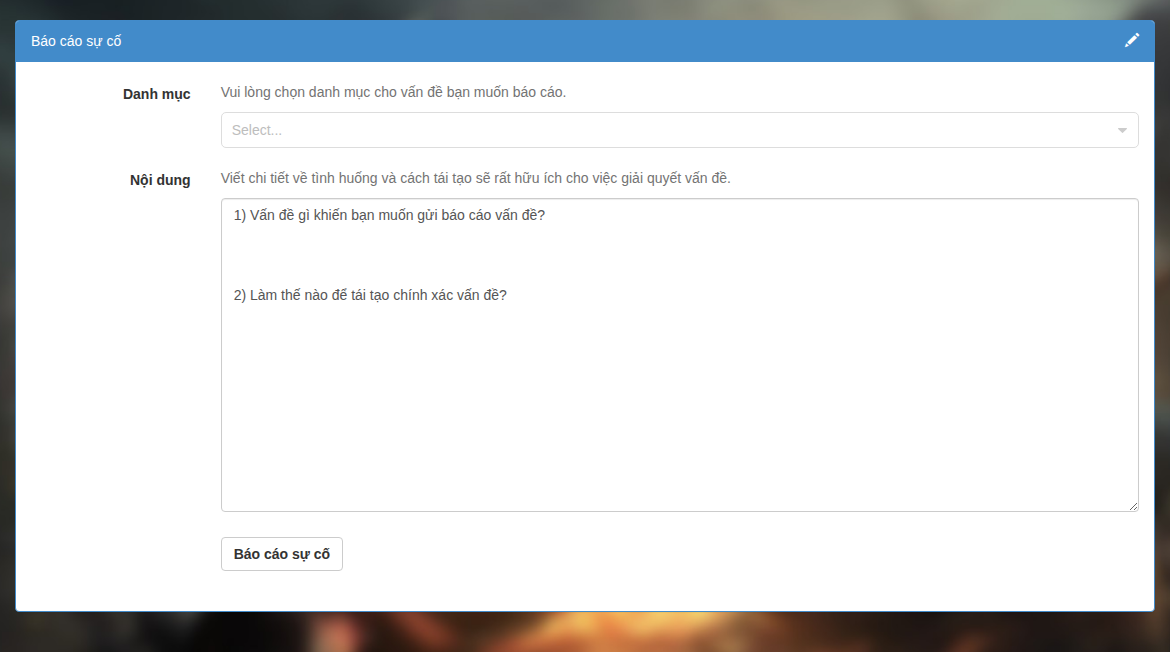
Chọn loại vấn đề trong "Danh mục", nhập "Nội dung" rồi nhấp vào nút "Báo cáo sự cố".
-
Nếu phiên bản bạn dùng có ô "Tiêu đề", nhập từ khóa vào đó để xem câu trả lời cho các câu hỏi tương tự của người dùng khác. Biểu mẫu trong ảnh bên dưới có "Danh mục" và "Nội dung".
-
Mô tả chi tiết cách tái hiện trong "Nội dung" sẽ giúp ích rất nhiều cho việc giải quyết vấn đề.
-
Cách gửi (chế độ thủ công)
Nếu gửi báo cáo tự động không hoạt động đúng, bạn có thể gửi thủ công. Cách làm như sau.
- Mở Command Prompt với quyền quản trị viên rồi chuyển đến thư mục cài Mudfish (thường là
C:\Program Files (x86)\Mudfish Cloud VPN). - Chạy lệnh
muddiag.exe -c muddiag_config.json -o. - Sau khi chạy xong, tệp muddiag_result.tar.zz sẽ nằm trong cùng thư mục. Gửi tệp đó (nén lại nếu có thể) đến support@loxch.com. Nếu dung lượng vượt 10 MB, hãy dùng tính năng đính kèm tệp lớn.
Cách xác nhận đã gửi
Sau khi gửi "Báo cáo sự cố", bạn có thể kiểm tra máy chủ Mudfish đã nhận được hay chưa như sau.
- Gửi "Báo cáo sự cố".
- Đăng nhập trang chủ Mudfish rồi mở liên kết Bài viết của tôi.
- Nếu báo cáo được chuyển thành công, một bài viết riêng tư liên quan đến "Báo cáo sự cố" sẽ tự động được tạo trên diễn đàn. Nếu không có bài riêng tư đó, báo cáo chưa được gửi đúng và bạn cần thử lại.