Kiểm tra Mudfish đã được áp dụng
Trang này giải thích các cách kiểm tra Mudfish có đang hoạt động đúng hay không.
Kiểm tra bằng chế độ Full VPN
-
Bật Chế độ Full VPN rồi khởi động lại chương trình.
-
Truy cập https://myip.mudfish.net. Nếu hoạt động đúng, thông báo tương ứng sẽ xuất hiện.
Kiểm tra bằng mục "IP của tôi là gì?"
Để kiểm tra bằng cách này, bạn phải mua và thêm mục "IP của tôi là gì?".
Kiểm tra áp dụng (chế độ cơ bản)
Tài liệu này hướng dẫn kiểm tra Mudfish có đang chạy và được áp dụng đúng hay không. Bạn có thể kiểm tra bằng cách thực hiện các bước sau.
- Thoát mọi tiến trình Mudfish. Trên Windows, bạn có thể tìm biểu tượng Mudfish trong khay hệ thống ở góc dưới bên phải.

Ảnh minh họa dùng giao diện tiếng Hàn.
-
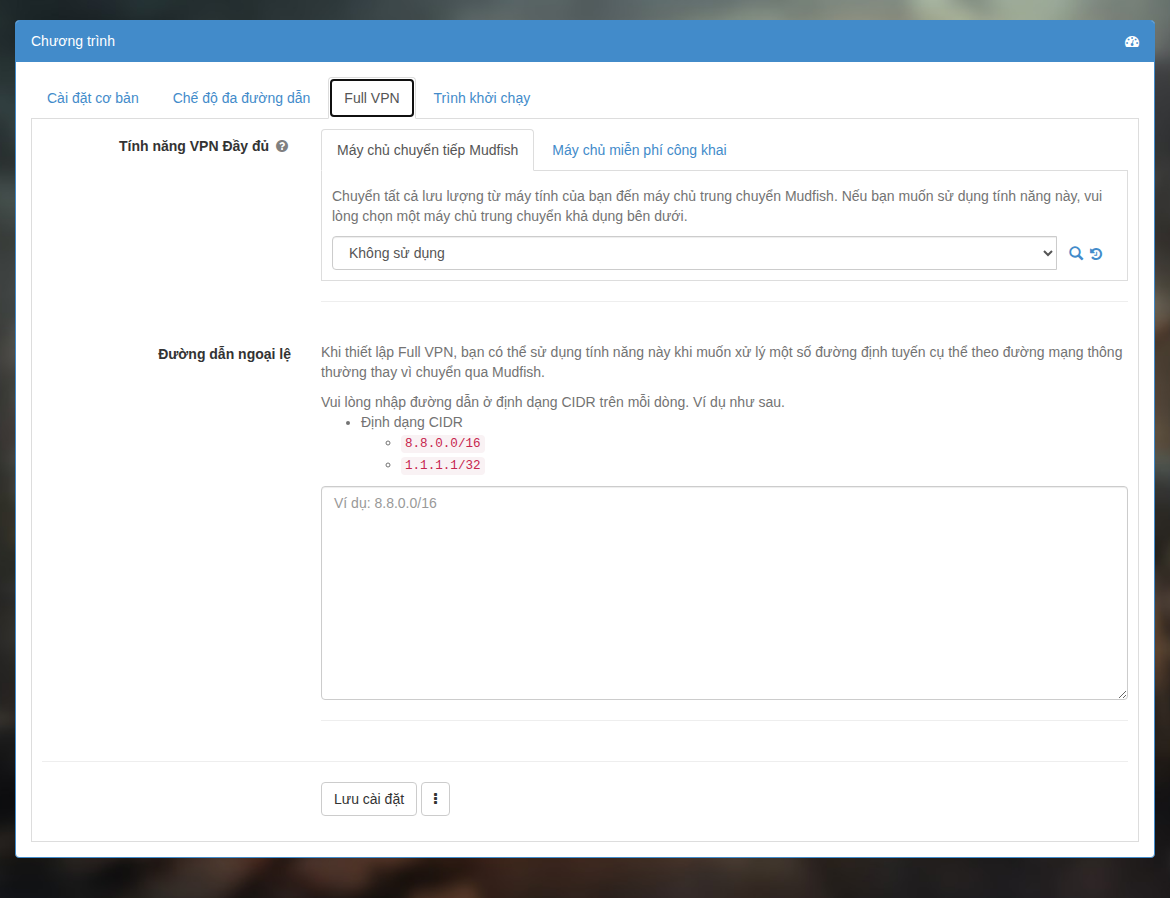
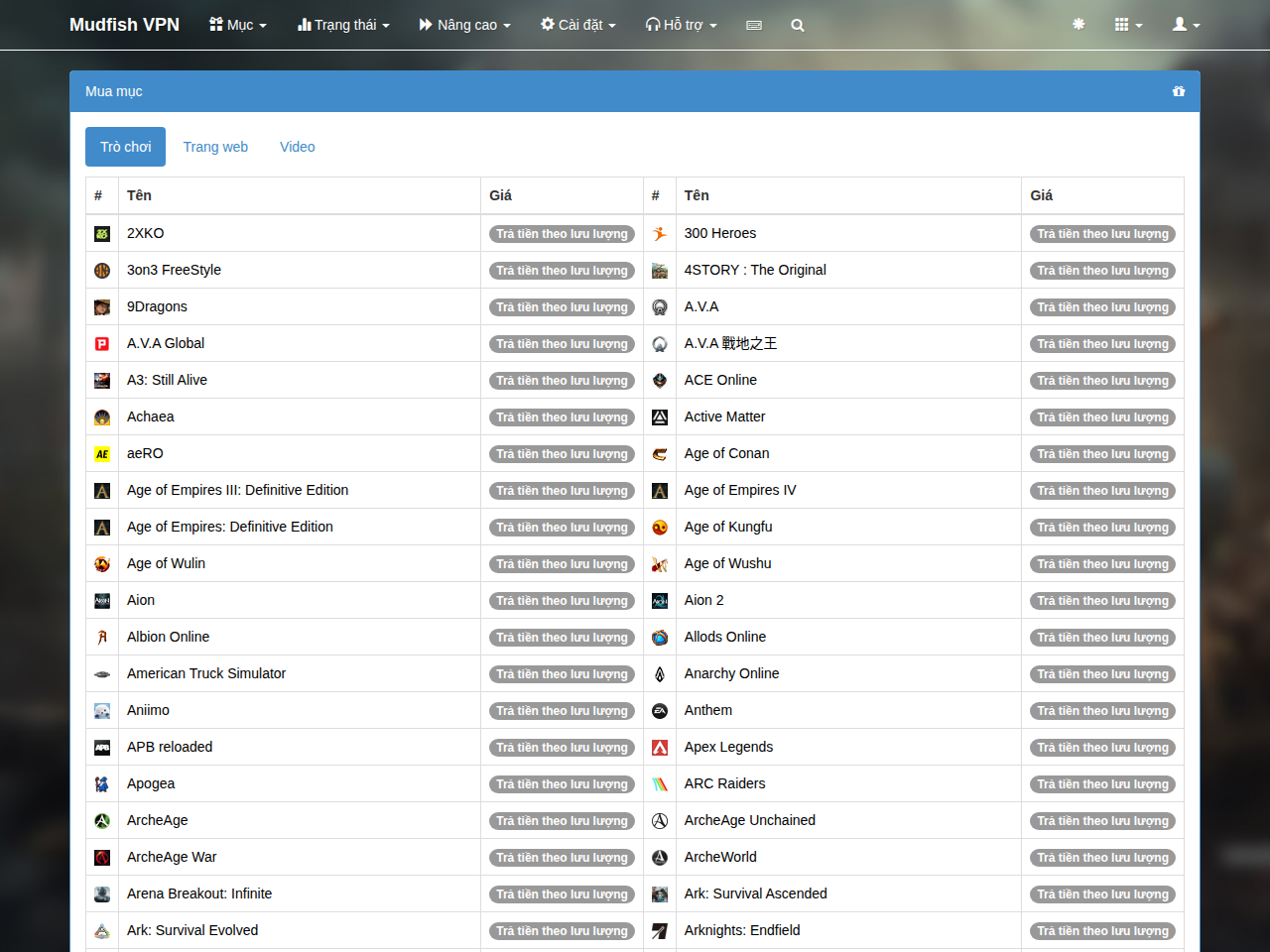
Dùng trình duyệt đăng nhập https://mudfish.net rồi vào menu "Mục → Mua mục". Trong danh mục "Trang web", mua mục "IP của tôi là gì?". Đây là mục miễn phí nên ai cũng có thể mua. Nếu đã cấu hình Chế độ Full VPN, hãy đặt thành "Không sử dụng".
-
Bây giờ chạy Mudfish, đăng nhập và chờ cấu hình hoàn tất. Nếu đã truy cập qua Launcher, hãy thoát hoàn toàn rồi chạy lại.

-
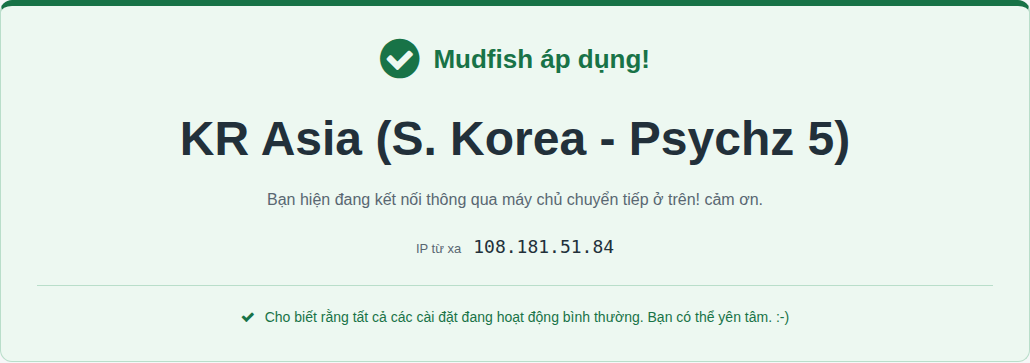
Dùng trình duyệt truy cập https://myip.mudfish.net. Nếu đã áp dụng đúng, bạn sẽ thấy màn hình như dưới đây. Lưu ý tên máy chủ trung chuyển hiển thị phụ thuộc vào máy chủ đã chọn (hoặc một máy chủ bất kỳ nếu chọn tự động).
Kiểm tra việc áp dụng (chế độ nâng cao)
Tài liệu này hướng dẫn kiểm tra Mudfish có được áp dụng đúng khi dùng Chế độ nâng cao của máy chủ trung chuyển trong Mudfish v4. Thực hiện các bước sau để kiểm tra Chế độ nâng cao có hoạt động đúng không.
- Chạy Mudfish Launcher rồi đăng nhập.
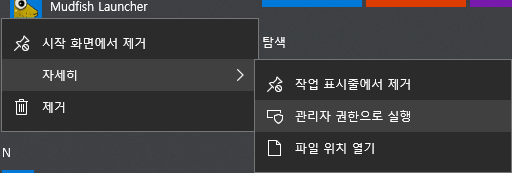
Ảnh minh họa dùng giao diện tiếng Hàn.
-
(Tùy chọn) Nếu đã cấu hình chế độ Full VPN, đặt thành "Không sử dụng" rồi khởi động lại Mudfish.
-
Khi Bảng điều khiển xuất hiện, vào menu "Mục → Mua mục". Trong danh mục "Trang web", mua mục "IP của tôi là gì?". Đây là mục miễn phí nên ai cũng có thể mua.
-
Nhấp vào mục "IP của tôi là gì?" trên Bảng điều khiển, đổi cài đặt máy chủ trung chuyển sang "Chế độ nâng cao" và chọn từng máy chủ cho kết nối. (Ở đây, gọi máy chủ đầu tiên là A và máy chủ thứ hai là B.) Sau đó nhấn "Lưu".
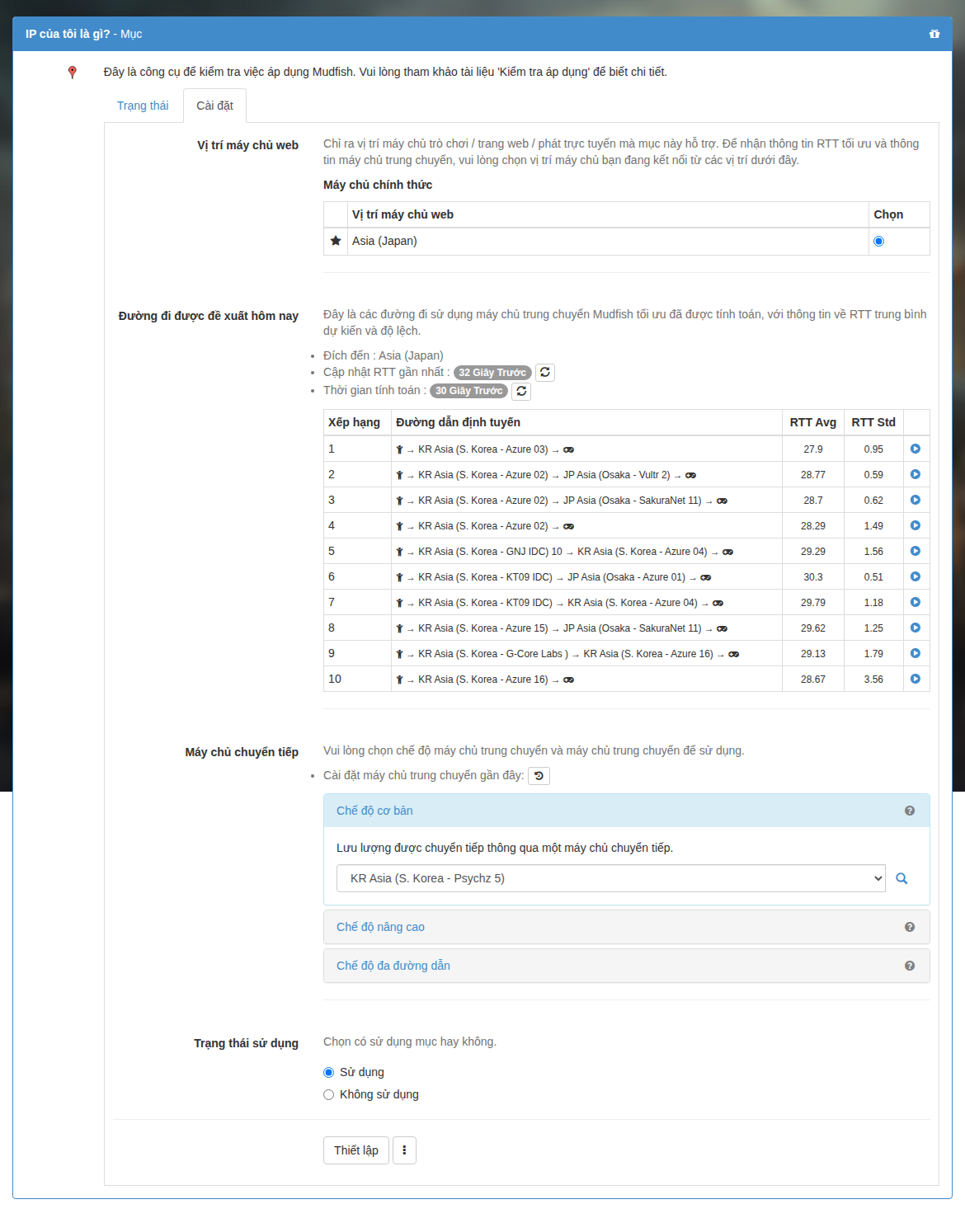
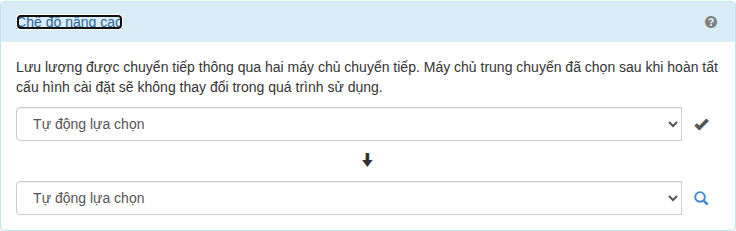
-
Thoát hoàn toàn Mudfish rồi chạy lại.
-
Dùng trình duyệt truy cập https://myip.mudfish.net. Nếu đã áp dụng đúng, bạn sẽ thấy màn hình như dưới đây. Tên máy chủ trung chuyển hiển thị trên trang phải là máy chủ B đã chọn ở trên (máy chủ thứ hai). Nếu hiển thị đúng máy chủ B, "Chế độ nâng cao" đang hoạt động đúng.
Kiểm tra bằng "Biểu đồ thời gian thực"
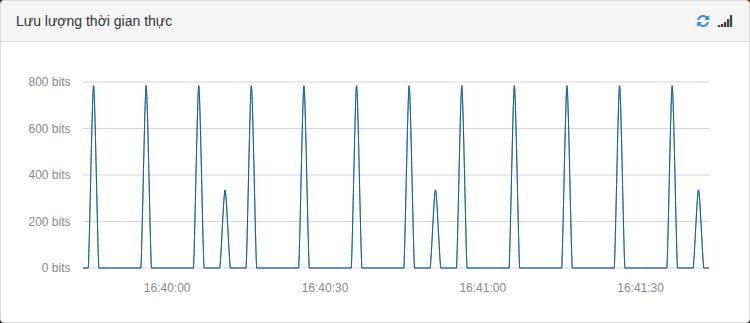
Để kiểm tra lưu lượng có được chuyển đúng khi dùng mục đã cấu hình hoặc chế độ Full VPN, bạn có thể xem biểu đồ lưu lượng thời gian thực trên Bảng điều khiển truy cập qua Mudfish Launcher. Trong lúc chơi với người khác, hãy tạm chuyển ra ngoài để kiểm tra.
Khi không có lưu lượng, biểu đồ ở mức 0. Hình dưới là ví dụ có lưu lượng; hãy quan sát sự thay đổi khi sử dụng trò chơi hoặc trang web.