Thu thập gói tin bằng Mudfish
Từ Mudfish v4.3.7, tính năng "Thu thập gói tin" được hỗ trợ chính thức. Trên Windows, tính năng này có thể thu thập các gói được chuyển đến Mudfish qua thiết bị mạng TAP-Win32 adapter v9.
Cách dùng cơ bản
Các bước dưới đây giả định bạn đã chạy Mudfish Launcher với quyền quản trị viên (hoặc root) và đăng nhập xong.
-
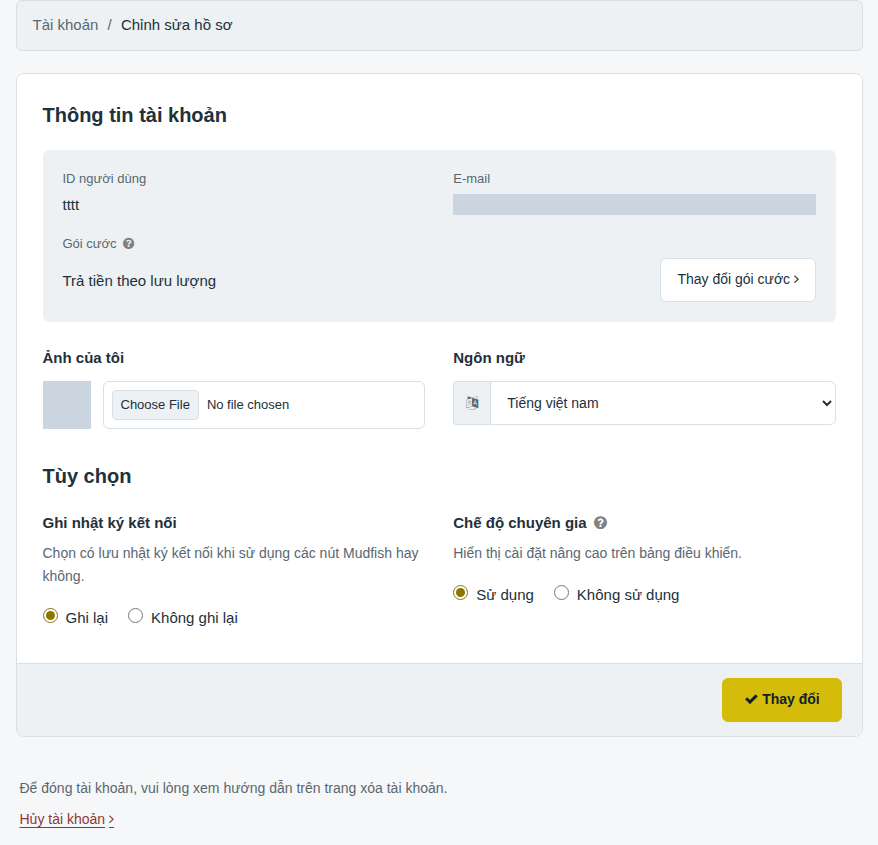
Bật tùy chọn Chế độ chuyên gia để hiển thị tính năng thu thập gói tin.
-
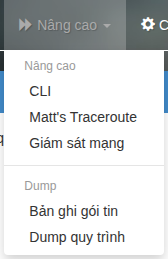
Vào menu "Nâng cao → Bản ghi gói tin".
-
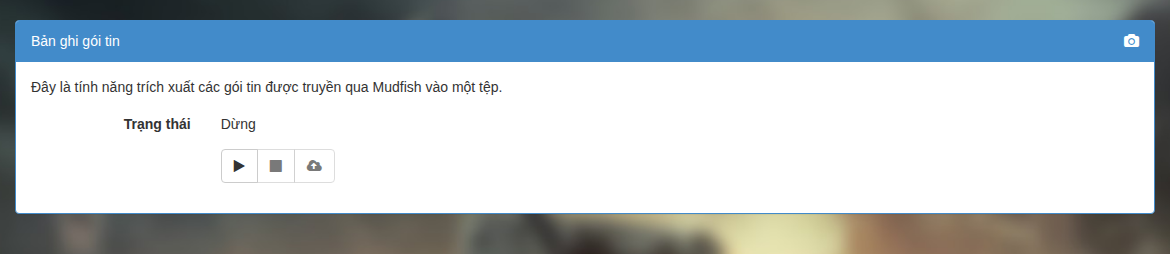
Menu có ba nút với biểu tượng lần lượt là tam giác ("Bắt đầu"), hình vuông ("Dừng") và đám mây có mũi tên ("Tải lên"). Theo mặc định, chỉ nút "Bắt đầu" được bật.
-
Nhấp "Bắt đầu" để bắt đầu thu thập gói tin.
-
Nhấp "Dừng" để dừng thu thập và xem kích thước tệp đã thu thập đến thời điểm đó.
-
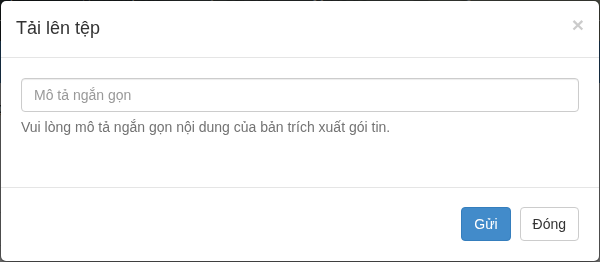
Nhấp "Tải lên" để mở cửa sổ mới gửi tệp đến máy chủ trung tâm Mudfish.
-
Cách thu thập dữ liệu trò chơi
Bạn đang thu thập dữ liệu để yêu cầu thêm hoặc cập nhật mục trò chơi?
Nếu vậy, hãy bật Chế độ Full VPN trước khi thực hiện. Nếu chế độ này tắt, gói tin trò chơi không đi qua Mudfish nên không được ghi vào tệp, và dữ liệu sẽ không giúp ích cho việc phân tích trò chơi.
Nếu thu thập dữ liệu để yêu cầu thêm trò chơi mới hoặc yêu cầu Mục cho trò chơi, hãy thực hiện như sau.
-
Trước tiên, đóng các chương trình có hoạt động mạng để tránh thu thập gói tin không cần thiết, chẳng hạn torrent, video trực tuyến hoặc tải xuống.
-
Bật tùy chọn Chế độ chuyên gia để hiển thị tính năng thu thập gói tin. Nếu đã bật, bỏ qua bước này.
-
Tắt (OFF) tùy chọn Chế độ mục WFP. Đây là bước quan trọng, nên hãy chắc chắn tùy chọn đã tắt.
-
Bật Chế độ Full VPN. Chọn máy chủ trung chuyển có thể kết nối đến trò chơi.
-
Khởi động lại hoàn toàn Mudfish để áp dụng Chế độ Full VPN.
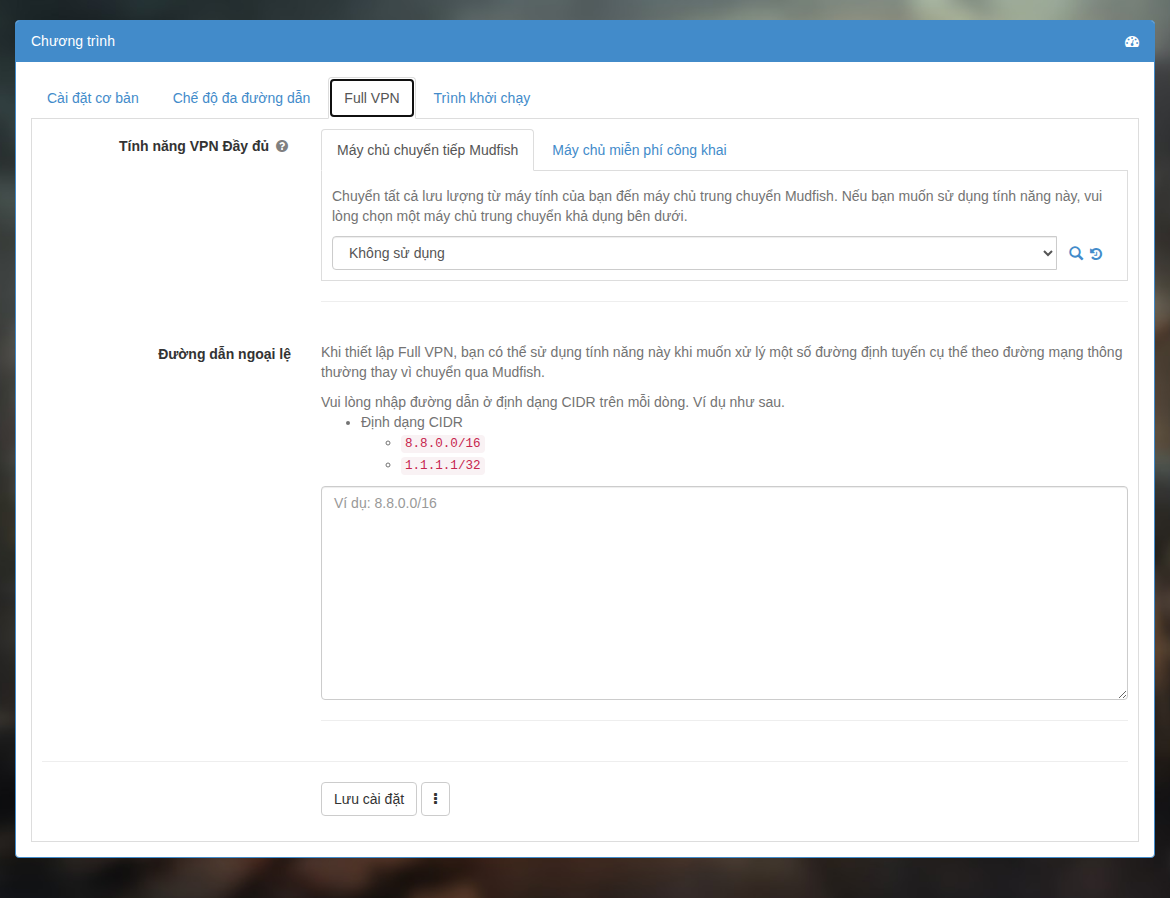
-
Vào menu "Nâng cao → Bản ghi gói tin".
-
Nhấp "Bắt đầu" để bắt đầu thu thập.
-
Chạy và chơi trò chơi. Thông thường thu thập khoảng 1–2 phút là đủ.
-
Nhấp "Dừng" để dừng thu thập và kiểm tra kích thước tệp. Nếu tệp từ 10 MB trở lên, có thể xảy ra lỗi khi tải lên; hãy thu thập lại nếu vượt mức đó.
-
Nhấp nút "Tải lên" có biểu tượng đám mây, nhập mô tả ngắn trong cửa sổ "Tải lên tệp", rồi nhấp "Gửi".
Quá trình tải lên bị dừng!
Nếu đã nhấn "Gửi" nhưng tải lên không thành công, bạn có thể gửi thủ công như sau.
-
Sau khi thu thập xong, mở File Explorer và vào thư mục cài Mudfish, thường là
C:\Program Files (x86)\Mudfish Cloud VPN\. -
Trong thư mục đó, tìm tệp
mudfish_pcap_msk0.pcaprồi gửi đến support@loxch.com.