安装 GamePing
下载
打开 GamePing 下载页面,选择适用于您设备的选项。 使用时需要连接互联网。
| 使用的设备 | 选择的下载项 |
|---|---|
| Windows 10/11,64 位电脑 | Windows 的 .exe 或 .msi 安装文件,任选其一 |
| Apple Silicon Mac(如 M1),macOS 11 或更高版本 | macOS 的 App Store 或 .dmg |
| Linux x86_64 电脑 | Debian、Ubuntu 的 .deb,Fedora 的 .rpm,或 .AppImage |
| Android 手机、平板电脑 | Google Play |
| iPhone、iPad | App Store |
支持环境和发行文件可在下载页面查看。 移动设备是否支持安装,也请在链接指向的应用商店中确认。
Windows
- 在下载页面的 Windows 部分下载一个安装文件。
- 双击下载的
.exe或.msi文件。 - 按照安装窗口中的提示操作。
- 安装完成后,在开始菜单中找到并运行 GamePing。
无需同时安装两种安装文件。
macOS
如果使用 App Store,点击下载页面中的 App Store 链接,安装后打开 GamePing。
如果使用 DMG 文件,请按以下步骤安装。
- 双击下载的
.dmg文件。 - 将 GamePing 应用拖入**应用程序(Applications)**文件夹。
- 在应用程序文件夹中打开 GamePing。
Android、iPhone、iPad
- 在准备使用的设备上打开下载页面。
- Android 用户点击 Google Play,iPhone、iPad 用户点击 App Store。
- 在应用商店中安装 GamePing,然后点击打开。
Android 下载页面也提供 APK 文件。初次使用时,建议先通过应用商店安装。
Linux
下载适用于您发行版的软件包后,打开文件,通过软件安装程序安装。 如果使用终端,请在下载文件所在的文件夹中运行以下命令。 以下文件名仅为示例,请替换为实际下载的文件名。
Debian / Ubuntu
sudo apt install ./GamePing_0.1.7_amd64.deb
Fedora
sudo dnf install ./GamePing-0.1.7-1.x86_64.rpm
软件包安装完成后,在应用菜单中找到并运行 GamePing。
AppImage
为下载的文件授予执行权限,然后直接运行。
chmod +x GamePing_0.1.7_amd64.AppImage
./GamePing_0.1.7_amd64.AppImage
首次打开
如果显示英语界面,可按以下步骤切换为简体中文。
- 点击左上角由三条横线组成的 ☰ 按钮。
- 选择 Settings。
- 在 Language 中选择简体中文,更改会立即生效。
- 再次选择 ☰ → 游戏列表。
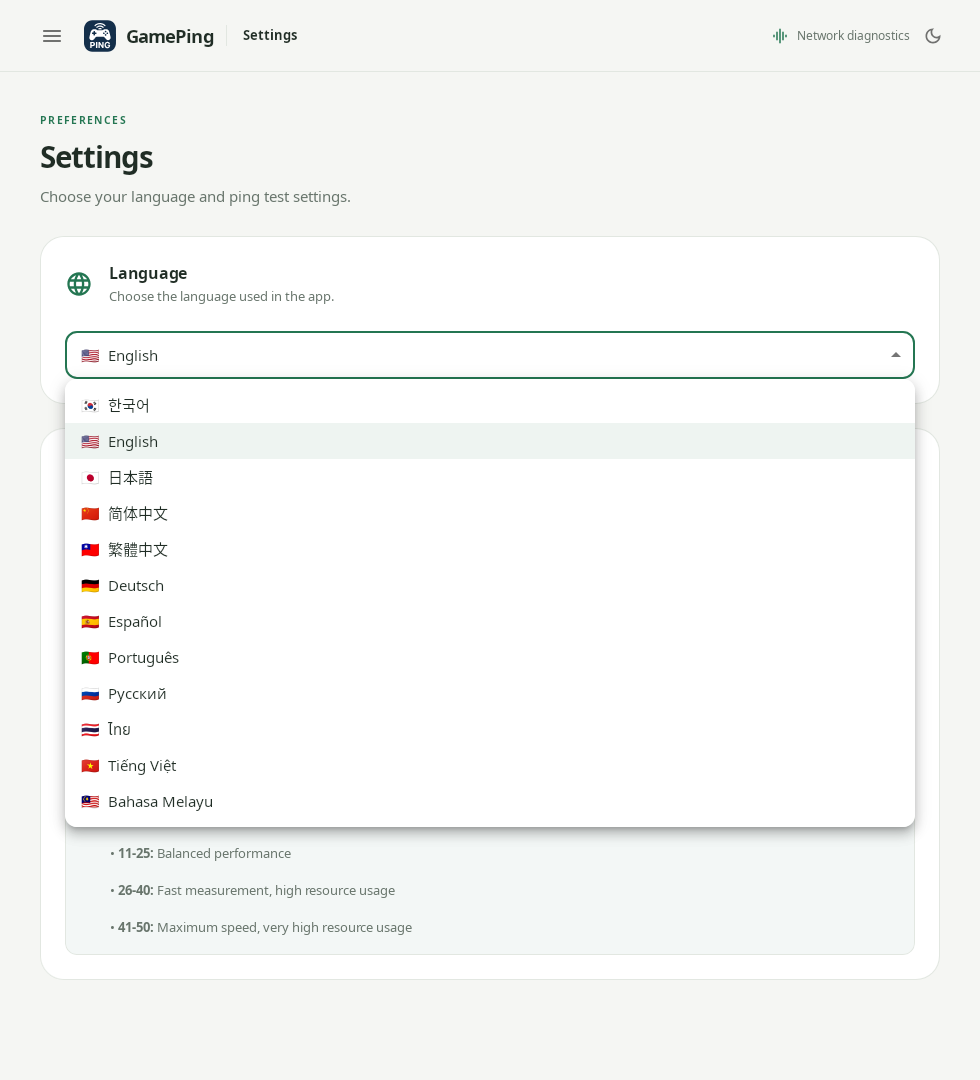
图中为英语设置页面。请选择语言列表中的简体中文,即截图中的第四项。
加载游戏列表时请稍候。出现测量到Mudfish节点的延迟是正常现象。 中继服务器是 Mudfish VPN 连接可能经过的服务器,应用正在测量用于计算预计路由的数据。
接下来,请按照首次测量延迟选择游戏和服务器。