使用 GamePing 首次测量延迟
按照选择游戏 → 选择服务器位置 → 查看结果的顺序操作即可。 即使没有运行游戏,也可以进行测量。本指南中的菜单名称以简体中文界面为准, 截图为韩语界面,图注提供了主要名称的对应关系。
如果截图中的文字较小,请点击图片查看原始尺寸。
1. 查找游戏
- 打开 GamePing。如果当前在其他页面,点击左上角的 ☰ → 游戏列表。
- 在**按游戏名称搜索...**框中输入要测量的游戏名称。 只输入名称的一部分也可以搜索。
- 点击搜索结果中的游戏。
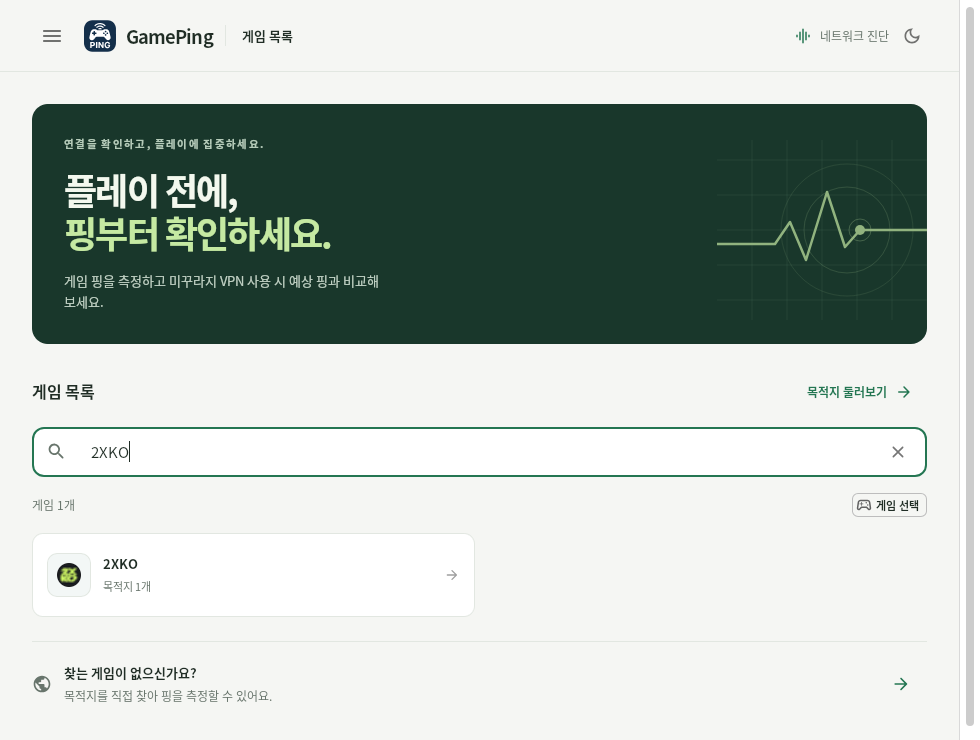
这是在韩语界面中搜索 2XKO 的示例。“게임 목록”对应“游戏列表”。 点击搜索框下方显示的游戏。
不输入名称时会显示完整列表。可通过列表下方的页码查看后面的游戏, 也可点击搜索框中的 × 按钮清除搜索词。重新打开应用后,搜索词可能仍会保留。
2. 选择服务器位置
点击游戏后,会显示该游戏已登记的服务器位置。 请选择与您平时在游戏中连接的服务器相同的位置。 例如,平时在日本服务器上游玩,就应在列表中选择相应的日本服务器。
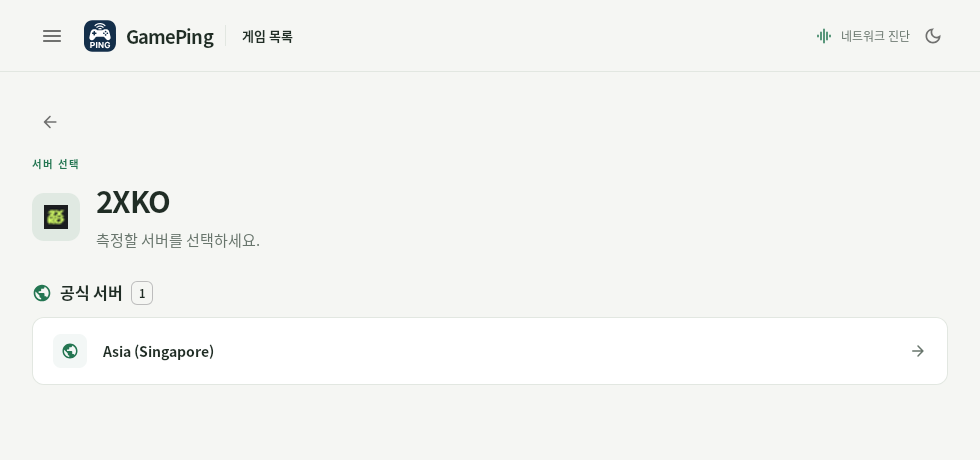
示例游戏登记了新加坡服务器。截图为韩语界面,“공식 서버”对应“官方服务器”。 点击服务器名称即可开始测量。实际显示的服务器列表因所选游戏而异。
部分游戏会分别显示官方服务器和私人服务器。 如果不知道该选哪一个,请先确认游戏中使用的服务器名称和地区。 如果在私人服务器上游玩,请选择相应的私人服务器。
3. 查看自动测量的结果
点击服务器位置后,无需另行点击开始按钮,测量就会自动开始。
- 稍候片刻,直到当前延迟显示数值。
- 保持页面打开,观察数值和实时延迟图表如何变化。
- 观察约 1 分钟后,结合平均延迟和标准差查看结果。
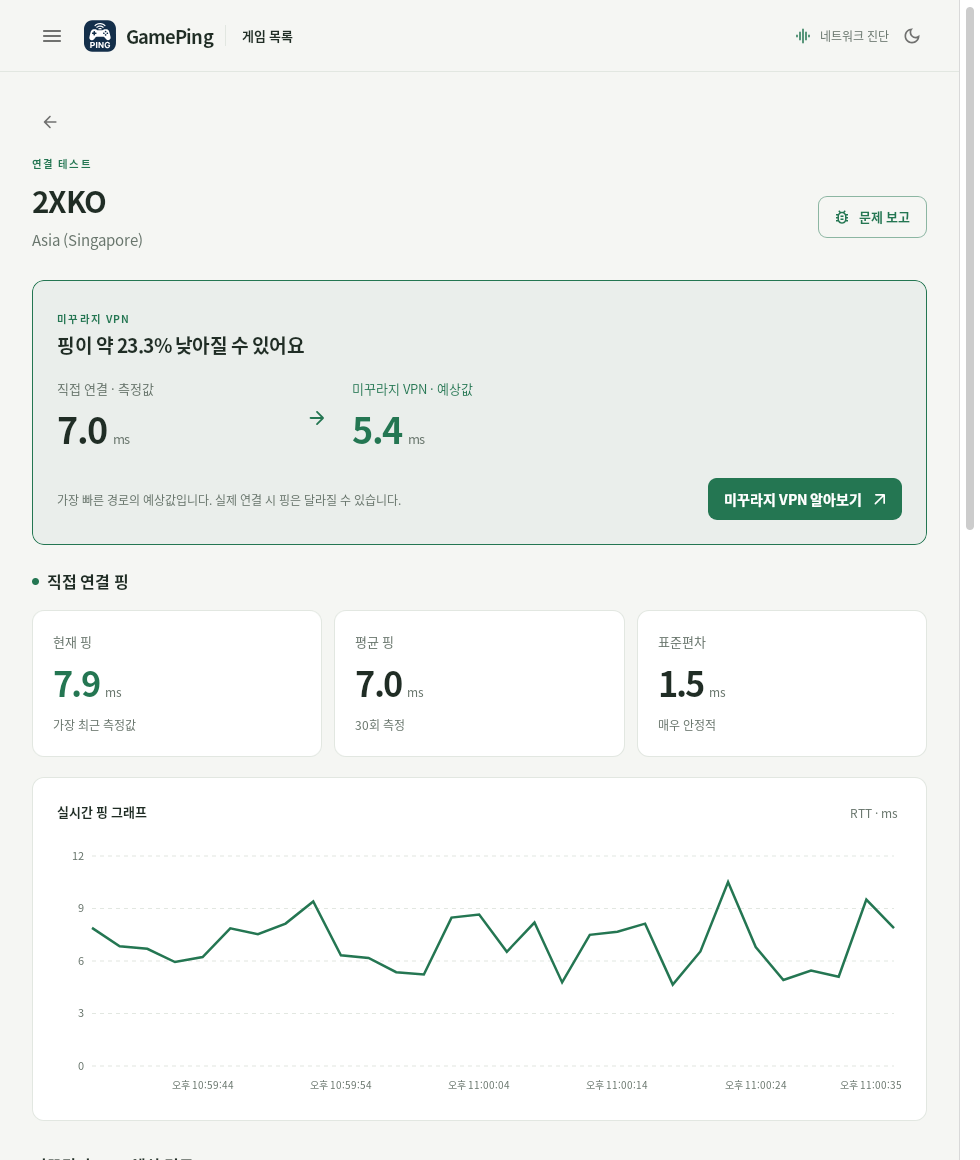
截图为韩语界面。查看中部“직접 연결 핑”(直接连接延迟)中的数值和图表: “현재 핑”为当前延迟,“평균 핑”为平均延迟,“표준편차”为标准差。 上方的 VPN 比较为预计值。图中的数值是截图时的测量值,会因使用环境而异。
每次测量结束后,程序等待约 2 秒再进行下一次测量。 响应较慢或测量失败时,间隔可能更长。界面反映的是最近最多 30 次的测量结果。 各个数值的含义请参阅解读结果。
要查看其他服务器,请点击左侧的 **←(返回)**按钮返回服务器列表。 离开测量页面后,该服务器的直连延迟测量就会停止。 重新进入时,会以新的记录开始测量。
选择相同的游戏和服务器,并尽可能在相同时间段、相同地点进行比较。 下载大文件或其他设备使用互联网,也可能影响延迟。 离开页面前,请记下要比较的数值或保存截图。
通过目标地址查找
如果通过游戏名称难以找到服务器,或想先查看特定地区,可以使用目标地址菜单。 这里的目标地址指要测量延迟的服务器或地区。
- 点击 ☰ → 目标地址。也可以点击游戏列表中的浏览目标地址打开。
- 在搜索目标地址或地区框中输入要查找的名称或地区。
- 点击列表中的目标地址后,就会自动测量。
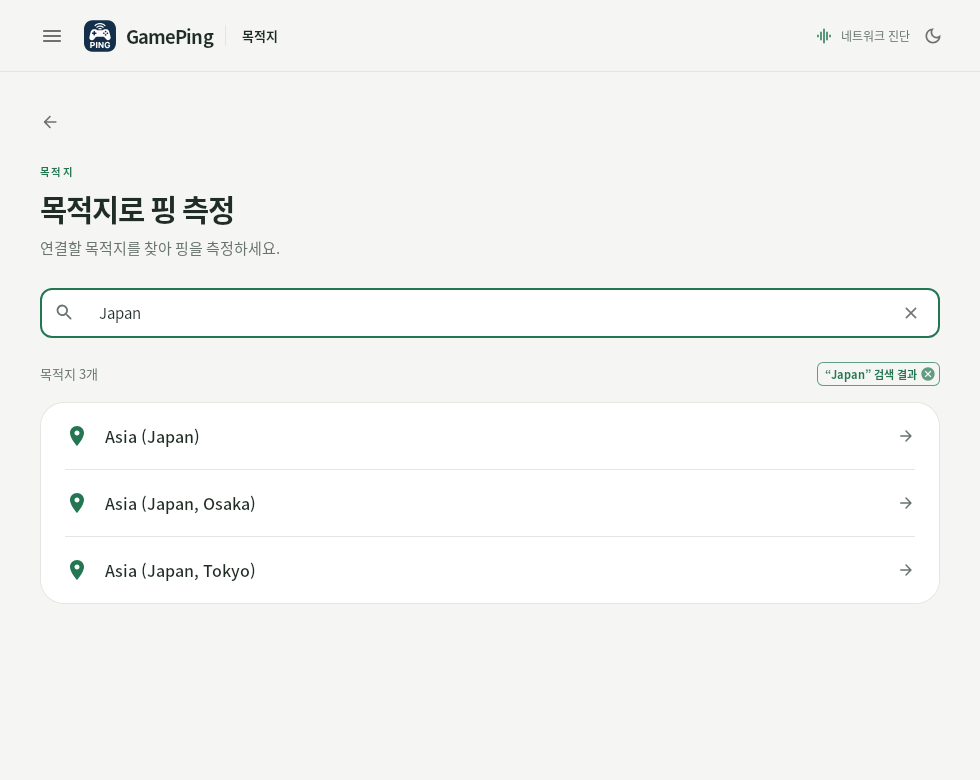
截图为韩语界面,“목적지”对应“目标地址”。此例输入 Japan 来查找日本的目标地址。 如果地区名称以英语显示,请尝试使用 Japan、Singapore 等英语名称搜索。
此菜单用于从已登记的目标地址列表中选择,并不是直接输入任意 IP 地址或添加新服务器的页面。 不能仅因为服务器位于同一地区,就认为它们的测量结果相同。
首页的中继服务器测量是什么?
GamePing 启动后,还会自动测量 Mudfish 中继服务器的延迟。 游戏列表页面可能会显示进度和第 1 / 3 轮等提示。 这些数据用于计算 Mudfish VPN 的预计路由。
此任务进行期间,您仍可选择游戏服务器并直接测量延迟。 **延迟测量完成!**表示中继服务器测量已完成,并不表示所选游戏服务器的重复测量已经结束。
应用运行期间,会定期重复中继服务器测量,并将各中继服务器的测量次数、平均延迟和标准差 自动发送到 GamePing 服务器。即使离开游戏服务器的测量页面,此任务仍会继续。 要结束所有测量任务,请完全退出应用。