GamePing 问题报告
通过应用中的报告问题,可以向 Mudfish 客户支持发送情况说明和诊断信息。 报告会以非公开方式发送。
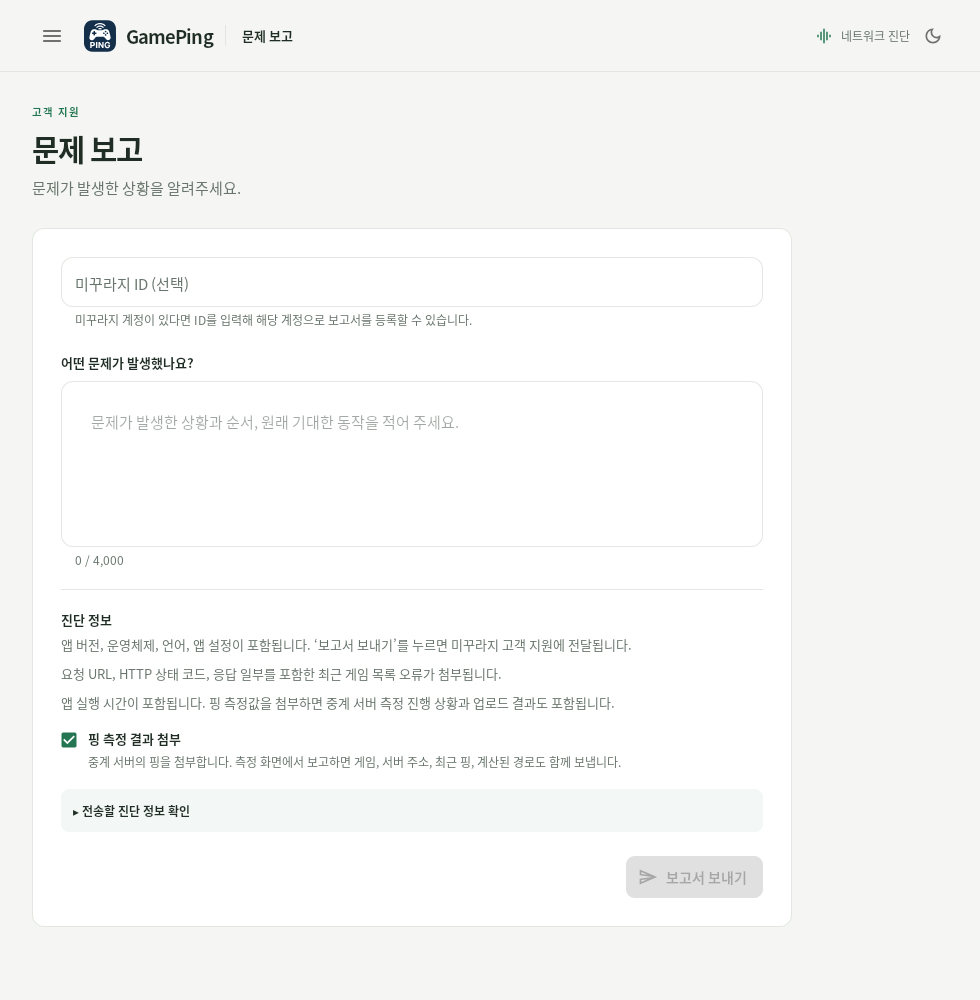
截图为韩语界面。在中间的“어떤 문제가 발생했나요?”(发生了什么问题?)中填写说明, 并确认是否附加测量结果。像图中这样未填写说明时,无法点击“보고서 보내기”(发送报告)。
发送报告
- 在出现问题的测量页面上点击报告问题,即可附上该页面的游戏、服务器和最近测量值。 如果是列表或设置问题,请使用 ☰ → 报告问题。
- 如果有 Mudfish 账号,可在 **Mudfish ID(可选)**中输入 ID, 以该账号提交报告。留空也可以发送。
- 在**发生了什么问题?**中描述问题。说明为必填项,最多可输入 4,000 个字符。
- 确认是否附加延迟测量结果。默认已勾选。
- 展开预览将发送的诊断信息,确认一同发送的内容。
- 点击发送报告。
- 出现报告已收到后,复制并保存受理编号,以便日后就同一问题进行咨询。
请在说明中写明操作顺序、预期结果和实际发生的情况。例如:
今天晚上 9 点左右,我使用家里的 Wi-Fi。在游戏列表中点击 ○○ 游戏的日本服务器后, 当前延迟一直显示“测量失败”,但其他地区的服务器可以显示数值。错误信息是“……”。
报告测量问题时,建议直接从测量页面打开报告问题。 从菜单打开时,不会自动附上特定游戏服务器的直连延迟记录。
一同发送的信息
点击发送报告后,除了您填写的说明和可选的 ID,还会发送以下诊断信息。
| 类型 | 包含的内容 |
|---|---|
| 基本信息 | 应用版本、操作系统与设备架构、语言、界面主题、同时测量数量、应用运行时间、打开问题报告的来源页面 |
| 列表相关信息 | 已加载的游戏数量、列表是否发生错误、最近的请求地址、响应状态及部分响应内容等 |
| 勾选附加延迟测量结果时 | 中继服务器延迟、测量进度和结果上传状态 |
| 从测量页面打开,且勾选附加延迟测量结果时 | 所选游戏和服务器地址、最近的直连延迟测量结果、计算出的路由及路由错误 |
取消勾选附加延迟测量结果后,报告中将不包含测量数据。 基本信息和列表错误信息仍会包含在内。 此选项仅控制是否向问题报告附加数据,并不会停止应用的 自动中继服务器测量。
无法发送时
- 无法点击发送报告按钮:检查问题描述是否为空或超过 4,000 个字符,并等待诊断信息加载完成。
- 无法收集诊断信息。:点击界面中的重试。
- 报告过大,请取消附加测量结果后重试。:取消勾选附加延迟测量结果后重新发送。
- 报告发送失败。:检查互联网连接后重新发送。 即使发送失败,当前页面中填写的内容也会保留。
离开页面或退出应用前,请另行复制保存需要保留的说明。 如果始终无法发送,或应用本身无法打开,也可以到 Mudfish 论坛咨询。