使用 Wireshark 進行封包轉儲
這篇文章將簡要描述如何使用 Wireshark 進行封包轉儲。有時,如果您想獲得新遊戲的支援或使用 Mudfish 時遇到問題,分析問題的有效方法之一是使用封包轉儲。
- 執行封包轉儲時,必須透過「有線」LAN(使用電纜的網路連線)執行此操作。在無線 LAN 的情況下,WinPcap 庫可能無法正常運行,而在 AirPcap 的情況下,由於是商業性的,因此很難使用。
以下截圖為英文介面,其中擷取步驟使用 Wireshark 1.6.4 畫面。不同版本的版面可能不同;「List the available capture interfaces」表示列出可用的擷取介面,「Start」表示開始,「Stop the running live capture」表示停止即時擷取,「File → Save」表示「檔案 → 儲存」。
安裝 Wireshark
-
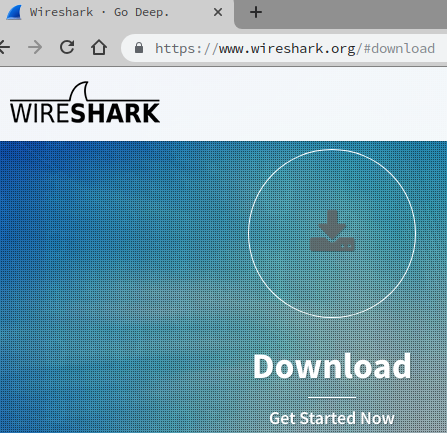
您必須造訪 Wireshark 網站並安裝最新的發行版。官網位址是https://www.wireshark.org/,安裝時通常也會安裝winpcap發行版。
若在 Microsoft Windows NT 10.0(組建 1607)/ NDIS 6 以上版本中無法正常運作,請嘗試安裝 Win10Pcap 或 Npcap。
-
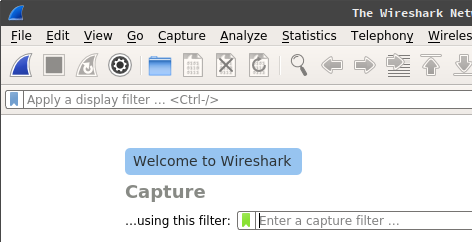
安裝並運行後,您將看到以下畫面。那麼Wireshark的安裝就順利完成了!現在,我們應該進行封包轉儲嗎?
使用 Wireshark 轉儲封包
-
首先,在進行封包轉儲之前,請關閉所有 P2P 程式、已開啟的瀏覽器、下載程式及 Mudfish。否則,封包轉儲檔案可能會變得比必要的更大,並且由於封包過多且多樣化,分析可能會變得困難。
-
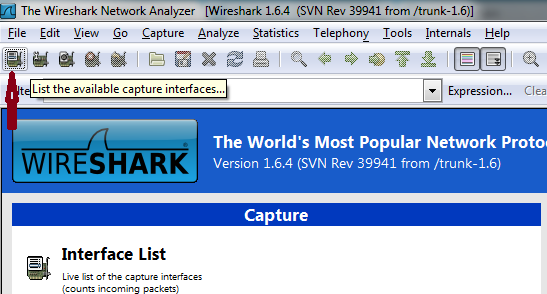
如下圖所示,點擊左上角圖示(List the available capture interfaces)即可查看電腦目前存在的網路介面資訊。
-
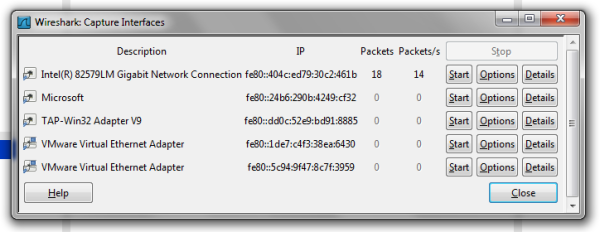
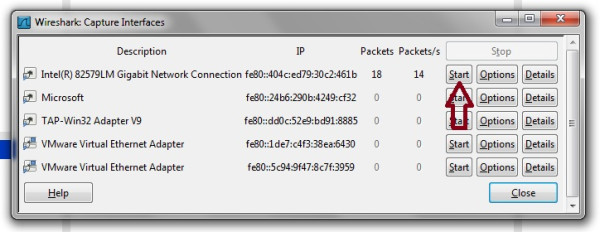
接著會出現下方的彈出視窗,您可以在此選擇要擷取封包的網路介面。其中,TAP-Win32 Adapter V9 是 Mudfish 使用的網路介面,Intel(R) 82579LM Gigabit Network Connection 則是範例筆記型電腦所安裝的乙太網路卡。(乙太網路卡的名稱因電腦而異。通常開啟視窗後,Packets 數量持續增加的介面就是目前連接網際網路的介面。)
-
本文以擷取 Intel(R) 82579LM Gigabit Network Connection 介面的封包為例。點擊該介面旁的 Start 按鈕將啟動封包轉儲。
-
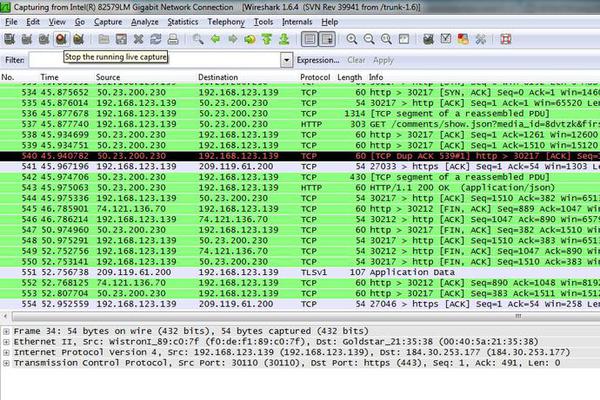
然後您將看到如下所示的螢幕。指示目前正在進行封包轉儲。
-
現在請與其他玩家一起進行遊戲! 有時,你不會與其他用戶一起玩,只發送一個簡單的封包轉儲,但在這種情況下,這對分析根本沒有幫助。
停止 Wireshark 後儲存封包轉儲
-
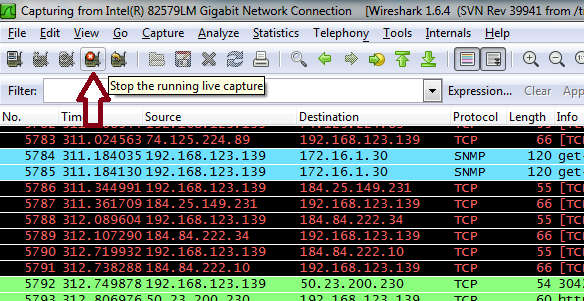
一旦完成所需時間或數量的封包轉儲,您現在必須停止封包轉儲並保存它。若要停止封包轉儲,請按一下停止圖示 (Stop the running live capture),如下圖所示。
-
封包轉儲現已停止。剩下的就是將其保存為特定文件。點擊頂部選單上的 File → Save 並將其另存為檔案。
-
請將文件發送至support@loxch.com,我們將分析問題或註冊新遊戲。 請勿將封包轉儲檔案上傳至論壇。請透過 電子郵件發送封包轉儲檔案。 可能會出現安全性問題,因為封包轉儲在某些情況下可能包含敏感資訊。