使用 Mudfish 進行封包轉儲
從Mudfish v4.3.7版本開始,正式新增了「封包轉儲」功能。使用此功能,您可以轉儲透過基於 Windows 的 TAP-Win32 adapter v9 網路裝置傳送到 Mudfish 的封包。
介面中的「封包傾印」就是本文所說的封包轉儲。
基本用法
以下流程假設 Mudfish Launcher 已使用管理員(或 root)權限執行,且登入已完成。
-
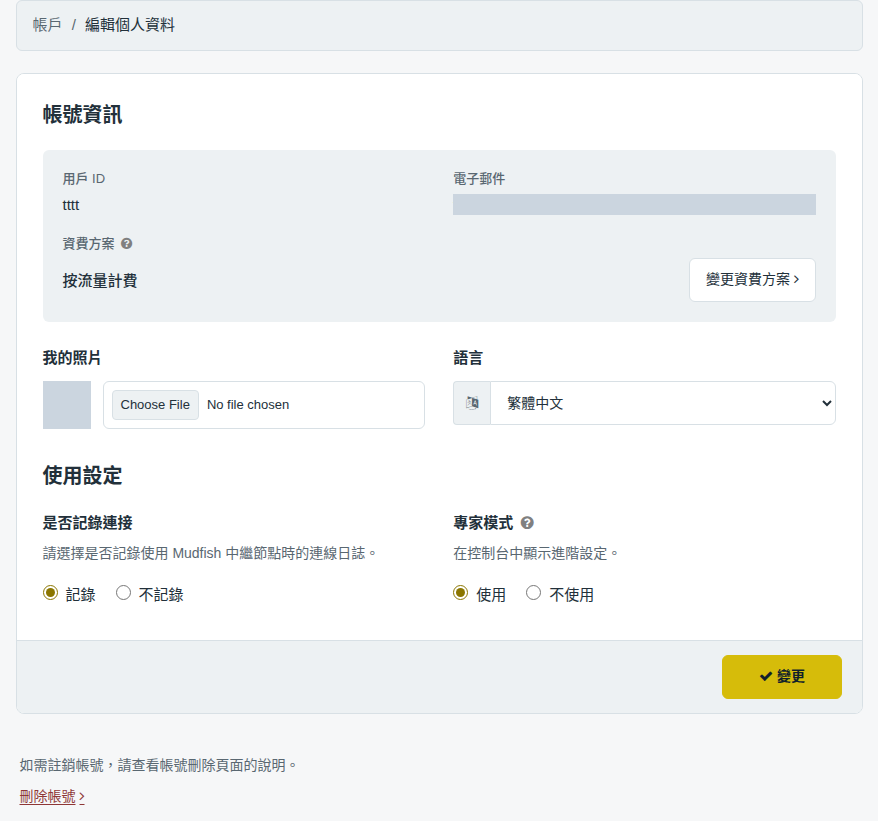
啟動專家模式選項。然後您將看到封包轉儲選項。
-
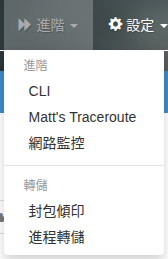
進入「進階 → 封包傾印」選單。
-
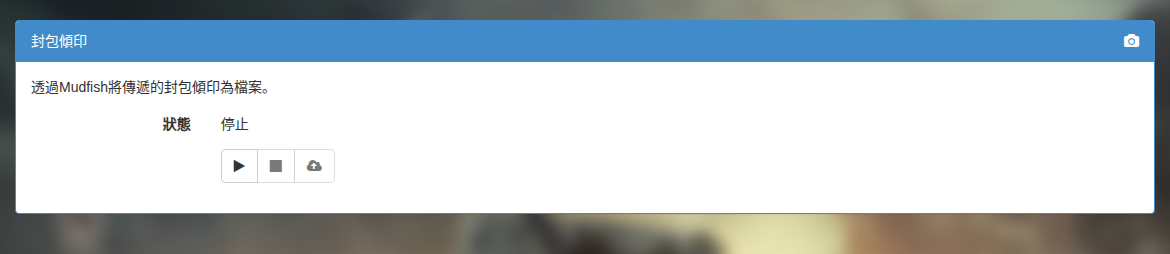
畫面上有「開始」(▶)、「停止」(■)和「上傳」(雲朵圖示)按鈕,預設只有「開始」按鈕可用。
-
當您按一下「開始」按鈕時,封包轉儲開始。
-
當您按一下「停止」按鈕時,封包轉儲將停止並顯示迄今為止轉儲的檔案的大小。
-
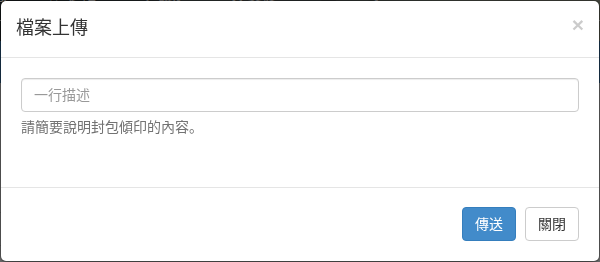
當您按一下「上傳」按鈕時,將開啟一個新窗口,將檔案轉送至 Mudfish 中央伺服器。
-
如何轉儲遊戲
您是否正在進行遊戲轉儲以申請新的/更新的遊戲項目?
在這種情況下,請務必先啟動Full VPN 模式,然後再繼續。如果模式設定為Off,遊戲封包不會透過Mudfish傳輸,因此不會擷取到封包轉儲檔案中,對遊戲分析沒有幫助。
若要擷取遊戲封包來申請新增或更新遊戲項目,請依照下列步驟操作。
-
首先,關閉產生網路活動的程序,以防止不必要的封包被捕獲在轉儲中。例如可能有Torrent、即時視訊、下載等。
-
啟動專家模式選項。然後您將看到封包轉儲選項。如果已經開啟,請跳過此步驟。
-
WFP 項目模式 選項 OFF。這是一個重要的部分,因此請確保該選項設定為 OFF。
-
開啟Full VPN模式。中繼伺服器可以是任何允許您透過該伺服器存取遊戲的伺服器。
-
完全重新啟動 Mudfish 以應用Full VPN 模式。
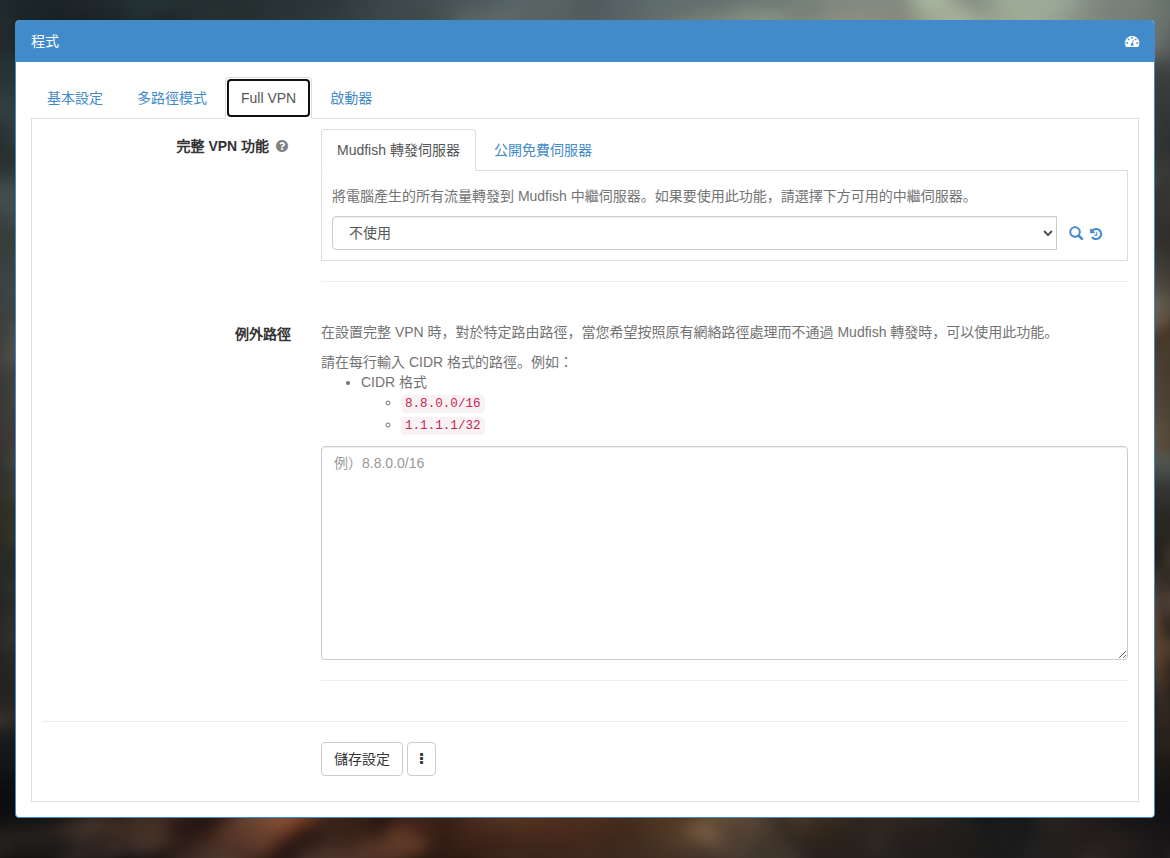
-
進入「進階 → 封包傾印」選單。
-
點選“開始”按鈕開始轉儲。
-
運行遊戲並玩。通常,1 到 2 分鐘的封包轉儲時間就足夠了。
-
點擊“停止”按鈕停止轉儲並檢查轉儲檔案的大小。如果檔案大小達 10 MB 以上,上傳過程中可能會發生錯誤。如果較大,請再次執行 packet dump。
-
現在點擊「上傳」按鈕即可上傳。
上傳已停止!
在某些情況下,如果您點擊「傳送」但上傳無法正常進行,您可以如下手動傳送。
-
封包轉儲完成後,開啟檔案總管並進入 Mudfish 安裝目錄。這通常是
C:\Program Files (x86)\Mudfish Cloud VPN\目錄。 -
如果您查看該目錄,您可以找到
mudfish_pcap_msk0.pcap檔案。請將文件寄至support@loxch.com。